

大部分的照片都只差一點點。有人走進了畫面,孫子旁邊剛好有個垃圾桶,背景是一片停車場。以前要修掉這些,得靠 Photoshop 和不少耐心。現在只要開口說就行。
如何一鍵移除照片中的路人和雜物
- 進入圖片,開啟預設集分頁。
- 選擇編輯影像,按下 Remove Object。
- 把照片放到寫著將圖片拖放到此處的地方。
- 就這樣:照片一放進去就會開始處理。
如何用 AI 畫筆只移除一樣東西
Remove Object 會幫你決定,把主體周圍的東西全部清掉。如果你只想去掉一樣東西、其他保持原樣,就直接塗抹它。
影片內容
- 在 chatmodel 開啟「圖片」,按下訊息框上方的「編輯」。
- 按下「上傳圖片」並加入一張照片,照片會在編輯器裡放大顯示。
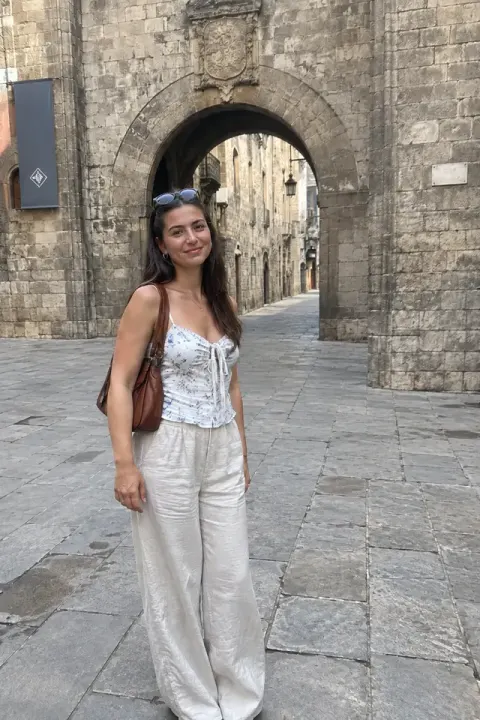
- 按下編輯器工具列中的筆刷,把三角錐塗起來。
- 寫下那裡該出現什麼:「灰色石板路面,和街道其他部分一樣」,再按下「生成填充」。
- 結果出現了:三角錐不見了,照片其他地方都維持原樣。
- 進入圖片,按下訊息框上方的編輯。
- 按上傳圖片加入你的照片。照片會在編輯器裡放大顯示。
- 按下照片下方工具列裡的畫筆,填充面板就會打開。
- 塗抹你想改的地方。用筆刷大小調整大範圍或小範圍;塗過頭了就用橡皮擦擦掉。
- 在這裡應該出現什麼?寫下要換成什麼,例如和街道其他地方一樣的灰色石板路。
- 按下生成填充。
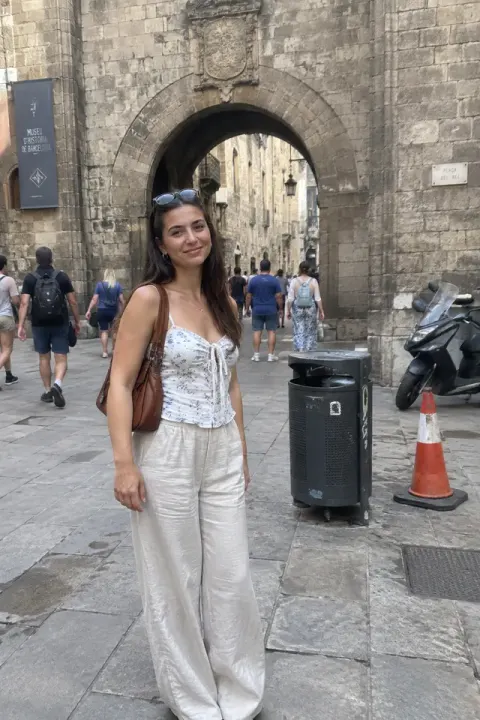 你的照片
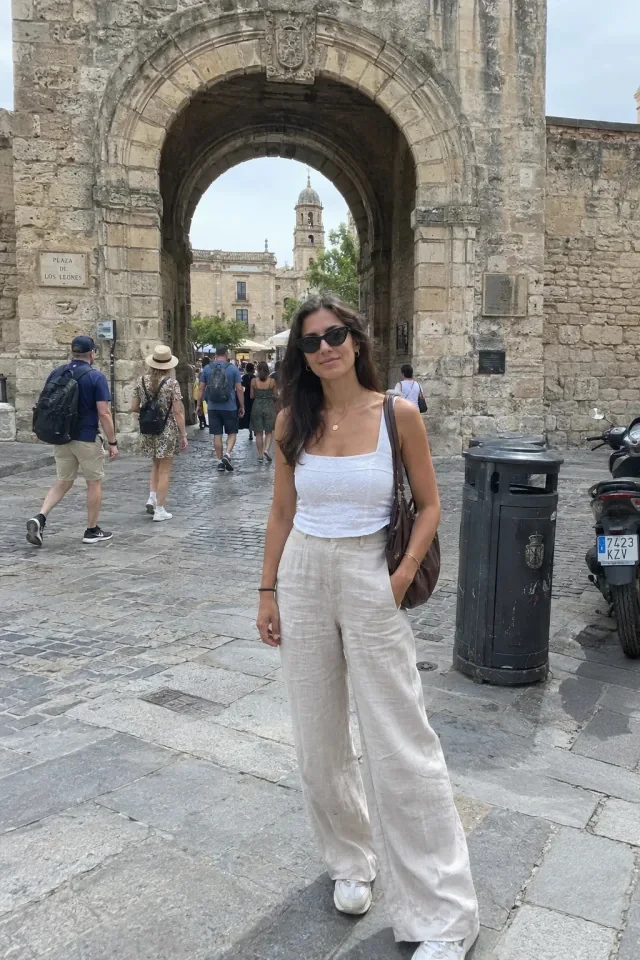 在chatmodel裡
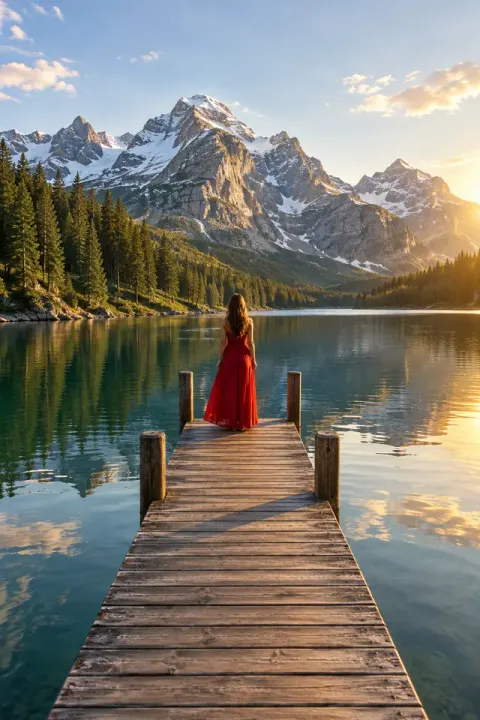
畫筆不只能用來移除東西。塗抹天空寫上夕陽,或塗抹一面空牆寫上書架:它只會改你塗抹的地方,其他都不動。
編輯影像裡的其他一鍵修圖




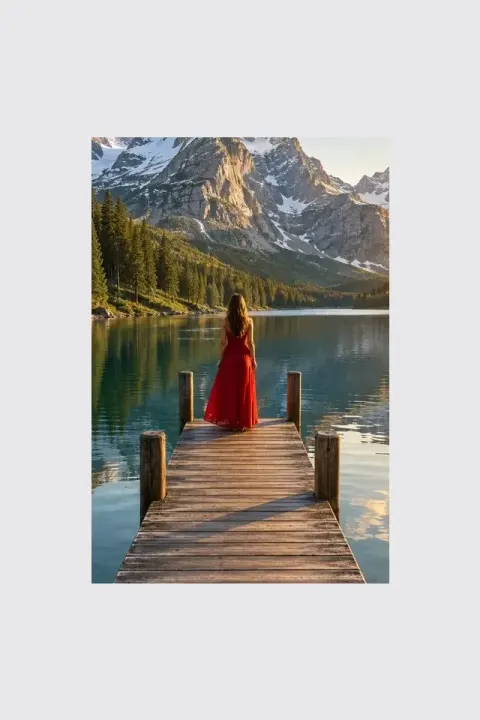

- Remove Background:把主體放在純白背景上。詳見如何移除照片背景。
- Enhance:讓模糊或有雜訊的照片變得更清晰乾淨。它會重新繪製整張圖,所以要檢查細節。
- 擴展圖片:在邊緣補出更多場景,讓畫面更寬。
- Watermark remover:用在屬於你自己的圖片,例如舊照片上的日期戳記,或你自己拍的照片上的個人標誌。不能拿來移除別人作品上的浮水印。
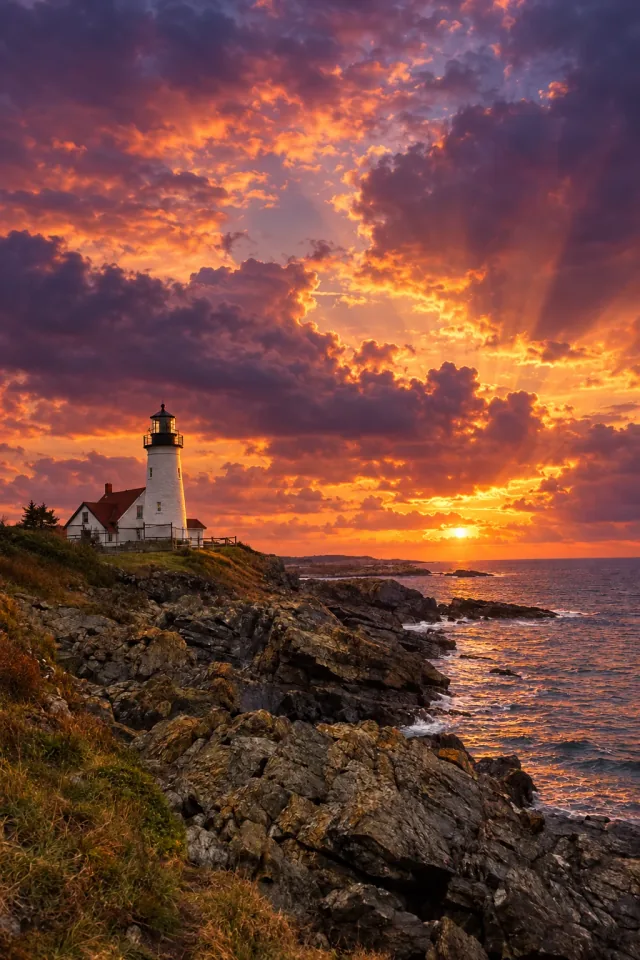
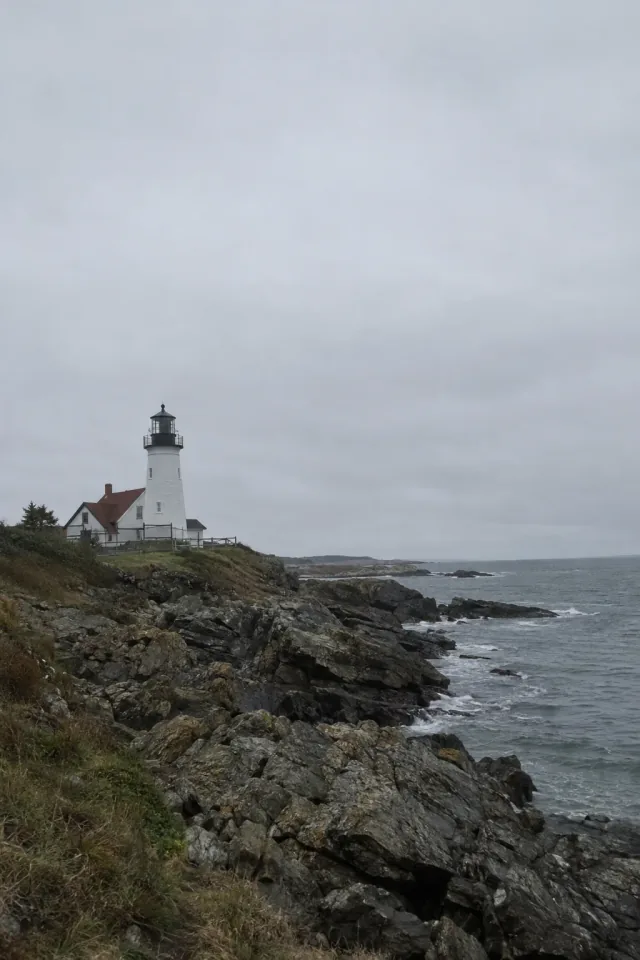
- Golden Hour、Dramatic Sky、Winter Wonderland:同一個地點,換上不同的光線或天氣。
- Photo restoration 和 Colorizer:用於老照片,請參考如何修復老照片。
如何用文字說明來編輯照片
沒有適合的預設,或你想精準決定要改哪裡時,就用自己的話說出來。
- 進入圖片,從建立切換到編輯。
- 加入你的照片(最多 15 MB)。
- 選一個能編輯照片的模型,例如 GPT Image 2.5 Flare 或 Nano Banana Pro。在編輯模式下,清單只會顯示能編輯的模型。
- 在寫著*描述你心中想要的編輯內容…*的框裡寫下要改的地方,然後送出。
本頁最後的訊息範例很適合拿來起頭。按下「Try this」,加入你的照片,再修改細節。
這樣效果好
- 說清楚要改什麼,也說要保留什麼:「移除車子,保留房子和樹」
- 一次只改一個地方:先處理路人,再處理天空
- 說明位置:「左邊的男生」、「電視後面的電線」
- 最後加上「其他地方都不要改」
避免這樣做
- 「讓它好看一點」:模型只能用猜的
- 一則訊息裡要求五個修改
- 為了誤導別人而竄改照片呈現的內容
分享前先檢查
結果不如預期時
- 移除東西的地方出現一塊模糊
- 按重試,或改用文字說明,講清楚那裡該換成什麼:「平整的人行道」、「一樣的牆面」。
- 出現一道沒有來源的陰影
- 直接要求:「垃圾桶留在地上的陰影也一起移除」。
- Remove Object 把我想留的東西拿掉了
- 改用 AI 畫筆:只塗抹想移除的那樣東西。
- 臉孔或招牌有點變了
- 放大比對看看。加上「不要改動臉孔和文字」,或換一個模型試試。
把陌生人從你的旅遊照裡移除沒問題;但竄改照片內容來誤導別人就不行。




