

De flesta foton är nästan bra. Någon gick in i bilden, det står en soptunna bredvid ditt barnbarn, bakgrunden är en parkeringsplats. Förr behövde du Photoshop och tålamod för att fixa det. Nu kan du bara be om det.
Så tar du bort föremål och personer från ett foto med ett klick
- Gå till Bild och öppna fliken Förinställningar.
- Välj Redigera bild och tryck på Remove Object.
- Släpp ditt foto där det står Släpp din bild här.
- Klart: det sätter i gång så fort fotot är på plats.
Så tar du bort bara en sak med AI-penseln
Remove Object bestämmer åt dig och rensar bort allt runt huvudmotivet. När du vill få bort en enda sak och låta resten vara, målar du över den.
Det här visar videon
- Öppnar Bild i chatmodel och trycker på Redigera, ovanför meddelanderutan.
- Trycker på Ladda upp bild och lägger till ett foto, som öppnas i stort format i redigeraren.
- Trycker på penseln i redigerarens verktygsfält och målar över trafikkonen.
- Skriver vad som ska vara där, ”Grå kullerstensbeläggning, likadan som på resten av gatan”, och trycker på Generera fyllning.
- Resultatet visas: trafikkonen är borta och resten av fotot är som förut.
- Gå till Bild och tryck på Redigera ovanför meddelanderutan.
- Tryck på Ladda upp bild och lägg till ditt foto. Det öppnas i stort format i redigeraren.
- Tryck på penseln i verktygsfältet under fotot. Panelen Fyll öppnas.
- Måla över det du vill ändra. Använd Penselstorlek för stora eller små ytor, och suddgummit om du har målat för mycket.
- Under Vad ska visas här? skriver du vad som ska vara där i stället, till exempel samma grå kullersten som på resten av gatan.
- Tryck på Generera fyllning.
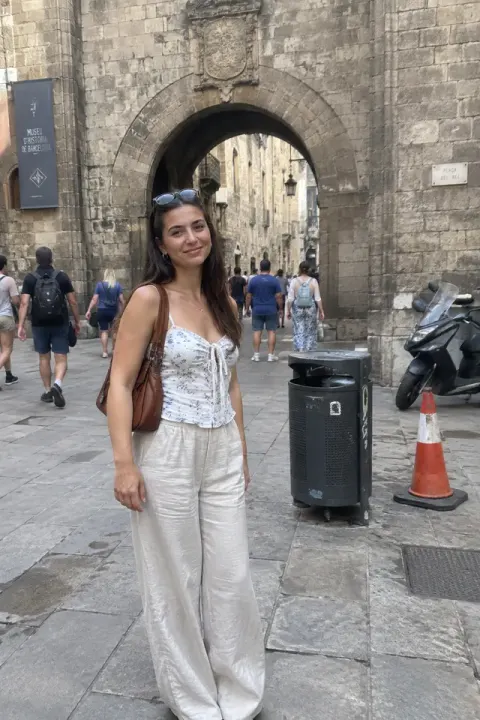 Ditt foto
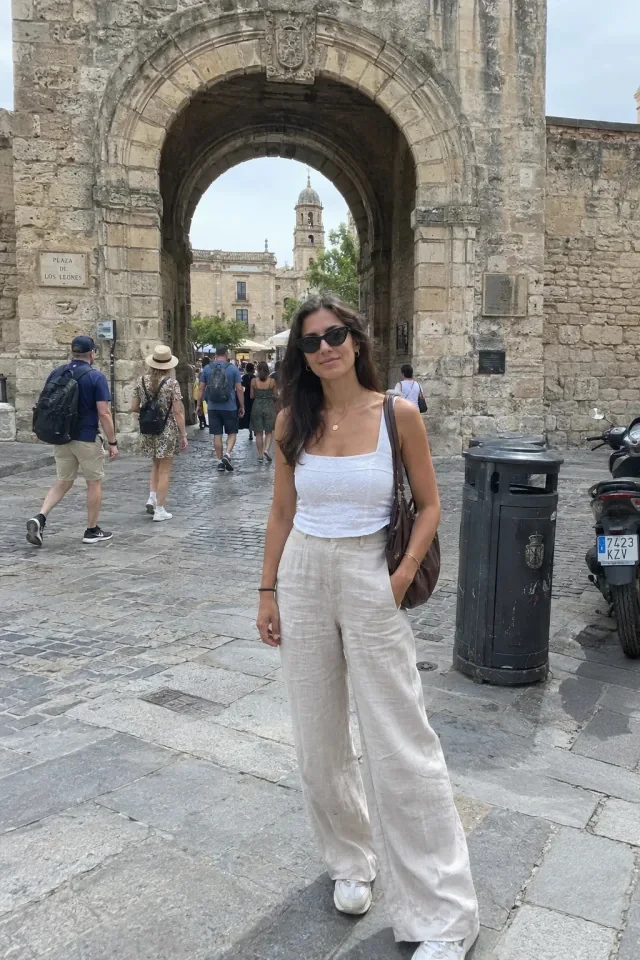 I chatmodel
Penseln är inte bara till för att ta bort saker. Måla över himlen och skriv en solnedgång, eller över en tom vägg och skriv en bokhylla: den ändrar det du har målat och inget annat.
Fler fixar med ett klick i Redigera bild
-
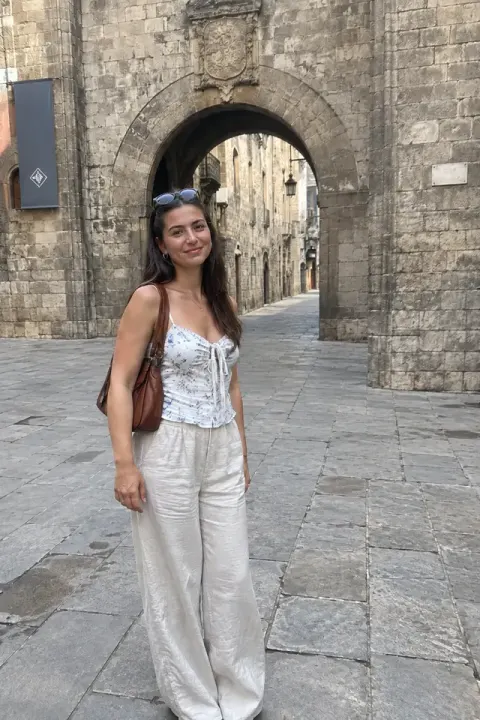 EfterFöre Remove Object Radera störande objekt och stök med sömlös retuschering. Använd den här förinställningen
-

 EfterFöre Remove Background Byt ut bakgrunden mot en ren, vit yta och behåll motivet pixelperfekt. Använd den här förinställningen
-

 EfterFöre Enhance Skala upp och skärp din bild till hög upplösning med rikare detaljer. Använd den här förinställningen
-
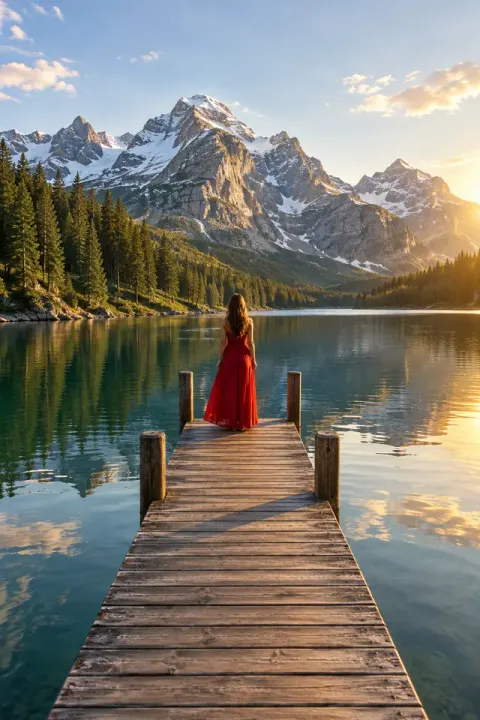
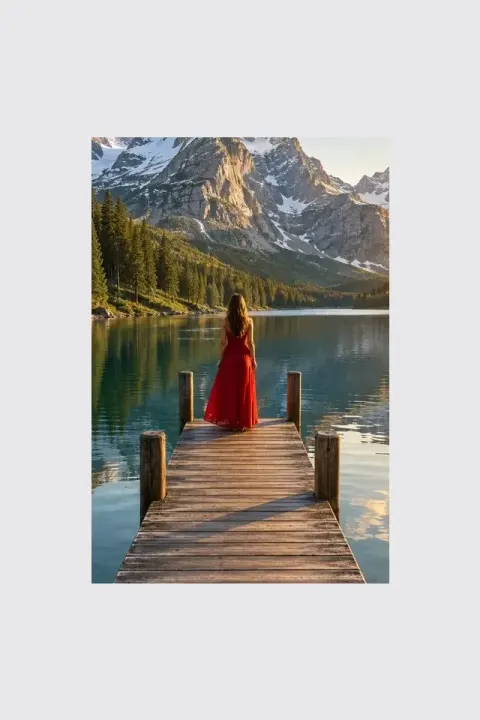 EfterFöre Expand image Måla ut kanterna och utvidga din bild till en bredare scen. Använd den här förinställningen
-

 EfterFöre Watermark remover Upptäck och ta bort vattenstämplar, signaturer och överlägg rent. Använd den här förinställningen
-
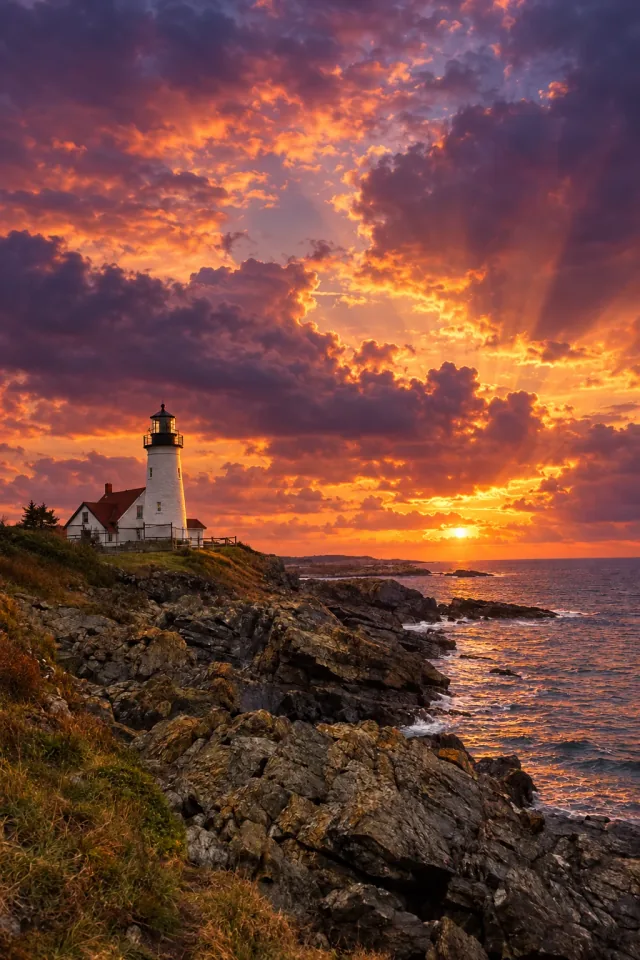
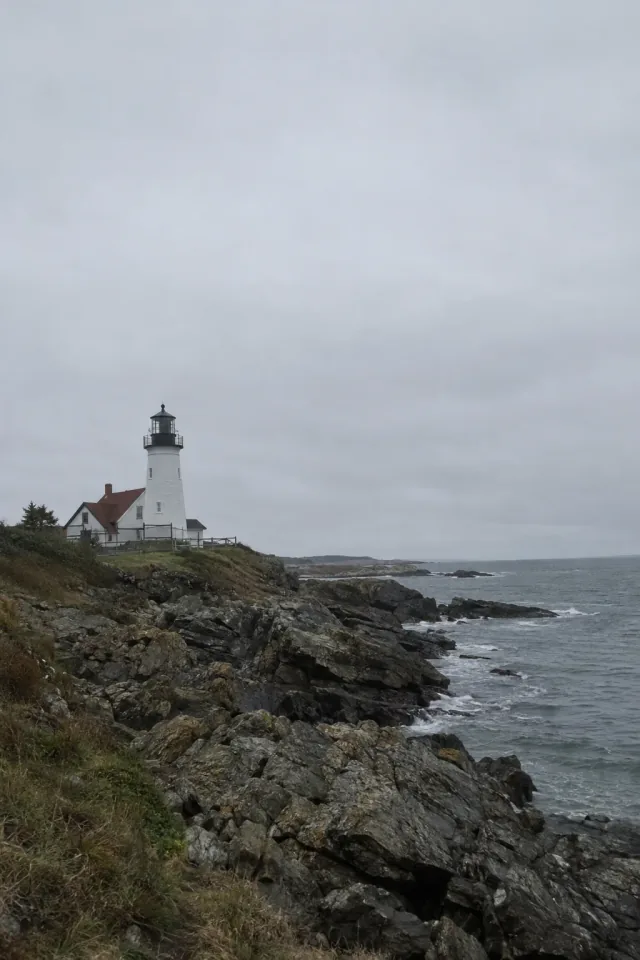 EfterFöre Dramatic Sky Byt en trist himmel mot en dramatisk, filmisk himmel. Använd den här förinställningen
- Remove Background: ditt motiv mot en enkel vit bakgrund. Läs mer i så tar du bort bakgrunden från ett foto.
- Enhance: ett suddigt eller kornigt foto blir skarpare och renare. Bilden ritas om, så kontrollera små detaljer.
- Utöka bild: mer av miljön runt kanterna, för en bredare bild.
- Watermark remover: för bilder som är dina, som en datumstämpel på ett gammalt foto eller din egen logga på en bild du har tagit. Den är inte till för att ta bort någon annans vattenstämpel från deras verk.
- Golden Hour, Dramatic Sky, Winter Wonderland: nytt ljus eller annat väder på samma plats.
- Photo restoration och Colorizer: för gamla foton, se så restaurerar du gamla foton.
Så redigerar du ett foto genom att säga vad du vill
När det inte finns någon förinställning för det, eller när du vill bestämma exakt vad som ändras, säger du det med egna ord.
- Gå till Bild och byt från Skapa till Redigera.
- Lägg till ditt foto (upp till 15 MB).
- Välj en modell som kan redigera foton, till exempel GPT Image 2.5 Flare eller Nano Banana Pro. När du redigerar visar listan bara de modeller som klarar det.
- Skriv ändringen i rutan där det står Beskriv redigeringen du har i tankarna… och skicka.
Meddelandena längst ner på sidan är bra att börja med. Tryck på ”Try this”, lägg till ditt foto och ändra detaljerna.
Fungerar bra
- Säg vad som ska ändras och vad som ska vara kvar: ”ta bort bilarna, behåll huset och träden”
- En ändring i taget: först personerna, sedan himlen
- Säg var: ”mannen till vänster”, ”sladdarna bakom tv:n”
- Avsluta med ”ändra inget annat”
Undvik
- ”Gör den snyggare”: modellen får gissa
- Fem ändringar i samma meddelande
- Att be den ändra vad ett foto visar för att lura någon
Kontrollera innan du delar
Om det inte blir rätt
- En suddig fläck där något togs bort
- Försök igen, eller använd egna ord och säg vad som ska vara där i stället: ”vanlig trottoar”, ”samma vägg”.
- En skugga utan något som kastar den
- Be om det: ”ta bort skuggan som soptunnan lämnade på marken också”.
- Remove Object tog bort något jag ville ha kvar
- Använd AI-penseln: måla bara över det som ska bort.
- Ett ansikte eller en skylt ändrades lite
- Zooma in och jämför. Lägg till ”ändra inte ansikten eller text”, eller prova en annan modell.
Att ta bort en främling från ditt semesterfoto är helt okej. Att ändra vad ett foto visar för att lura någon är det inte.




