

De fleste bilder er nesten perfekte. Noen gikk inn i bildet, det står en søppelkasse ved siden av barnebarnet, bakgrunnen er en parkeringsplass. Før måtte du ha Photoshop og tålmodighet for å fikse det. Nå kan du bare be om det.
Slik fjerner du personer og ting fra et bilde med ett klikk
- Gå til Bilde og åpne fanen Forhåndsvalg.
- Velg Rediger bilde og trykk på Remove Object.
- Slipp bildet der det står Slipp bildet ditt her.
- Ferdig: det starter så snart bildet er lastet inn.
Slik fjerner du bare én ting med KI-penselen
Remove Object bestemmer for deg og fjerner alt rundt hovedmotivet. Når du vil ha bort én ting og la resten være, maler du over den.
Dette viser videoen
- Åpner Bilde i chatmodel og trykker på Rediger, over meldingsfeltet.
- Trykker på Last opp bilde og legger til et bilde: det åpnes i stort format i redigeringsverktøyet.
- Trykker på penselen i verktøylinjen i redigeringsverktøyet og maler over trafikkjeglen.
- Skriver hva som skal være der, «Grått brosteinsdekke, det samme som resten av gaten», og trykker på Generer fyll.
- Resultatet vises: trafikkjeglen er borte, og resten av bildet er som før.
- Gå til Bilde og trykk på Rediger, over meldingsfeltet.
- Trykk på Last opp bilde og legg til bildet ditt. Det åpnes i stort format i redigeringsverktøyet.
- Trykk på penselen i verktøylinjen under bildet. Panelet Fyll åpnes.
- Mal over det du vil endre. Bruk Penselstørrelse til store eller små områder, og viskelæret hvis du malte for mye.
- I Hva skal vises her? skriver du hva som skal være der i stedet, for eksempel de samme grå brosteinene som i resten av gaten.
- Trykk på Generer fyll.
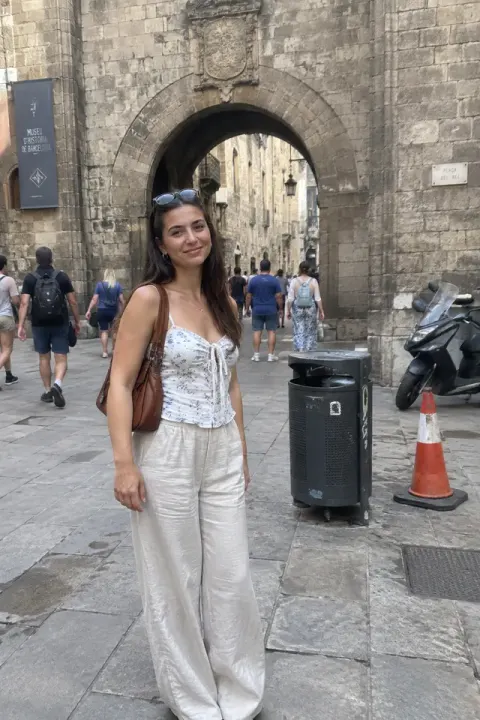 Bildet ditt
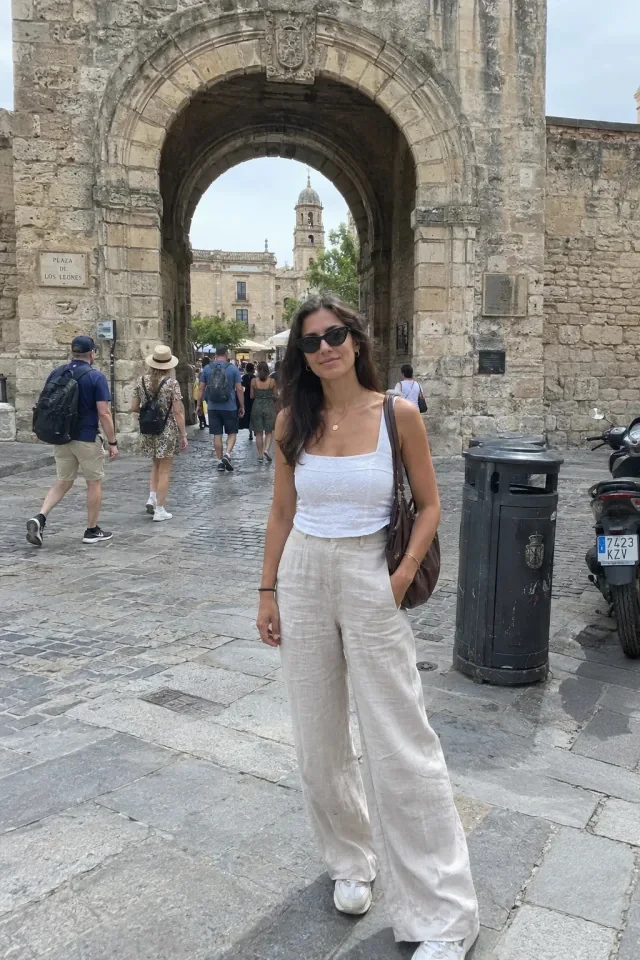 I chatmodel
Penselen er ikke bare til å fjerne ting. Mal over himmelen og skriv en solnedgang, eller over en tom vegg og skriv en bokhylle: den endrer det du malte, og ingenting annet.
Andre fikser med ett klikk i Rediger bilde
-
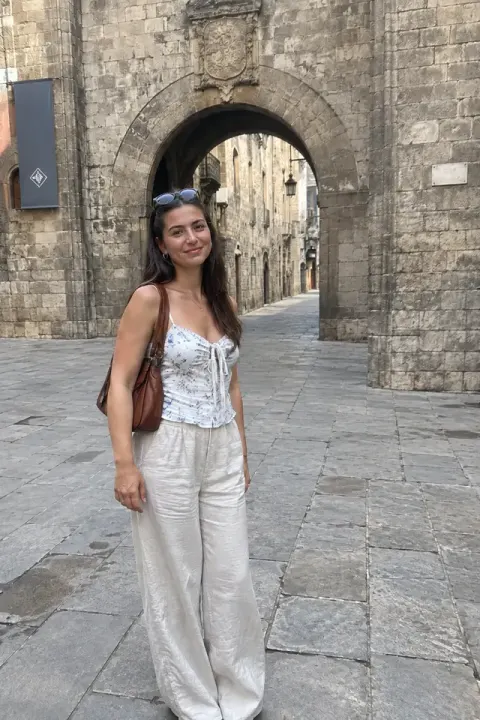 EtterFør Remove Object Fjern forstyrrende objekter og rot, med sømløs utfylling. Bruk dette forhåndsvalget
-

 EtterFør Remove Background Bytt ut bakgrunnen med rein hvit, samtidig som motivet holdes pikselperfekt. Bruk dette forhåndsvalget
-

 EtterFør Enhance Oppskaler og skjerp bildet til høy oppløsning med rikere detaljer. Bruk dette forhåndsvalget
-
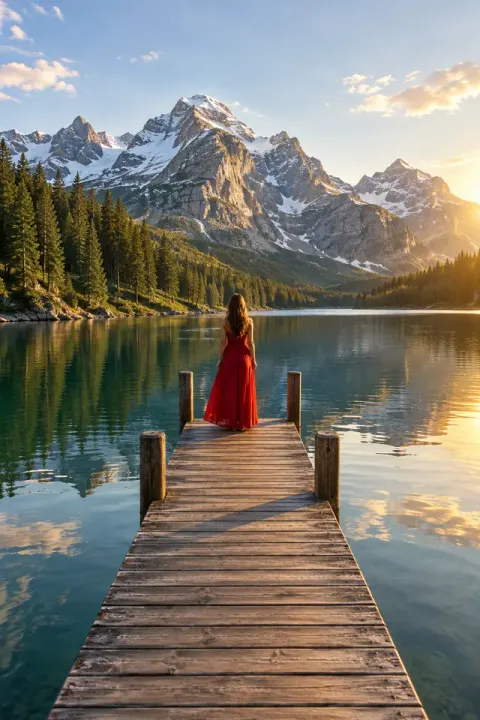
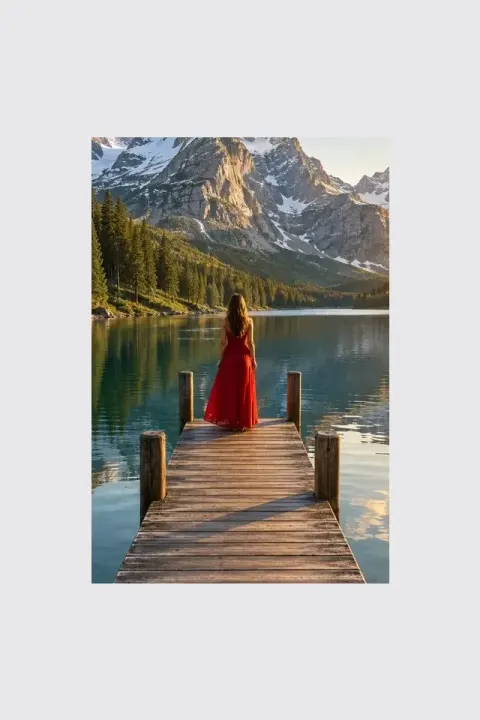 EtterFør Expand image Mal ut kantene og utvid bildet til en bredere scene. Bruk dette forhåndsvalget
-

 EtterFør Watermark remover Oppdag og fjern vannmerker, signaturer og overlegg rent og pent. Bruk dette forhåndsvalget
-
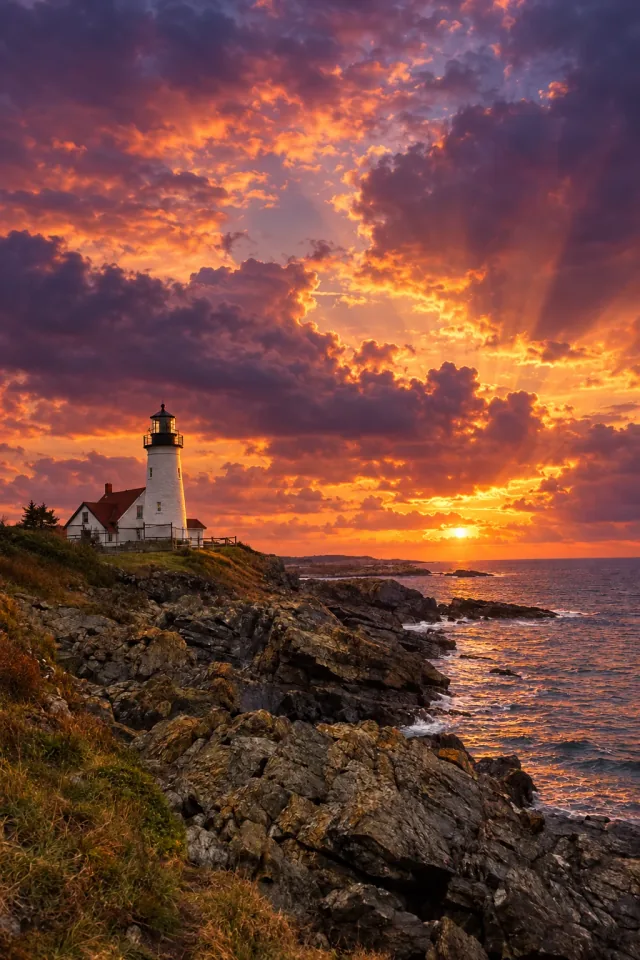
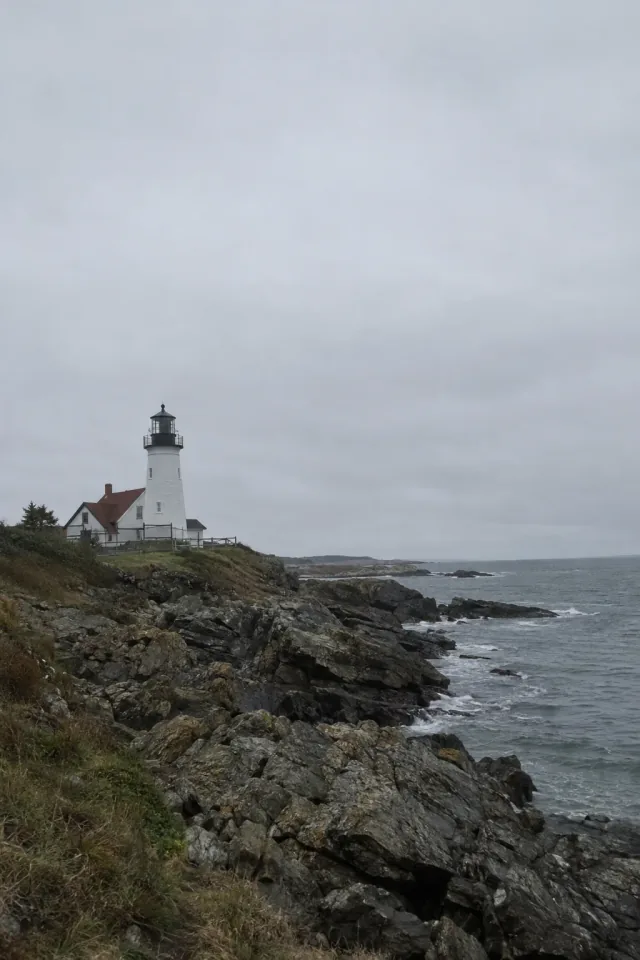 EtterFør Dramatic Sky Bytt en kjedelig himmel mot en dramatisk og filmatisk en. Bruk dette forhåndsvalget
- Remove Background: motivet ditt på ren hvit bakgrunn. Mer i slik fjerner du bakgrunnen fra et bilde.
- Enhance: et uskarpt eller kornete bilde blir skarpere og renere. Det tegner bildet på nytt, så sjekk de små detaljene.
- Utvid bilde: mer av omgivelsene rundt kantene, for et bredere bilde.
- Watermark remover: for bilder som er dine, som et datostempel på et gammelt bilde eller din egen logo på et bilde du har tatt. Det er ikke ment for å fjerne andres vannmerke fra arbeidet deres.
- Golden Hour, Dramatic Sky, Winter Wonderland: nytt lys eller nytt vær på samme sted.
- Photo restoration og Colorizer: for gamle bilder, se slik restaurerer du gamle bilder.
Slik redigerer du et bilde ved å si hva du vil
Når det ikke finnes et forhåndsvalg for det, eller du vil bestemme nøyaktig hva som endres, sier du det med egne ord.
- Gå til Bilde og bytt fra Opprett til Rediger.
- Legg til bildet ditt (opptil 15 MB).
- Velg en modell som kan redigere bilder, for eksempel GPT Image 2.5 Flare eller Nano Banana Pro. Når du redigerer, viser listen bare modellene som kan det.
- Skriv endringen i feltet der det står Beskriv redigeringen du har i tankene… og send.
Meldingene nederst på denne siden er fine å starte med. Trykk på «Prøv dette», legg til bildet ditt og endre detaljene.
Fungerer bra
- Si hva som skal endres og hva som skal beholdes: «fjern bilene, behold huset og trærne»
- Én endring om gangen: først folkene, så himmelen
- Si hvor: «mannen til venstre», «ledningene bak TV-en»
- Avslutt med «ikke endre noe annet»
Unngå
- «Gjør det finere»: modellen må gjette
- Fem endringer i én melding
- Å be den endre hva et bilde viser for å villede noen
Sjekk før du deler
Hvis det ikke blir riktig
- En uskarp flekk der noe ble fjernet
- Prøv igjen, eller bruk egne ord og si hva som skal være der i stedet: «vanlig fortau», «den samme veggen».
- En skygge uten noe som kaster den
- Be om det: «fjern også skyggen søppelkassen la igjen på bakken».
- Remove Object fjernet noe jeg ville beholde
- Bruk KI-penselen: mal over bare det som skal bort.
- Et ansikt eller et skilt endret seg litt
- Zoom inn og sammenlign. Legg til «ikke endre ansikter eller tekst», eller prøv en annen modell.
Det er helt greit å fjerne en fremmed fra feriebildet ditt. Å endre hva et bilde viser for å villede noen, er det ikke.




