

大多数照片都只差一点。有人走进了画面,孙子旁边有个垃圾桶,背景是一片停车场。以前修这些得靠 Photoshop 和耐心,现在说一句就行。
如何一键去掉照片里的杂物和路人
- 进入图片,打开预设标签页。
- 选择编辑图像,点Remove Object。
- 把照片拖到写着将图像拖放到此处的地方。
- 就这样:照片一放进去,它就开始处理。
如何用 AI 画笔只去掉一样东西
Remove Object 由它做主,把主体周围的东西都清掉。如果你只想去掉一样、其他都留着,就把它涂掉。
视频演示内容
- 在 chatmodel 中打开图片,点击输入框上方的编辑。
- 点击上传图片,添加一张照片:照片会在编辑器里大图打开。
- 点击编辑器工具栏上的画笔,在交通锥上涂抹。
- 写下这里该换成什么:“灰色鹅卵石路面,和街道其余部分一样”,然后点击生成填充。
- 结果出来了:交通锥没了,照片其余部分保持原样。
- 进入图片,点输入框上方的编辑。
- 点上传图片,把照片加进来。照片会在编辑器里放大显示。
- 点照片下方工具栏里的画笔,填充面板就打开了。
- 涂在你想改的地方。用画笔大小调整涂抹范围的大小,涂多了就用橡皮擦擦掉。
- 在这里应该出现什么?里写下那个位置该是什么,比如和街上其他地方一样的灰色石板路。
- 点生成填充。
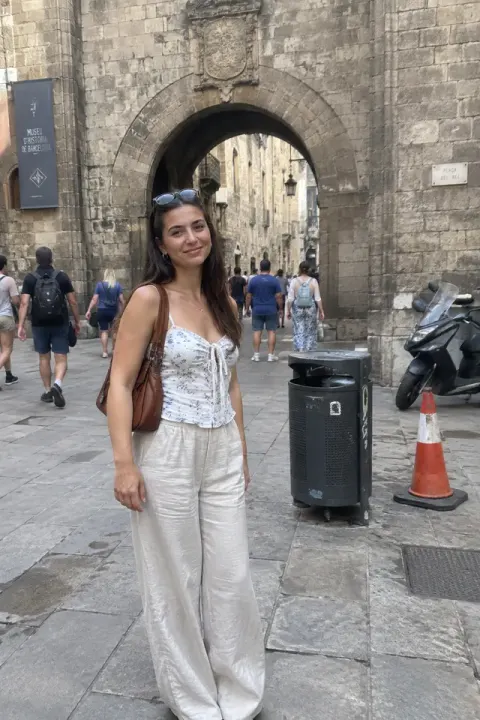 你的照片
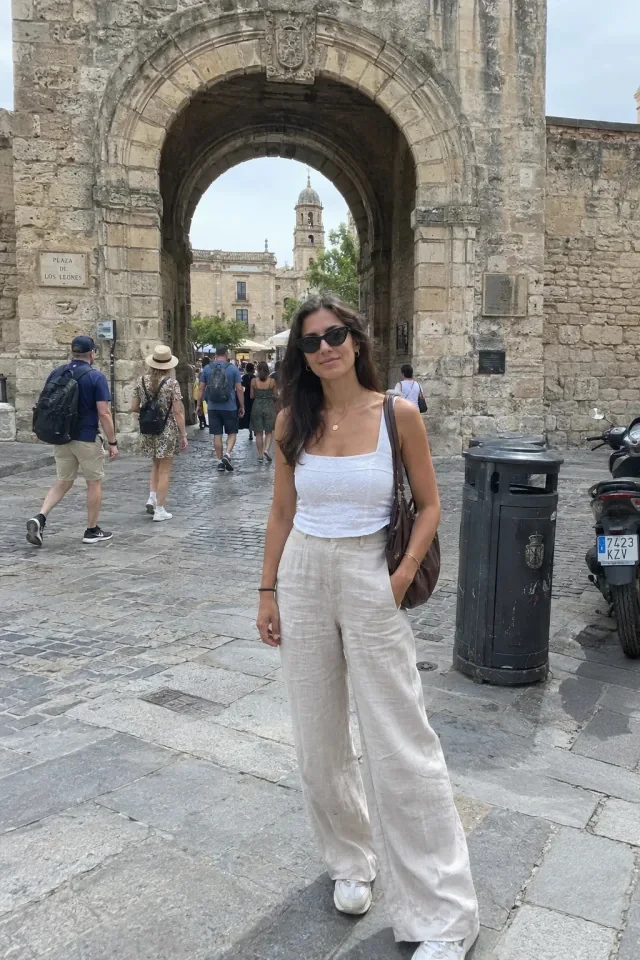 在 chatmodel 中
画笔不只是用来去东西。涂在天空上写一片晚霞,或者涂在空墙上写一个书架:它只改你涂过的地方,别的不动。
编辑图像里的其他一键功能
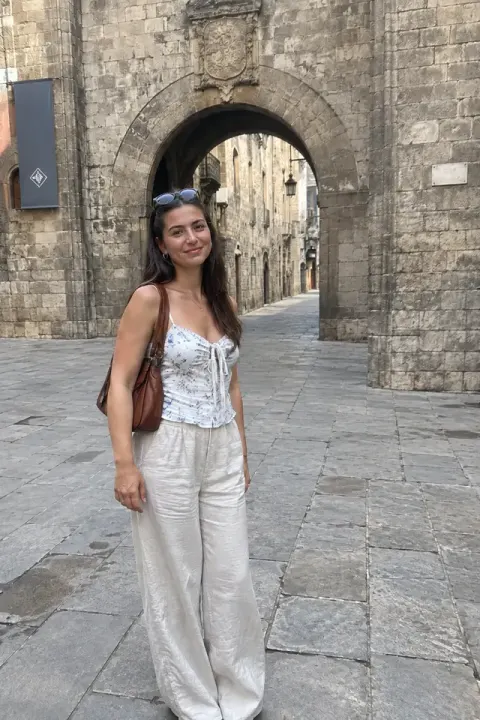




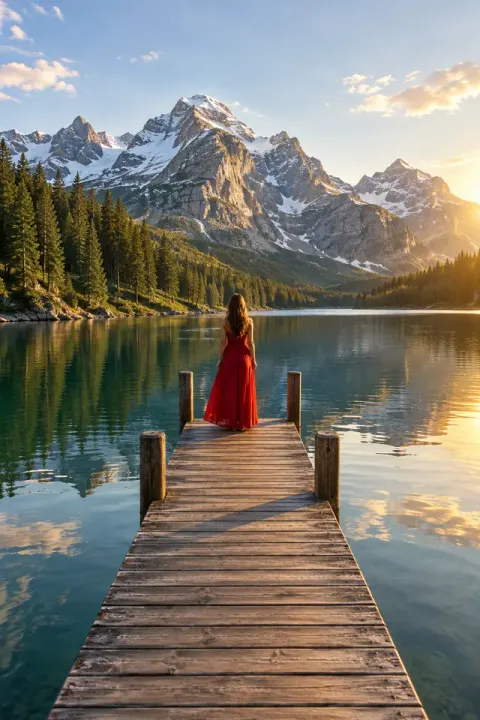
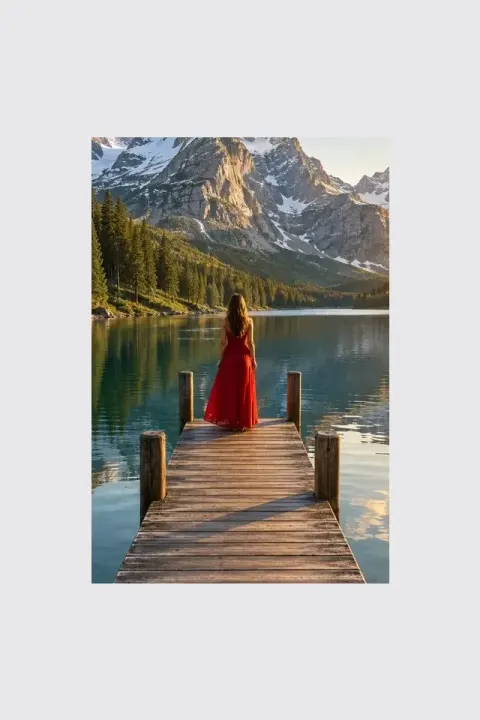

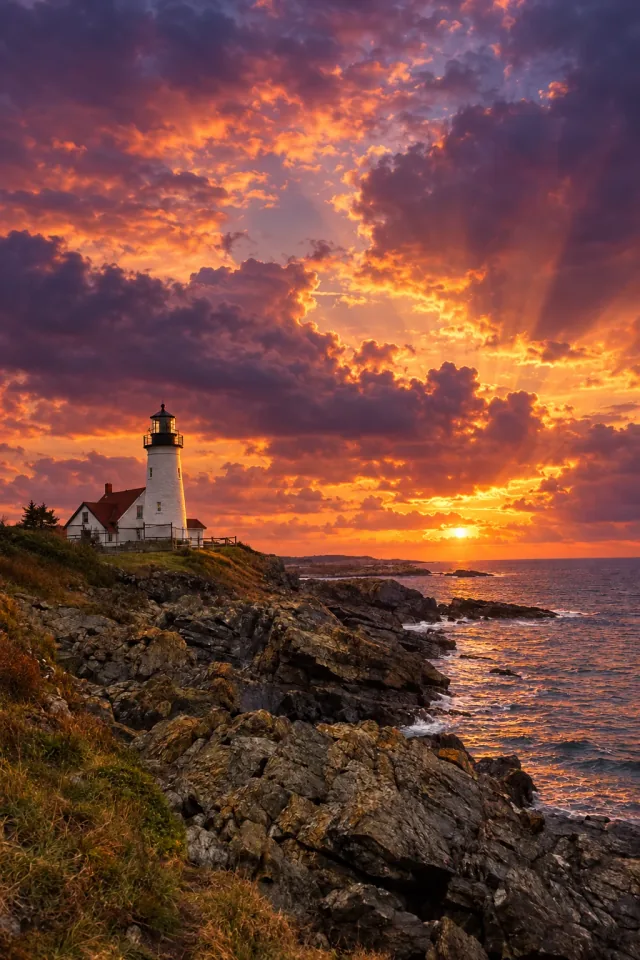
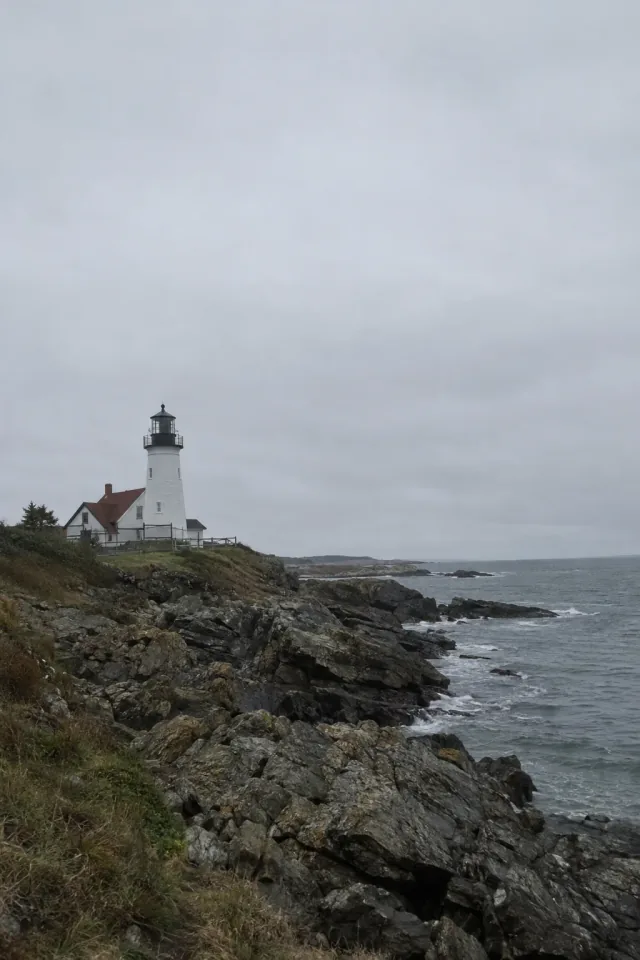
- Remove Background:把主体放在纯白背景上。详见如何去掉照片的背景。
- Enhance:发虚或有噪点的照片,变得更清晰干净。它是重画一遍,小细节要检查一下。
- 扩展图片:在四周补出更多画面,让照片更宽。
- Watermark remover:用在你自己的图片上,比如老照片上的日期戳,或者你自己拍的照片上的自家 logo。它不是用来去掉别人作品上的水印的。
- Golden Hour、Dramatic Sky、Winter Wonderland:同一个地方,换一种光线或天气。
- Photo restoration 和 Colorizer:处理老照片,见如何修复老照片。
如何直接说出要求来改照片
没有对应的预设,或者你想自己决定改哪里,就用你自己的话说出来。
- 进入图片,从创建切到编辑。
- 加上你的照片(最大 15 MB)。
- 选一个能改照片的模型,比如 GPT Image 2.5 Flare 或 Nano Banana Pro。在编辑状态下,列表里只会显示能改照片的模型。
- 在写着*描述你想要的编辑效果……*的输入框里写下要改什么,然后发送。
本页最后的几条提示词可以直接拿来用。点“Try this”,加上你的照片,再改改细节。
效果好
- 说清要改什么,也要说清保留什么:“去掉汽车,保留房子和树”
- 一次只改一处:先去路人,再换天空
- 说清位置:“左边那个男人”“电视后面的电线”
- 最后加一句“其他地方都不要改”
避免
- “弄好看点”:模型只能靠猜
- 一条消息里塞五个修改
- 让它改动照片内容去误导别人
分享前先检查一下
如果结果不理想
- 去掉东西的地方留下一块模糊
- 重试一次,或者用自己的话说清那里应该是什么:“平整的路面”“一样的墙面”。
- 影子还在,投下影子的东西没了
- 直接提出来:“把垃圾桶留在地上的影子也一起去掉”。
- Remove Object 把我想留的东西也去掉了
- 用 AI 画笔:只涂在要去掉的那样东西上。
- 人脸或招牌有点变了
- 放大对比一下。加一句“不要改人脸和文字”,或者换个模型试试。
把度假照片里的陌生人去掉没问题;改动照片内容去误导别人就不行了。




