

Casi todas las fotos están casi bien. Alguien se coló en la imagen, hay una papelera al lado de tu nieto, el fondo es un aparcamiento. Antes, arreglar eso pedía Photoshop y mucha paciencia. Ahora basta con pedirlo.
Cómo eliminar objetos y personas de una foto con un clic
- Ve a Imagen y abre la pestaña Plantillas.
- Elige Editar imagen y pulsa Eliminar objeto.
- Suelta tu foto donde pone Suelta tu imagen aquí.
- Ya está: empieza en cuanto la foto se carga.
Cómo quitar una sola cosa con el pincel IA
Eliminar objeto decide por ti y limpia todo lo que rodea al protagonista. Cuando quieras quitar una cosa y dejar el resto tal cual, píntala.
Qué se ve en el vídeo
- Abre Imagen en chatmodel y pulsa Editar, encima del cuadro de mensaje.
- Pulsa Subir imagen y añade una foto: se abre en grande en el editor.
- Pulsa el pincel de la barra de herramientas del editor y pinta encima del cono de tráfico.
- Escribe lo que debe ir ahí, «Adoquines grises, iguales que los del resto de la calle», y pulsa Generar relleno.
- Aparece el resultado: el cono de tráfico ya no está y el resto de la foto sigue igual.
- Ve a Imagen y pulsa Editar, encima de la caja de mensajes.
- Pulsa Subir imagen y añade tu foto. Se abre en grande en el editor.
- Pulsa el pincel en la barra de herramientas, debajo de la foto. Se abre el panel Relleno.
- Pinta sobre lo que quieres cambiar. Usa Tamaño del pincel para zonas grandes o pequeñas, y la goma si te has pasado.
- En ¿Qué debería aparecer aquí?, escribe qué va en su lugar, por ejemplo los mismos adoquines grises que el resto de la calle.
- Pulsa Generar relleno.
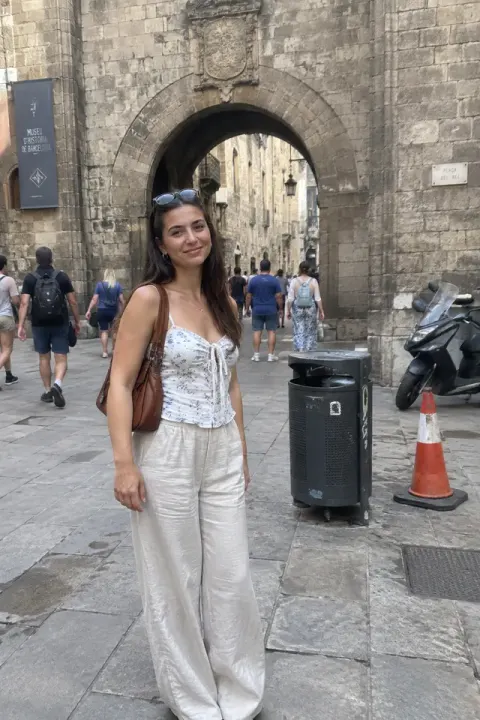 Tu foto
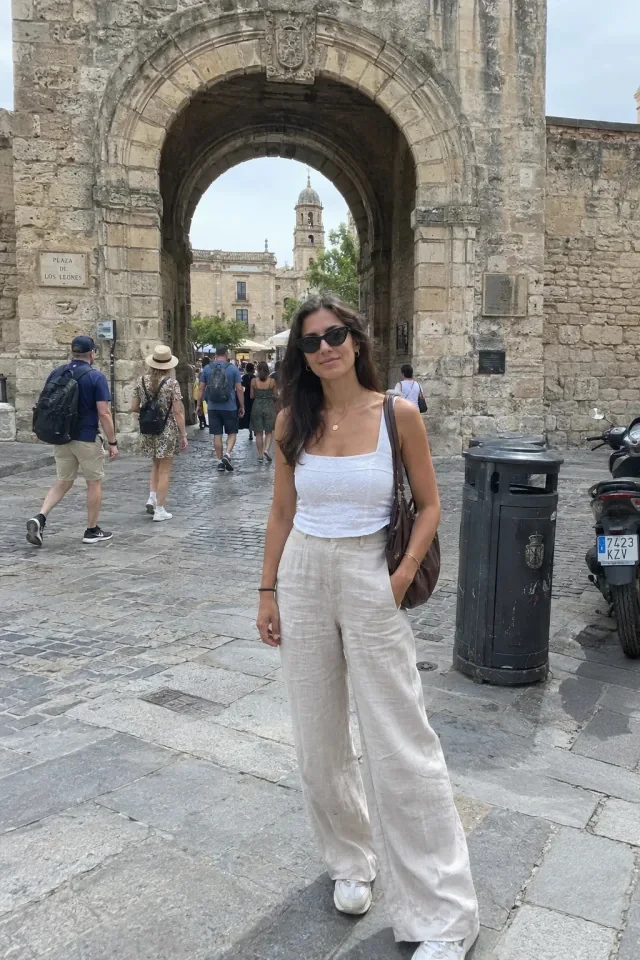 En chatmodel
El pincel no sirve solo para quitar. Pinta sobre el cielo y escribe una puesta de sol, o sobre una pared lisa y escribe una estantería con libros: cambia lo que has pintado y nada más.
Otros arreglos de un clic en Editar imagen
-
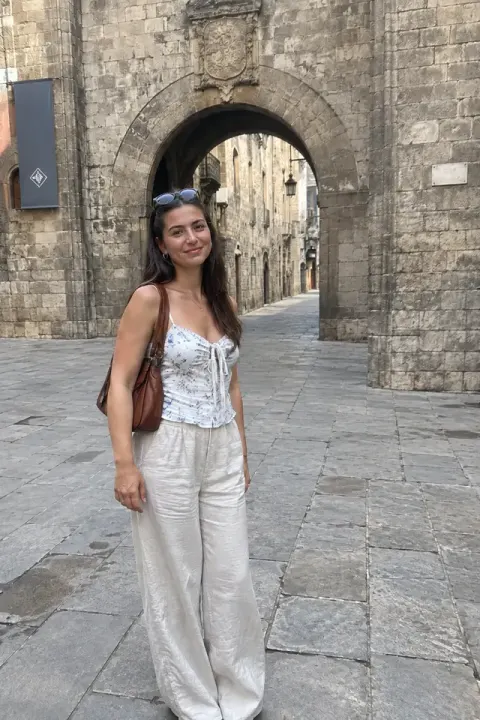 DespuésAntes Remove Object Borra objetos y elementos que distraen, con inpainting perfecto. Usar este preset
-

 DespuésAntes Remove Background Sustituye el fondo por un blanco limpio dejando al sujeto pixel-perfect. Usar este preset
-

 DespuésAntes Enhance Mejora la resolución y nitidez con más detalle. Usar este preset
-

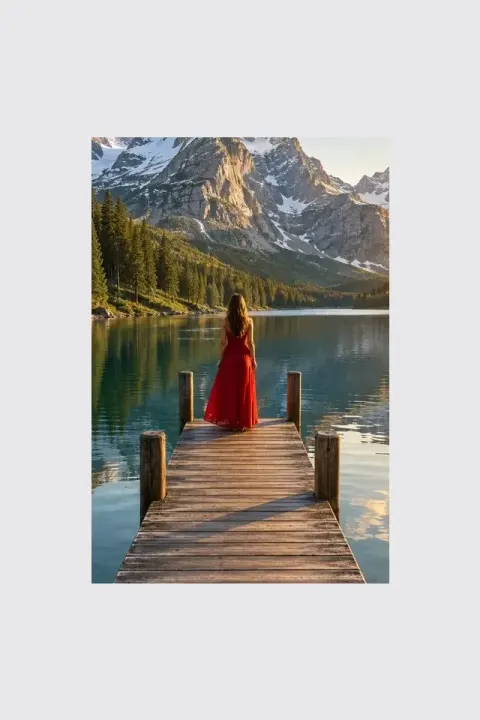 DespuésAntes Expand image Extiende los bordes y amplía la escena de tu imagen. Usar este preset
-

 DespuésAntes Watermark remover Detecta y elimina marcas de agua, firmas y overlays de forma limpia. Usar este preset
-
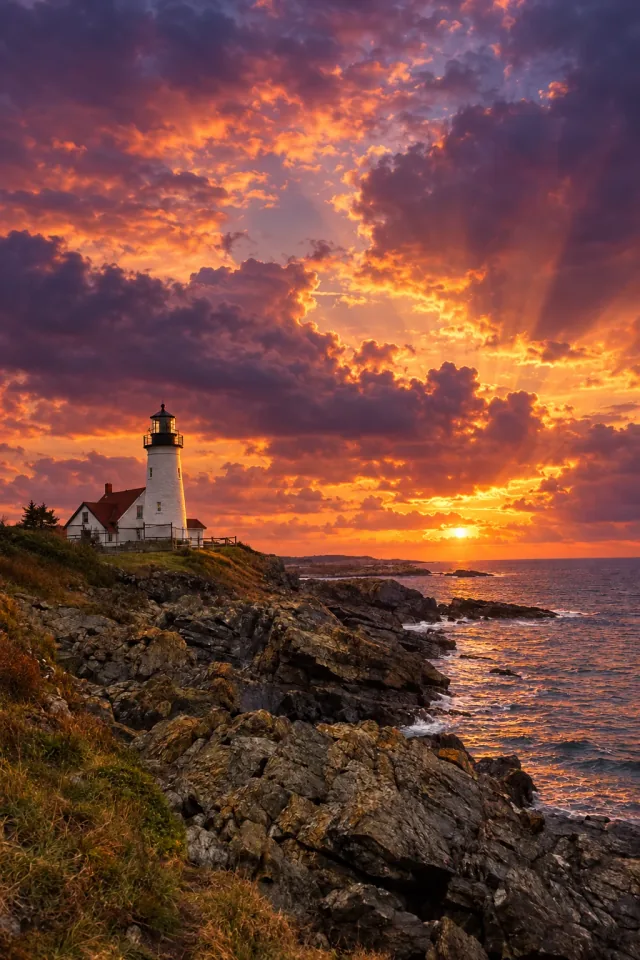
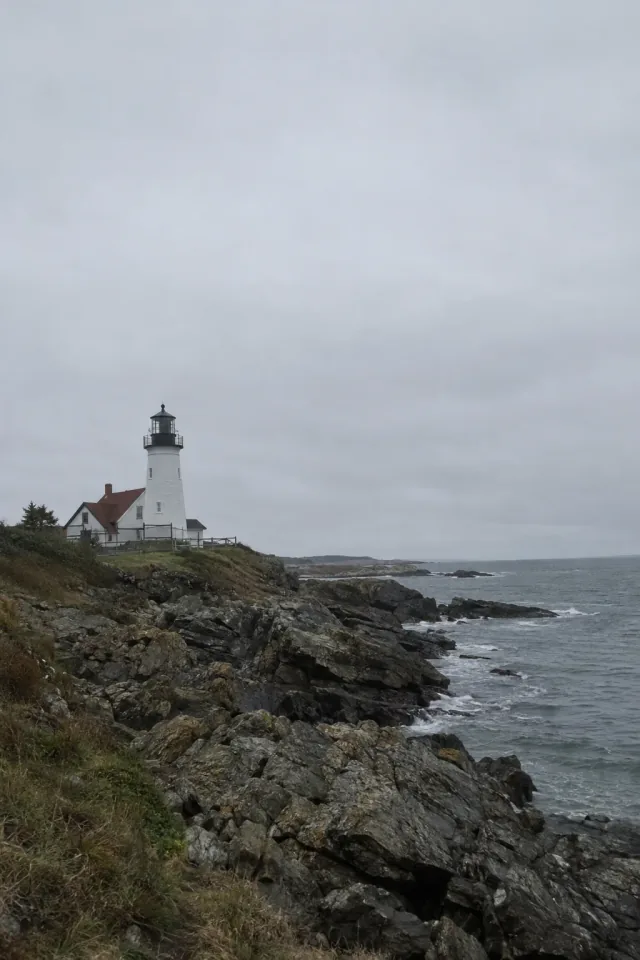 DespuésAntes Dramatic Sky Cambia un cielo apagado por uno dramático y cinematográfico. Usar este preset
- Eliminar fondo: tu protagonista sobre blanco liso. Más en cómo quitar el fondo de una foto.
- Mejorar: una foto borrosa o con grano, más nítida y limpia. Vuelve a dibujar la imagen, así que revisa los detalles pequeños.
- Ampliar imagen: más escena por los bordes, para una imagen más amplia.
- Quitar marca de agua: para imágenes tuyas, como la fecha impresa en una foto antigua o tu propio logo en una foto que hiciste tú. No está pensada para quitar la marca de agua de otra persona de su trabajo.
- Hora dorada, Cielo dramático, Paisaje invernal: otra luz u otro tiempo en el mismo lugar.
- Restaurar foto y Colorear: para fotos antiguas, mira cómo restaurar fotos antiguas.
Cómo editar una foto diciendo lo que quieres
Cuando no hay plantilla para lo que buscas, o quieres elegir exactamente qué cambia, dilo con tus palabras.
- Ve a Imagen y cambia de Crear a Editar.
- Añade tu foto (hasta 15 MB).
- Elige un modelo que pueda editar fotos, por ejemplo GPT Image 2.5 Flare o Nano Banana Pro. Mientras editas, la lista solo muestra los modelos que pueden hacerlo.
- Escribe el cambio en la caja que pone Describe la edición que tienes en mente… y envíalo.
Los mensajes del final de esta página son un buen punto de partida. Pulsa «Pruébalo», añade tu foto y cambia los detalles.
Funciona bien
- Di qué cambiar y qué mantener: «quita los coches, deja la casa y los árboles»
- Un cambio cada vez: primero la gente, luego el cielo
- Di dónde: «el hombre de la izquierda», «los cables de detrás de la tele»
- Termina con «no cambies nada más»
Evita
- «Déjala más bonita»: el modelo tiene que adivinar
- Cinco cambios en un solo mensaje
- Pedirle que cambie lo que muestra una foto para engañar a alguien
Revísala antes de compartirla
Si no sale bien
- Una mancha borrosa donde estaba lo que quitaste
- Vuelve a intentarlo, o usa tus palabras y di qué debe haber en su lugar: «acera lisa», «la misma pared».
- Una sombra que no es de nada
- Pídelo: «quita también la sombra que la papelera dejó en el suelo».
- Eliminar objeto quitó algo que quería
- Usa el pincel IA: pinta solo sobre lo que quieres quitar.
- Una cara o un cartel ha cambiado un poco
- Amplía y compara. Añade «no cambies las caras ni los textos», o prueba otro modelo.
Quitar a un desconocido de tu foto de vacaciones está bien; cambiar lo que muestra una foto para engañar a alguien, no.




