

대부분의 사진은 거의 완벽해요. 누가 화면 안으로 걸어 들어왔거나, 손주 옆에 쓰레기통이 있거나, 배경이 주차장이거나요. 예전에는 이걸 고치려면 Photoshop과 인내심이 필요했어요. 이제는 말로 부탁하면 돼요.
클릭 한 번으로 사진 속 물건과 사람 지우는 방법
- 이미지로 가서 프리셋 탭을 여세요.
- 이미지 편집을 고르고 Remove Object를 누르세요.
- 여기에 이미지를 끌어다 놓으세요라고 적힌 곳에 사진을 놓으세요.
- 끝이에요. 사진이 들어가면 바로 시작돼요.
AI 브러시로 하나만 골라 지우는 방법
Remove Object는 알아서 판단해서 주인공 주변을 전부 지워요. 하나만 없애고 나머지는 그대로 두고 싶다면 그 부분만 칠하세요.
영상 내용
- chatmodel에서 이미지를 열고, 메시지 입력창 위에 있는 편집을 눌러요.
- 이미지 업로드를 눌러 사진을 추가하면 편집 화면에 크게 열려요.
- 편집 화면 도구 모음에서 브러시를 누르고 교통 콘 위를 칠해요.
- 그 자리에 들어갈 내용으로 “길의 나머지 부분과 똑같은 회색 자갈 포장길”이라고 쓰고 채우기 생성을 눌러요.
- 결과가 나타나요. 교통 콘은 사라지고 사진의 나머지 부분은 그대로예요.
- 이미지로 가서 메시지 입력창 위의 편집을 누르세요.
- 이미지 업로드를 눌러 사진을 넣으세요. 편집기에 크게 열려요.
- 사진 아래 도구 모음에서 브러시를 누르세요. 채우기 패널이 열려요.
- 바꾸고 싶은 부분을 칠하세요. 넓은 곳이나 좁은 곳은 브러시 크기로 조절하고, 너무 많이 칠했다면 지우개를 쓰세요.
- *여기에 무엇이 나타나야 하나요?*에 그 자리에 들어갈 것을 쓰세요. 예를 들면 거리의 나머지 부분과 똑같은 회색 돌바닥처럼요.
- 채우기 생성을 누르세요.
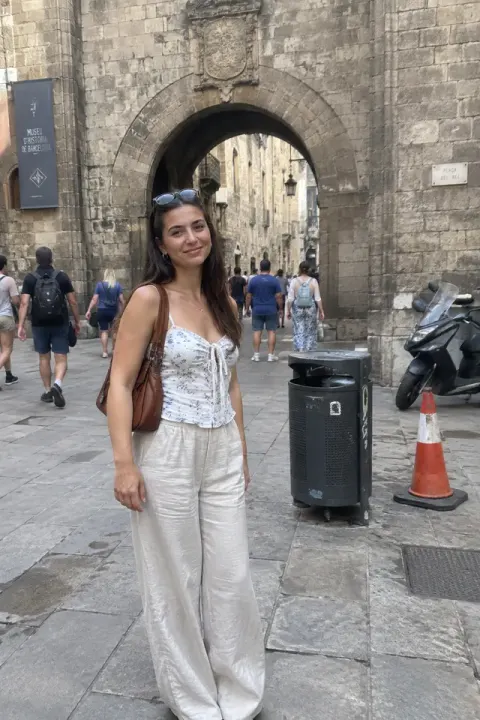 내 사진
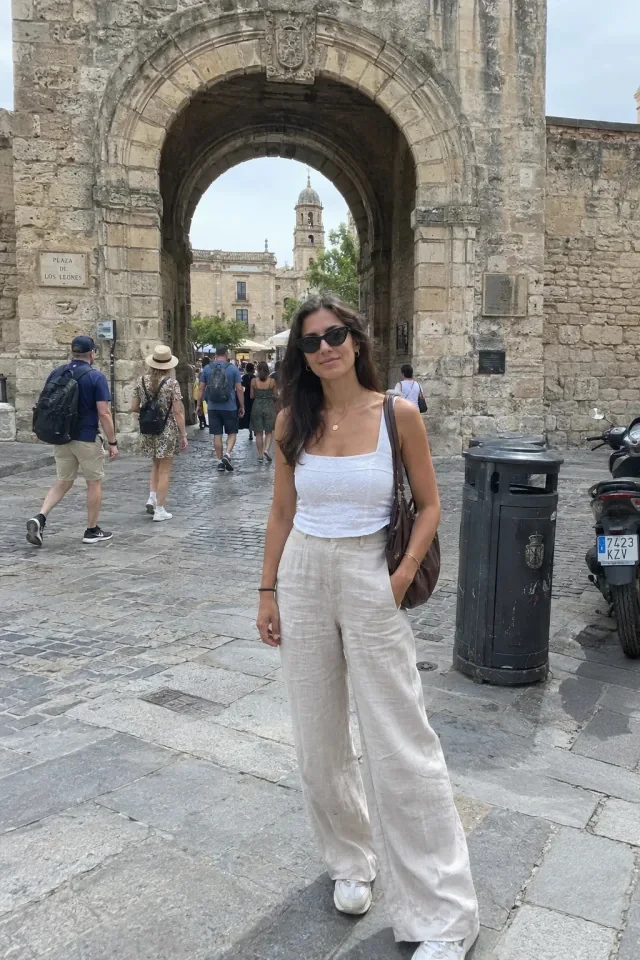 chatmodel에서
브러시는 지우는 데만 쓰는 게 아니에요. 하늘을 칠하고 노을이라고 쓰거나, 밋밋한 벽을 칠하고 책장이라고 써 보세요. 칠한 부분만 바뀌고 나머지는 그대로예요.
이미지 편집의 다른 원클릭 보정
-
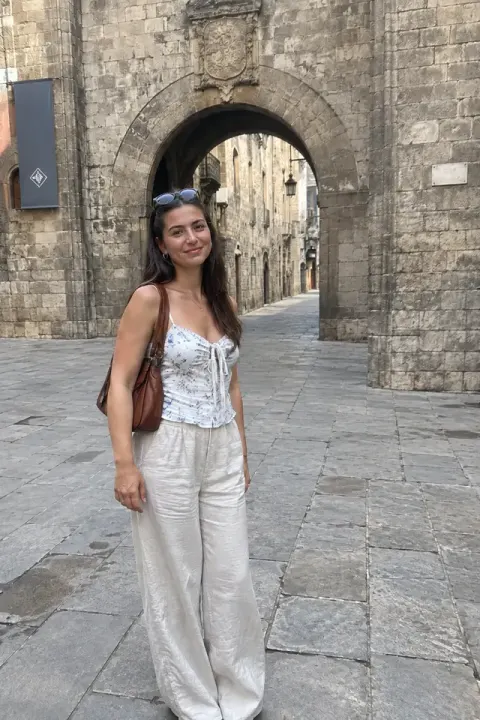 후전 Remove Object 거슬리는 사물과 잡티를 지우고 자연스럽게 채워 넣습니다. 이 프리셋 사용하기
-

 후전 Remove Background 배경을 깔끔한 흰색으로 바꾸고 피사체는 픽셀 단위로 완벽하게 유지합니다. 이 프리셋 사용하기
-

 후전 Enhance 이미지를 고해상도로 업스케일하고 선명하게 다듬어 디테일을 살립니다. 이 프리셋 사용하기
-
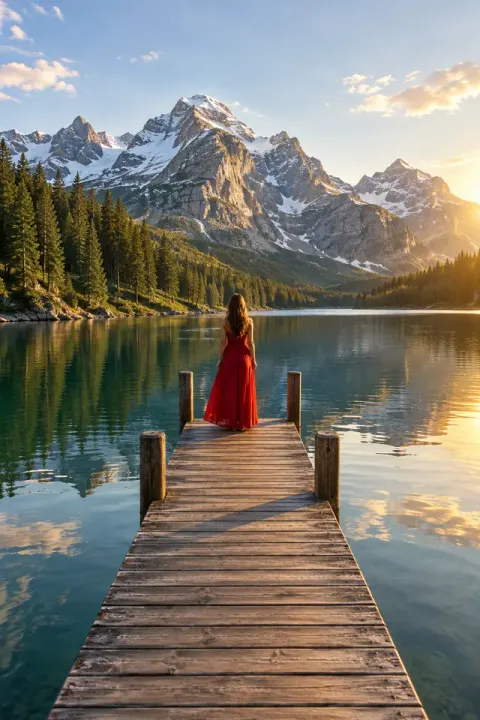
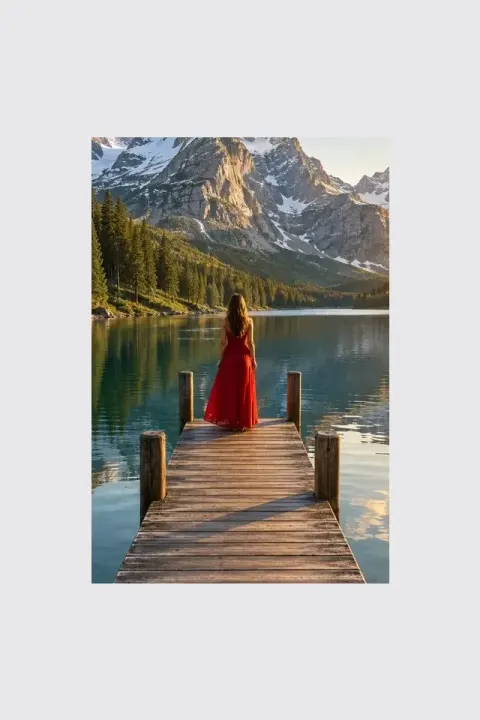 후전 Expand image 테두리를 아웃페인팅하여 이미지를 더 넓은 장면으로 확장합니다. 이 프리셋 사용하기
-
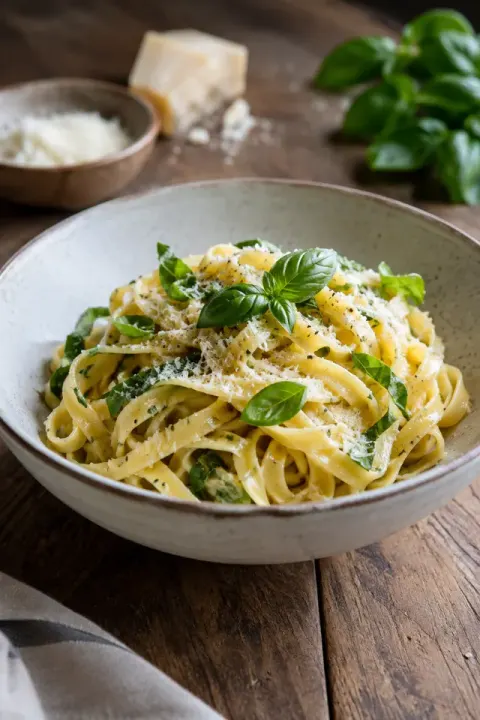
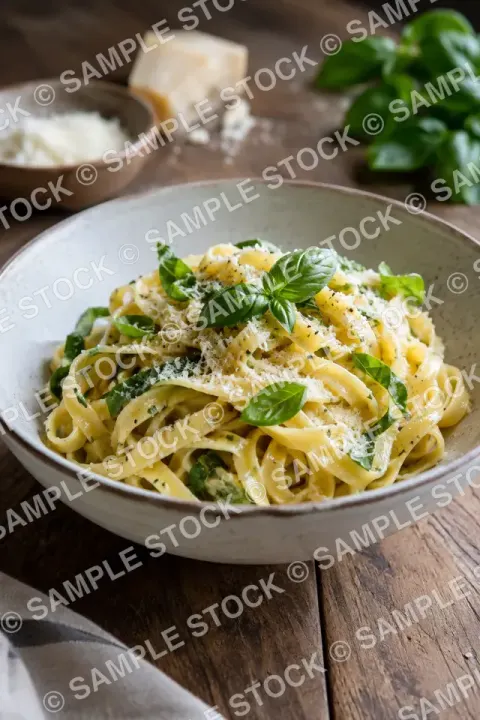 후전 Watermark remover 워터마크, 서명, 오버레이를 감지해 깔끔하게 제거합니다. 이 프리셋 사용하기
-
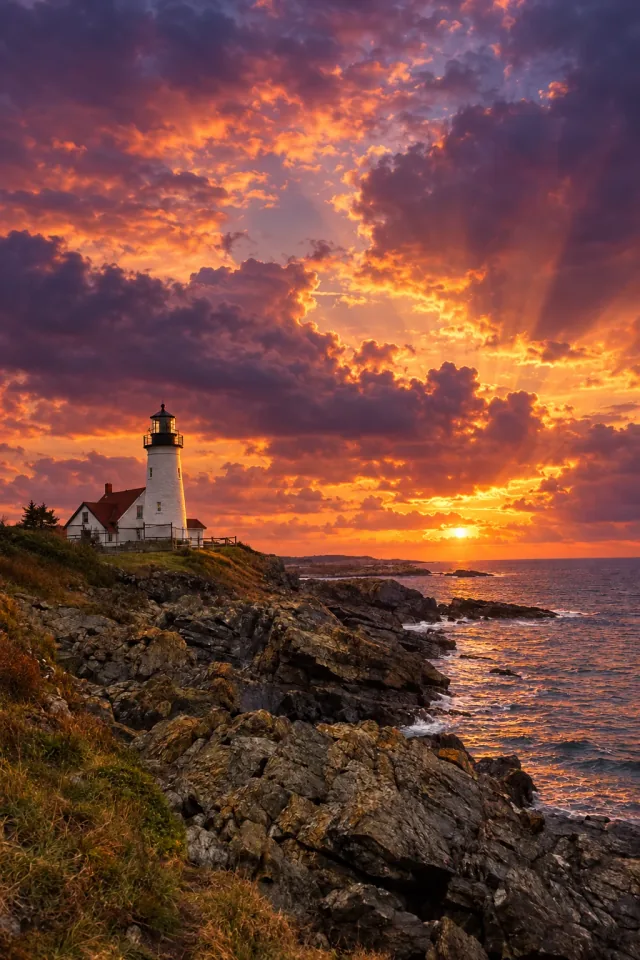
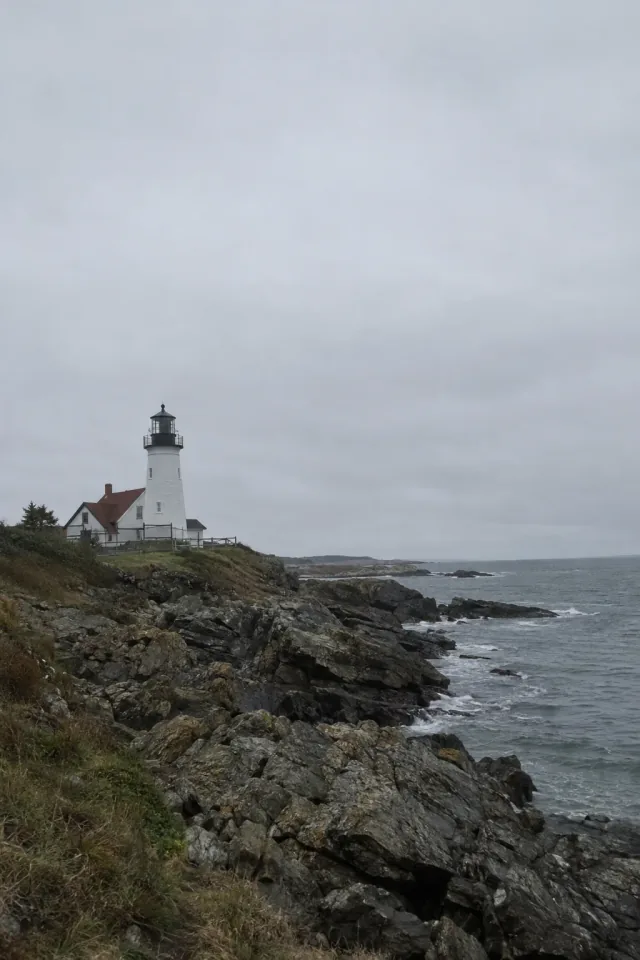 후전 Dramatic Sky 밋밋한 하늘을 극적이고 영화 같은 하늘로. 이 프리셋 사용하기
- Remove Background: 주인공만 남기고 배경을 흰색으로 바꿔요. 자세한 내용은 사진 배경 지우는 방법을 보세요.
- Enhance: 흐릿하거나 거친 사진을 더 선명하고 깨끗하게 만들어요. 사진을 새로 그리는 방식이라 작은 부분은 꼭 확인하세요.
- 이미지 확장: 사진 가장자리 바깥 풍경을 더 그려서 넓은 사진으로 만들어요.
- Watermark remover: 본인 사진에 쓰는 기능이에요. 옛날 사진의 날짜 표시나 직접 찍은 사진에 넣은 내 로고 같은 것이요. 다른 사람 작품에서 그 사람의 워터마크를 지우는 용도가 아니에요.
- Golden Hour, Dramatic Sky, Winter Wonderland: 같은 장소에 새로운 빛이나 날씨를 입혀요.
- Photo restoration, Colorizer: 옛날 사진용이에요. 옛날 사진 복원하는 방법을 보세요.
원하는 걸 말로 설명해서 사진 편집하는 방법
맞는 프리셋이 없거나 무엇을 바꿀지 정확히 정하고 싶을 때는 평소 말로 설명하세요.
- 이미지로 가서 만들기를 편집으로 바꾸세요.
- 사진을 넣으세요(최대 15 MB).
- 사진을 편집할 수 있는 모델을 고르세요. 예를 들면 GPT Image 2.5 Flare나 Nano Banana Pro요. 편집 중에는 편집할 수 있는 모델만 목록에 나와요.
- *생각하고 있는 편집 내용을 설명하세요…*라고 적힌 칸에 바꿀 내용을 쓰고 보내세요.
이 페이지 끝에 있는 메시지들로 시작해 보세요. “Try this”를 누르고 사진을 넣은 다음 세부 내용을 바꾸면 돼요.
이렇게 하면 잘 돼요
- 바꿀 것과 그대로 둘 것을 함께 말하세요: "자동차는 지우고 집과 나무는 그대로 두세요"
- 한 번에 하나씩: 사람들 먼저, 그다음 하늘
- 어디인지 말하세요: "왼쪽 남자", "TV 뒤의 케이블"
- 마지막에 "다른 건 아무것도 바꾸지 마세요"를 덧붙이세요
피해 주세요
- "더 예쁘게 해 주세요": 모델이 짐작해야 해요
- 메시지 하나에 수정 다섯 가지
- 누군가를 속이려고 사진 속 내용을 바꿔 달라는 요청
공유하기 전에 확인하세요
원하는 결과가 안 나올 때
- 지운 자리가 흐릿하게 뭉개졌어요
- 다시 시도를 누르거나, 직접 설명하면서 대신 들어갈 것을 말하세요: "평범한 보도", "똑같은 벽".
- 그림자만 남아 있어요
- 직접 요청하세요: "쓰레기통이 바닥에 남긴 그림자도 지워 주세요".
- Remove Object가 남기고 싶던 것까지 지웠어요
- AI 브러시를 쓰세요. 지울 것만 골라서 칠하면 돼요.
- 얼굴이나 간판이 조금 달라졌어요
- 확대해서 비교해 보세요. "얼굴과 글자는 바꾸지 마세요"를 덧붙이거나 다른 모델을 써 보세요.
여행 사진에서 낯선 사람을 지우는 건 괜찮아요. 하지만 누군가를 속이려고 사진 속 내용을 바꾸는 건 안 돼요.




