본문으로 건너뛰기
chatmodel

chatmodel 사용 방법 (업데이트: ) 읽는 데 4분

AI로 오래된 가족사진 복원하는 법

긁히고 바래고 찢어진 서랍 속 사진도 다시 보기 좋게 만들 수 있어요. chatmodel에서는 두 가지 방법이 있어요. 한 번만 누르면 고치고 선명하게 하고 색까지 입혀 주는 프리셋을 쓰거나, 무엇을 고칠지 직접 정하고 싶을 때는 원하는 내용을 말로 적으면 돼요. 원본 사진은 언제나 그대로 남아요.

작성: chatmodel 팀 · 앱에서 직접 테스트 chatmodel에서 열기
chatmodel의 Photo restoration: 이미지, 프리셋, 이미지 편집을 차례로 열고 오래된 사진을 끌어다 놓으면 고쳐지고 색이 입혀져요.
영상 내용
  1. chatmodel에서 이미지를 열고 프리셋 탭으로 이동해요.
  2. 이미지 편집 카테고리를 고르고 Photo restoration을 눌러요.
  3. 여기에 이미지를 끌어다 놓으세요라고 적힌 곳에 사진을 놓아요. 사진 한 장으로 쓰는 프리셋은 알아서 시작되기 때문에 따로 누를 버튼이 없어요.
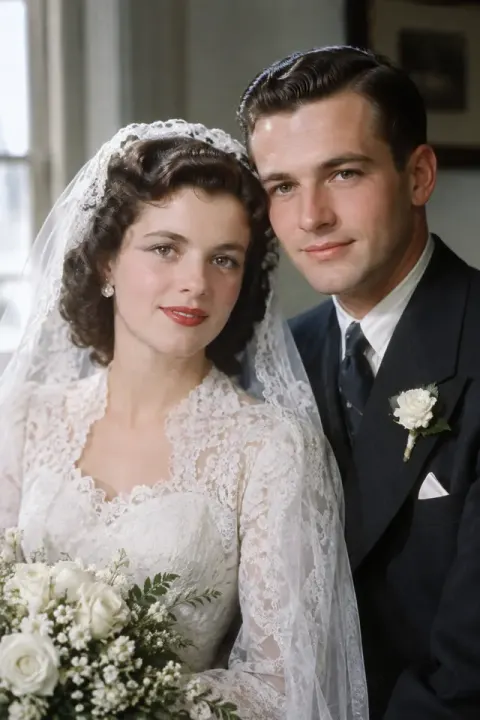
  4. 결과가 나타나요. (Photo restoration: 오래된 사진을 복원하고 선명하게 다듬고 색을 입혀 요즘 느낌으로 바꿔 줘요.)

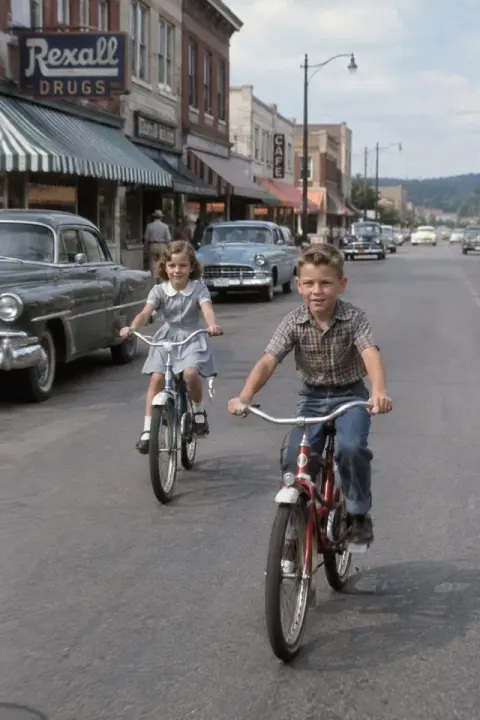
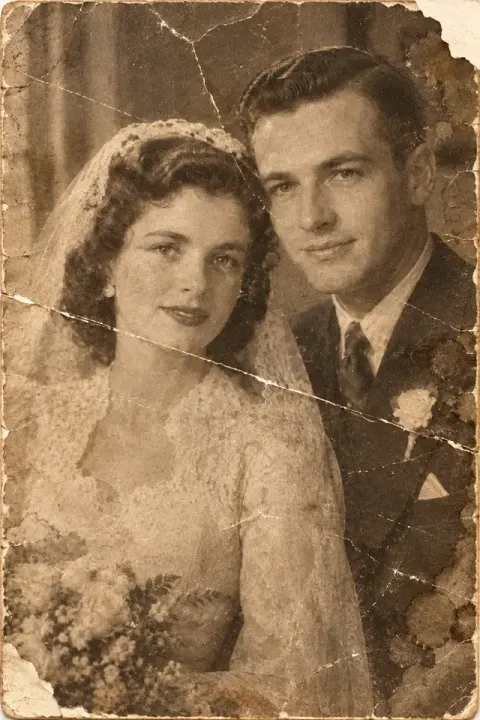
모서리에 금이 간 결혼사진, 1950년대 거리를 담은 흑백 사진. 서랍 속 오래된 사진도 1분이면 다시 보기 좋게 만들 수 있어요. 원본은 그대로 남고, 새 사본이 생겨요.

오래된 사진을 한 번에 복원하는 법

  1. 이미지로 가서 프리셋 탭을 여세요.
  2. 이미지 편집을 고르고 Photo restoration을 누르세요. 이 페이지 맨 끝의 버튼을 누르면 바로 열려요.
  3. 여기에 이미지를 끌어다 놓으세요라고 적힌 곳에 사진을 놓거나, 그곳을 눌러 사진을 고르세요.
  4. 끝이에요. 사진을 넣자마자 시작돼요. 손상된 곳을 고치고, 얼굴을 선명하게 하고, 색을 입혀요.

색만 입히고 싶다면: Colorizer

사진 상태는 괜찮고 색만 필요하다면, 같은 이미지 편집 카테고리에 있는 Colorizer가 자연스러운 색을 입히고 나머지는 그대로 둬요.
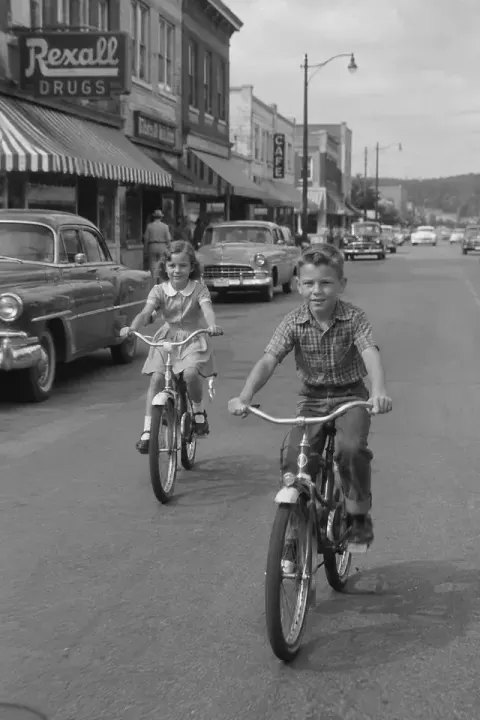
내 사진: Colorizer: 같은 거리가 그럴듯한 색으로 살아났어요. 내 사진
chatmodel에서: Colorizer: 같은 거리가 그럴듯한 색으로 살아났어요. chatmodel에서
Colorizer: 같은 거리가 그럴듯한 색으로 살아났어요.

직접 원하는 내용을 적어 사진 복원하는 법

프리셋은 알아서 정해 줘요. 직접 고르고 싶을 때는 이미지 페이지에 사진을 올리고 고칠 부분을 말하세요. 긁힌 자국만 지우기, 흑백 그대로 두기, 찢어진 곳 고치기, 얼굴 하나만 선명하게 하기처럼요. 이 페이지 끝에 있는 문장은 바로 쓸 수 있고, 사람을 본래 모습 그대로 지키는 데 아주 뛰어난 Nano Banana Pro로 열려요.

  • 많이 상한 사진은 한 번에 한 가지씩 하는 게 더 잘돼요. 먼저 긁힌 자국을 지우고, 그 결과물에 색을 입히세요.
  • 색을 입힐 때는 배경을 알려 주세요. 연대, 나라, 그리고 “자동차가 빨간색이었어요”처럼 기억나는 것이면 뭐든 좋아요.
  • 너무 손대지 마세요. 복원한 사진도 오래된 사진처럼 보여야 해요. 결과가 너무 요즘 사진 같으면 거친 입자감을 남겨 달라고 하세요.

오래된 사진을 스캔하거나 찍는 법

사본이 선명할수록 결과도 좋아요. 스캐너가 가장 좋지만 휴대폰으로도 충분해요.

이렇게 하면 잘 돼요

  • 창가의 자연광 아래에서
  • 휴대폰을 사진과 나란히 두고 정면에서
  • 테두리까지 사진 전체가 화면에 들어오게
  • 액자에서 꺼내 유리 없이

피해 주세요

  • 플래시 (하얗게 빛이 반사돼요)
  • 비스듬한 각도로 찍기
  • 액자 유리 너머로 찍기
  • 노란 조명 아래 어두운 방에서

인쇄하기 전에 확인할 것

원하는 결과가 안 나올 때

얼굴이 달라 보여요
다시 시도하거나, 이미지 페이지에서 생김새를 그대로 지켜 달라고 요청하는 “흐릿한 얼굴 선명하게” 문장을 쓰세요.
색이 이상해 보여요
흑백 사진의 실제 색은 아무도 몰라요. 기억나는 것을 알려 주세요. “할머니 원피스는 파란색이었어요”처럼요.
너무 요즘 사진 같아요
조금만 손봐 달라고 하고, 원래의 거친 입자감을 남겨 달라고 하세요.
사진 일부가 떨어져 나갔어요
“찢어진 사진 고치기” 문장을 쓰고, 없어진 부분이 어디인지 알려 주세요.

Nano Banana Pro는 이런 편집을 잘해요. 자세한 내용은 Nano Banana Pro 페이지에서 보거나, 최고의 AI 이미지 생성기 가이드에서 이미지 모델을 비교해 보세요. 복원한 인물 사진을 짧은 영상으로 움직이게 하고 싶다면 사진을 영상으로 바꾸기를 참고하세요.


직접 사용해 보기

전체 복원

“이 오래된 사진을 복원해 주세요. 긁힌 자국, 먼지, 접힌 자국을 없애고 바랜 부분을 살려 주되, 얼굴은 지금 모습 그대로 유지해 주세요. 옷, 배경, 구도는 바꾸지 마세요.”

해보기

자연스러운 색 입히기

“이 흑백 사진에 사진을 찍은 시대에 어울리는 자연스럽고 사실적인 색을 입혀 주세요. 얼굴, 표정, 모든 세부는 그대로 유지해 주세요. 피부색은 주황빛이 아니라 실제처럼 보여야 해요.”

해보기

복원하고 색 입히기

“이 오래된 사진을 복원해 주세요. 긁힌 자국과 접힌 자국을 없애고, 얼굴은 지금 모습 그대로 유지하고, 자연스러운 색을 입혀 주세요. 이 사진은 [나라]에서 [연대, 예: 1950년대]쯤 찍은 것이니 옷과 색감을 그 시대에 맞게 해 주세요.”

해보기

찢어진 사진 고치기

“이 사진은 찢어져 있고 [위 / 아래 / 모서리] 부분이 떨어져 나갔어요. 찢어진 곳을 고치고, 없어진 부분을 자연스럽게 어울리도록 채워 주세요. 사진의 다른 부분, 특히 사람은 아무것도 바꾸지 마세요.”

해보기

흐릿한 얼굴 선명하게

“이 오래된 사진을 더 선명하고 또렷하게 해 주세요. 특히 [인물, 예: 왼쪽 여자분]의 얼굴을요. 생김새는 그대로 유지해 주세요. 더 젊게, 더 마르게, 다른 사람처럼 보이게 하지 마세요. 오래된 사진처럼 보이도록 원래의 거친 입자감은 남겨 주세요.”

해보기

바랜 색 되살리기

“[연대, 예: 1970년대]에 찍은 이 사진의 색이 바래서 누렇거나 붉게 변했어요. 요즘 사진처럼 보이지 않게, 찍었을 당시 모습처럼 자연스럽고 균형 잡힌 색으로 되살려 주세요.”

해보기

자주 묻는 질문

오래된 사진을 가장 빨리 복원하는 방법은 무엇인가요?

chatmodel에서 이미지 → 프리셋 → 이미지 편집을 열고 Photo restoration을 누른 다음 사진을 끌어다 놓으세요. 손상된 곳을 고치고, 선명하게 하고, 색까지 알아서 입혀 줘요. 프리셋은 Pro 요금제에서 쓸 수 있어요.

색을 입히지 않고 복원만 할 수도 있나요?

네. Photo restoration은 색을 입히기 때문에, 흑백 그대로 두고 싶다면 이 글 끝에 있는 ‘전체 복원’ 문장을 쓰세요. 원래 모습을 그대로 유지해 줘요.

AI가 가족의 얼굴을 바꿔 버리지는 않나요?

얼굴은 최대한 그대로 두려고 해요. 위의 문장처럼 그렇게 해 달라고 부탁하면 더 잘 지켜요. 그래도 결과를 꼼꼼히 살펴보세요. 얼굴이 달라 보이면 다시 시도하거나 조금만 손봐 달라고 요청하세요.

원본 사진이 바뀌나요?

아니요. AI는 새 사본을 만들어요. 올린 사진은 그대로 남아요.

오래된 사진을 컴퓨터나 휴대폰으로 어떻게 옮기나요?

스캐너가 가장 좋아요. 스캐너가 없다면 낮에 자연광 아래에서 휴대폰으로 정면에서 찍으세요. 빛 반사가 생기지 않도록 플래시는 끄세요.

입힌 색이 실제 색인가요?

흑백 사진의 실제 색은 누구도 알 수 없어요. AI는 그럴듯하게 추측할 뿐이에요. 할머니 원피스가 파란색이었다고 기억한다면 문장에 그렇게 적어 주세요.

사진 복원에는 어떤 모델이 가장 좋나요?

이 가이드는 Nano Banana Pro로 열려요. 사람을 본래 모습 그대로 지키는 데 아주 뛰어나거든요. 같은 페이지에서 다른 이미지 모델로 바꿔 비교해 볼 수도 있어요.

더 읽어 보기

이 모든 모델을 한곳에서

최고의 AI 모델로 채팅, 이미지, 영상, 도구까지 한 번에 쓰세요. 원할 때 언제든 모델을 바꿀 수 있어요.

무료로 시작하기

Chatmodel은 외부 AI 모델을 이용할 수 있게 해 주는 독립 서비스예요. AI는 실수할 수 있어요. Chatmodel을 이용하면 다음에 동의하게 돼요: 이용 규칙 및 개인정보 보호 정책.