Przejdź do treści
chatmodel

Jak korzystać z chatmodel (aktualizacja: ) 5 min czytania

Jak odnowić stare rodzinne zdjęcia za pomocą AI

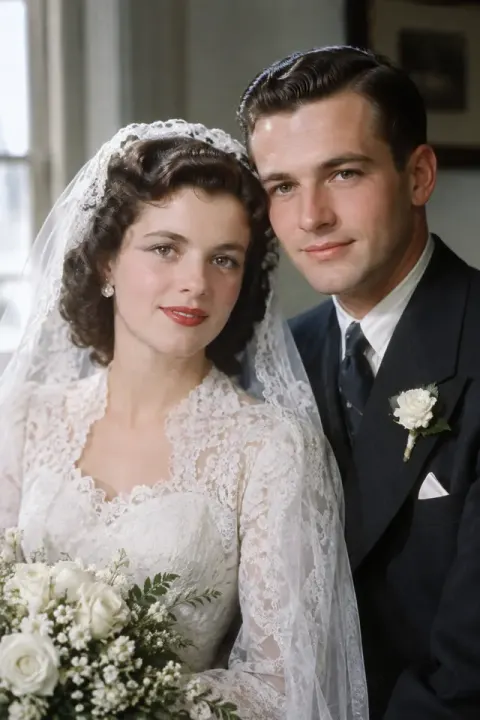
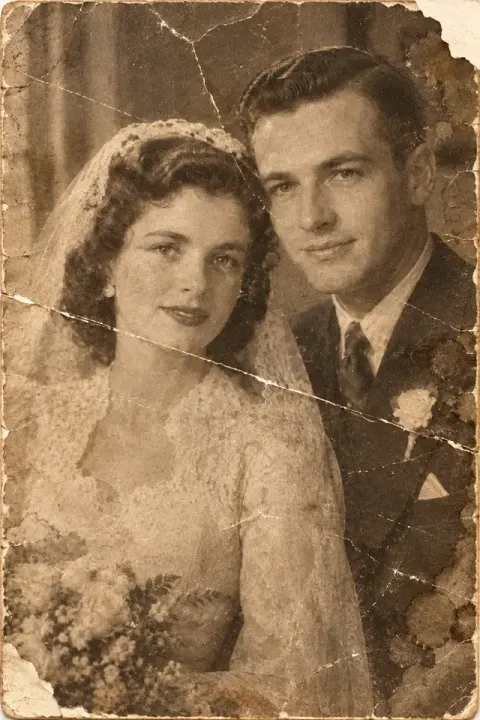
Porysowane, wyblakłe albo podarte zdjęcia ze starego pudełka mogą znów dobrze wyglądać. W chatmodel masz dwa sposoby: preset, który jednym kliknięciem naprawia, wyostrza i koloruje, albo własne słowa, gdy chcesz sam zdecydować, co poprawić. Oryginał zawsze zostaje nietknięty.

Przygotował zespół chatmodel, sprawdzone w aplikacji Otwórz w chatmodel
Photo restoration w chatmodel: Obraz, Presety, Edytuj obraz, upuść stare zdjęcie i gotowe, naprawione i w kolorze.
Co widać na filmie
  1. Otwiera Obraz w chatmodel i przechodzi do karty Presety.
  2. Wybiera kategorię Edytuj obraz i naciska Photo restoration.
  3. Upuszcza zdjęcie w miejscu z napisem „Upuść swój obraz tutaj”. Preset na jedno zdjęcie uruchamia się sam: nie trzeba naciskać żadnego przycisku.
  4. Pojawia się wynik. (Photo restoration: Napraw, wyostrz i pokoloruj stare zdjęcia, by nabrały nowoczesnego wyglądu.)

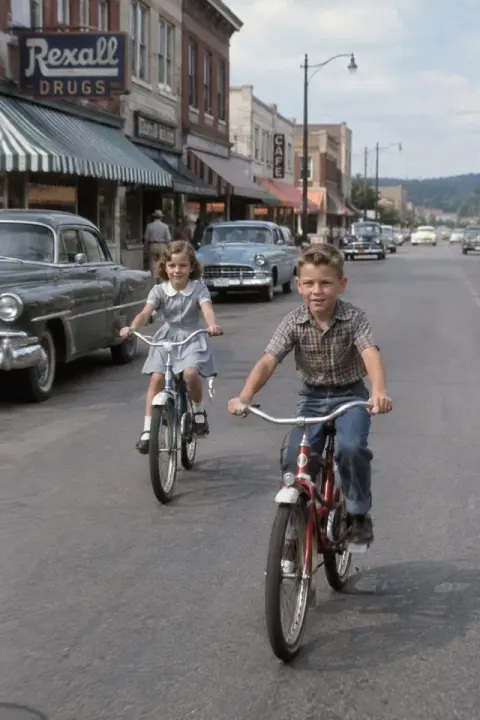
Zdjęcie ślubne popękane na rogach, czarno-biała ulica z lat pięćdziesiątych: fotografie ze starego pudełka mogą znów dobrze wyglądać w minutę. Oryginał zostaje nietknięty, a Ty dostajesz nową kopię.

Jak odnowić stare zdjęcie jednym kliknięciem

  1. Przejdź do sekcji Obraz i otwórz kartę Presety.
  2. Wybierz Edytuj obraz i naciśnij Photo restoration. Przycisk na końcu tej strony otwiera go od razu.
  3. Upuść zdjęcie w miejscu z napisem Upuść swój obraz tutaj albo kliknij tam, żeby je wybrać.
  4. To wszystko: praca zaczyna się, gdy tylko zdjęcie się wczyta. Uszkodzenia zostają naprawione, twarze wyostrzone, a kolory dodane.

Tylko kolory: Colorizer

Gdy zdjęcie jest w dobrym stanie i brakuje mu tylko kolorów, Colorizer z tej samej kategorii Edytuj obraz dodaje naturalne kolory, a resztę zostawia bez zmian.
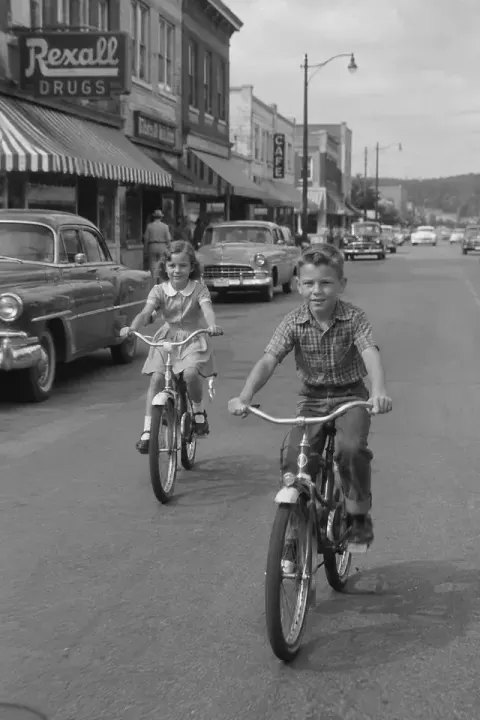
Twoje zdjęcie: Colorizer: ta sama ulica w wiarygodnych kolorach. Twoje zdjęcie
W chatmodel: Colorizer: ta sama ulica w wiarygodnych kolorach. W chatmodel
Colorizer: ta sama ulica w wiarygodnych kolorach.

Jak odnowić zdjęcie według własnych poleceń

Presety decydują za Ciebie. Gdy chcesz wybrać sam, prześlij zdjęcie na stronie Obraz i napisz, co poprawić: tylko rysy, zostawić czerń i biel, naprawić rozdarcie, wyostrzyć jedną twarz. Polecenia na końcu tej strony są gotowe do użycia i otwierają się z Nano Banana Pro, który bardzo dobrze zachowuje wygląd ludzi.

  • Jedno zadanie naraz sprawdza się lepiej przy mocno zniszczonych zdjęciach: najpierw rysy, potem kolory na gotowym wyniku.
  • Podpowiedz, jakie kolory: dekadę, kraj i wszystko, co pamiętasz, na przykład „samochód był czerwony”.
  • Nie przesadzaj. Odnowione zdjęcie nadal powinno wyglądać na stare. Jeśli wynik jest zbyt nowoczesny, poproś o zachowanie ziarna.

Jak zeskanować albo sfotografować stare zdjęcie

Im wyraźniejsza kopia, tym lepszy wynik. Najlepiej sprawdzi się skaner, ale telefon też da radę.

Sprawdza się

  • Światło dzienne, przy oknie
  • Na wprost, telefon równolegle do zdjęcia
  • Całe zdjęcie w kadrze, razem z brzegami
  • Wyjęte z ramki, bez szybki

Unikaj

  • Lampa błyskowa (zostawia biały odblask)
  • Zdjęcie robione pod kątem
  • Przez szybkę ramki
  • W ciemnym pokoju, przy żółtej lampie

Co sprawdzić przed drukiem

Jeśli coś nie wyjdzie

Twarz wygląda inaczej
Spróbuj ponownie albo użyj na stronie Obraz polecenia „Wyostrz rozmazaną twarz”, które prosi o dokładne zachowanie rysów.
Kolory wyglądają źle
Nikt nie zna prawdziwych kolorów czarno-białego zdjęcia. Napisz, co pamiętasz: „sukienka babci była niebieska”.
Wygląda zbyt nowocześnie
Poproś o delikatniejszą poprawkę i o zachowanie oryginalnego ziarna.
Brakuje kawałka zdjęcia
Użyj polecenia „Napraw podarte zdjęcie” i napisz, gdzie brakuje fragmentu.

Nano Banana Pro dobrze radzi sobie z takimi poprawkami. Więcej przeczytasz na stronie Nano Banana Pro, a porównanie modeli obrazów znajdziesz w poradniku najlepszy generator obrazów AI. Jeśli chcesz ożywić odnowiony portret w krótkim filmie, zobacz, jak zamienić zdjęcie w film.


Wypróbuj samodzielnie

Pełna renowacja

“Odnów to stare zdjęcie: usuń rysy, kurz i zagięcia, popraw wyblakłe miejsca i zachowaj twarze dokładnie takie, jakie są. Nie zmieniaj ubrań, tła ani kompozycji.”

Wypróbuj

Dodaj naturalne kolory

“Pokoloruj to czarno-białe zdjęcie naturalnymi, realistycznymi kolorami pasującymi do czasów, w których zostało zrobione. Zachowaj twarze, miny i każdy szczegół dokładnie takie same. Odcienie skóry mają wyglądać prawdziwie, nie pomarańczowo.”

Wypróbuj

Odnów i pokoloruj

“Odnów to stare zdjęcie: usuń rysy i zagięcia, zachowaj twarze dokładnie takie, jakie są, i dodaj naturalne kolory. Zdjęcie pochodzi mniej więcej z [dekada, np. lata 50.], z [kraj], więc ubrania i kolory mają pasować do tamtych czasów.”

Wypróbuj

Napraw podarte zdjęcie

“To zdjęcie jest podarte i brakuje mu kawałka [u góry / u dołu / w rogu]. Napraw rozdarcie i uzupełnij brakujący fragment tak, żeby naturalnie się wtapiał. Nie zmieniaj niczego innego na zdjęciu, zwłaszcza ludzi.”

Wypróbuj

Wyostrz rozmazaną twarz

“Spraw, żeby to stare zdjęcie było ostrzejsze i wyraźniejsze, zwłaszcza twarz [osoba, np. kobieta po lewej]. Zachowaj rysy twarzy dokładnie takie, jakie są: nie odmładzaj, nie wyszczuplaj i nie zmieniaj wyglądu. Zostaw oryginalne ziarno, żeby nadal wyglądało jak stare zdjęcie.”

Wypróbuj

Popraw wyblakłe kolory

“Kolory na tym zdjęciu z [dekada, np. lata 70.] wyblakły i zrobiły się żółte albo czerwone. Przywróć naturalne, zrównoważone kolory, takie jak w chwili robienia zdjęcia, ale tak, żeby nie wyglądało jak współczesna fotografia.”

Wypróbuj

Często zadawane pytania

Jak najszybciej odnowić stare zdjęcie?

W chatmodel otwórz Obraz → Presety → Edytuj obraz, naciśnij Photo restoration i upuść zdjęcie. Samo naprawi uszkodzenia, wyostrzy je i doda kolory. Presety wymagają planu Pro.

Czy mogę odnowić zdjęcie bez dodawania kolorów?

Tak. Photo restoration dodaje kolory, więc jeśli chcesz zachować czerń i biel, użyj polecenia „Pełna renowacja” z końca tego poradnika. Ono zostawia zdjęcie czarno-białe.

Czy AI zmieni twarz kogoś z mojej rodziny?

Stara się zachować twarze bez zmian, zwłaszcza gdy o to poprosisz, tak jak w poleceniach powyżej. Mimo to przyjrzyj się dokładnie wynikowi. Jeśli twarz wygląda inaczej, spróbuj ponownie albo poproś o delikatniejszą poprawkę.

Czy moje oryginalne zdjęcie się zmieni?

Nie. AI tworzy nową kopię. Przesłane zdjęcie zostaje takie, jakie było.

Jak przenieść stare zdjęcie na komputer albo telefon?

Najlepszy efekt da skaner. Jeśli go nie masz, zrób zdjęcie telefonem przy świetle dziennym, na wprost i bez lampy błyskowej, żeby nie było odblasków.

Czy dodane kolory są prawdziwe?

Nikt nie zna prawdziwych kolorów czarno-białego zdjęcia. AI robi wiarygodne przypuszczenie. Jeśli pamiętasz, że sukienka babci była niebieska, napisz to w poleceniu.

Który model najlepiej odnawia zdjęcia?

Ten poradnik otwieramy z Nano Banana Pro, bo bardzo dobrze zachowuje wygląd ludzi. Na tej samej stronie możesz przełączyć się na inny model obrazów i porównać wyniki.

Czytaj dalej

Wszystkie te modele w jednym miejscu

Czat, obrazy, wideo i narzędzia z najlepszymi modelami AI. Przełączaj się między nimi, kiedy chcesz.

Zacznij za darmo

Chatmodel to niezależna usługa, która daje dostęp do modeli AI innych firm. AI może popełniać błędy. Korzystając z Chatmodel, zgadzasz się z naszymi Warunkami i Polityką prywatności.