Hopp over til innholdet
chatmodel

Slik bruker du chatmodel (oppdatert ) 6 min lesetid

Slik restaurerer du gamle familiebilder med KI

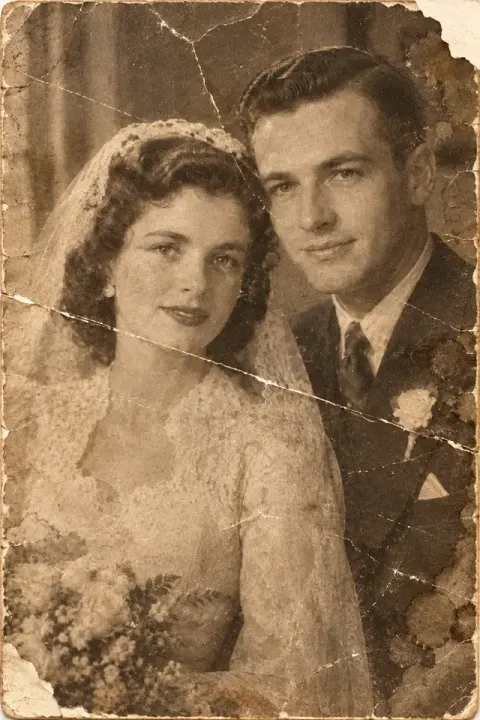
Ripete, falmede eller revne: bildene i skoesken kan bli fine igjen. I chatmodel finnes det to måter. Et forhåndsvalg som reparerer, gjør skarpere og fargelegger med ett klikk, eller dine egne ord når du vil bestemme hva som skal fikses. Originalen din blir alltid som den var.

Photo restoration i chatmodel: Bilde, Forhåndsvalg, Rediger bilde, slipp inn det gamle bildet, så er det reparert og i farger.
Dette viser videoen
  1. Åpner Bilde i chatmodel og går til fanen Forhåndsvalg.
  2. Velger kategorien Rediger bilde og trykker på Photo restoration.
  3. Slipper et bilde der det står Slipp bildet ditt her. Et forhåndsvalg med ett bilde starter av seg selv, så du trenger ikke trykke på noen knapp.
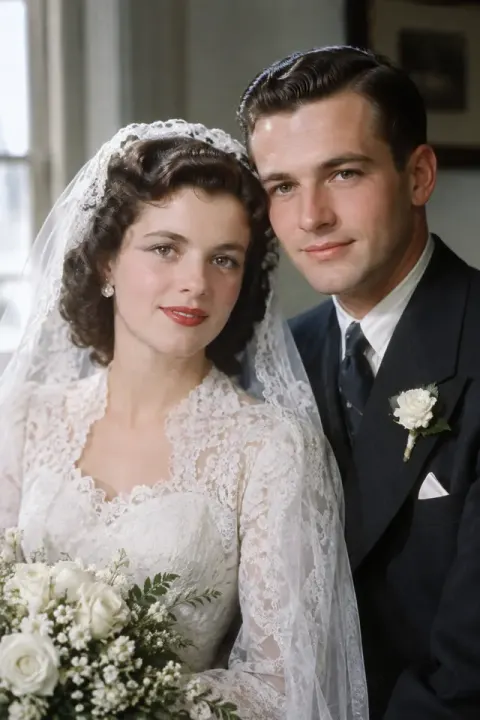
  4. Resultatet dukker opp. (Photo restoration: Reparer, gjør skarpere og fargelegg gamle bilder så de får et moderne preg.)

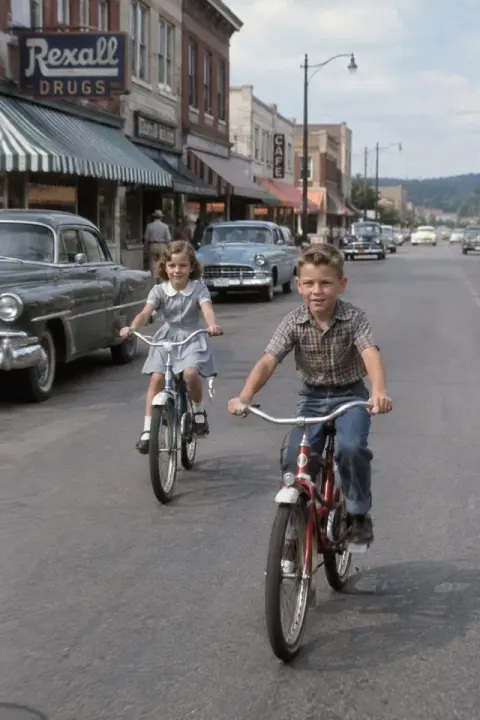
Et bryllupsbilde med sprekker i hjørnene, en gate fra femtitallet i svart-hvitt: bildene i skoesken kan bli fine igjen på et minutt. Originalen din blir som den var, og du får en ny kopi.

Slik restaurerer du et gammelt bilde med ett klikk

  1. Gå til Bilde og åpne fanen Forhåndsvalg.
  2. Velg Rediger bilde og trykk på Photo restoration. Knappen nederst på denne siden åpner det direkte.
  3. Slipp bildet der det står Slipp bildet ditt her, eller klikk der for å velge det.
  4. Ferdig: det starter så snart bildet er lagt inn. Skadene blir reparert, ansiktene skarpere og bildet får farger.

Bare farger: Colorizer

Er bildet i god stand og trenger bare farger, legger Colorizer, i den samme kategorien Rediger bilde, til naturlige farger og lar resten være som det var.
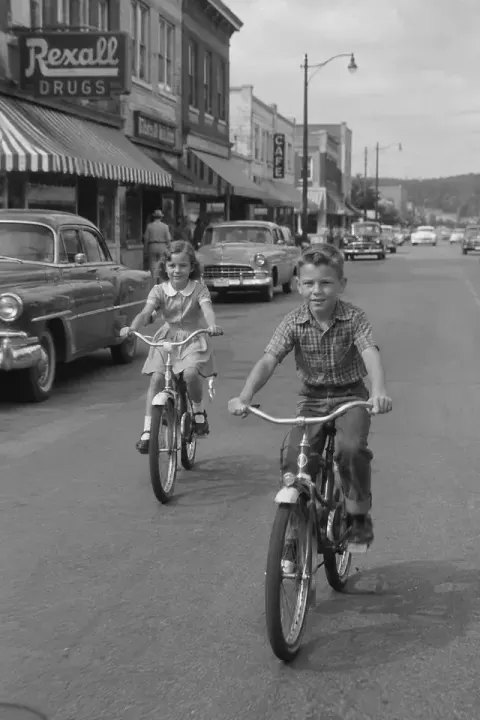
Bildet ditt: Colorizer: den samme gaten, i troverdige farger. Bildet ditt
I chatmodel: Colorizer: den samme gaten, i troverdige farger. I chatmodel
Colorizer: den samme gaten, i troverdige farger.

Slik restaurerer du et bilde med dine egne instruksjoner

Forhåndsvalgene bestemmer for deg. Vil du velge selv, laster du opp bildet på Bilde-siden og sier hva som skal fikses: bare ripene, behold det i svart-hvitt, reparer en rift, gjør ett ansikt skarpere. Meldingene nederst på denne siden er klare til bruk og åpnes med Nano Banana Pro, som er svært flink til å få folk til å se ut som seg selv.

  • Én ting om gangen fungerer best på bilder med store skader: først ripene, så fargene på resultatet.
  • Gi den bakgrunn for fargene: tiåret, landet og alt du husker, som «bilen var rød».
  • Ikke overdriv. Et restaurert bilde skal fortsatt se gammelt ut. Be den beholde den kornete strukturen hvis resultatet ser for moderne ut.

Slik skanner eller fotograferer du et gammelt bilde

Jo tydeligere kopi, desto bedre resultat. En skanner er best, men en mobil fungerer også.

Fungerer bra

  • Dagslys, ved et vindu
  • Rett forfra, med mobilen parallelt med bildet
  • Hele bildet i rammen, kantene også
  • Tatt ut av rammen, uten glasset

Unngå

  • Blits (gir et hvitt gjenskinn)
  • Fotografert på skrå
  • Gjennom glasset i rammen
  • I et mørkt rom, med en gul lampe

Dette bør du sjekke før du skriver ut

Hvis det ikke blir riktig

Et ansikt ser annerledes ut
Prøv igjen, eller bruk meldingen «Gjør et uskarpt ansikt skarpere» på Bilde-siden. Den ber om at ansiktstrekkene beholdes nøyaktig.
Fargene ser feil ut
Ingen vet de ekte fargene i et svart-hvitt-bilde. Si hva du husker: «bestemors kjole var blå».
Det ser for moderne ut
Be om en mildere behandling og om å beholde den opprinnelige kornete strukturen.
Det mangler en bit av bildet
Bruk meldingen «Reparer et revet bilde» og si hvor biten mangler.

Nano Banana Pro er flink til denne typen redigering. Les mer på siden om Nano Banana Pro, eller se hvordan bildemodellene står seg mot hverandre i guiden om beste KI-bildegenerator. Vil du vekke et restaurert portrett til live som en kort video, kan du lese gjør et bilde om til en video.


Prøv selv

Full restaurering

“Restaurer dette gamle bildet: fjern riper, støv og bretter, fiks de falmede områdene, og behold ansiktene nøyaktig som de er. Ikke endre klærne, bakgrunnen eller komposisjonen.”

Prøv dette

Legg til naturlige farger

“Fargelegg dette svart-hvitt-bildet med naturlige, realistiske farger som passer til tiden det ble tatt i. Behold ansiktene, uttrykkene og alle detaljer nøyaktig som de er. Hudtonene skal se ekte ut, ikke oransje.”

Prøv dette

Restaurer og fargelegg

“Restaurer dette gamle bildet: fjern riper og bretter, behold ansiktene nøyaktig som de er, og legg til naturlige farger. Bildet er fra rundt [tiår, f.eks. 1950-tallet] i [land], så hold klærne og fargene tro mot den tiden.”

Prøv dette

Reparer et revet bilde

“Dette bildet er revet og mangler en bit [øverst / nederst / i hjørnet]. Reparer riften og fyll inn området som mangler, slik at det glir naturlig inn. Ikke endre noe annet i bildet, spesielt ikke personene.”

Prøv dette

Gjør et uskarpt ansikt skarpere

“Gjør dette gamle bildet skarpere og tydeligere, spesielt ansiktet til [person, f.eks. kvinnen til venstre]. Behold ansiktstrekkene nøyaktig som de er: ikke få personen til å se yngre, slankere eller annerledes ut. Behold den opprinnelige kornete strukturen, så det fortsatt ser ut som et gammelt bilde.”

Prøv dette

Fiks falmede farger

“Fargene i dette bildet fra [tiår, f.eks. 1970-tallet] har falmet og blitt gule eller røde. Få tilbake naturlige, balanserte farger slik de så ut da bildet ble tatt, uten at det ser ut som et moderne bilde.”

Prøv dette

Ofte stilte spørsmål

Hva er den raskeste måten å restaurere et gammelt bilde på?

I chatmodel åpner du Bilde → Forhåndsvalg → Rediger bilde, trykker på Photo restoration og slipper inn bildet. Det reparerer skadene, gjør bildet skarpere og legger til farger helt av seg selv. Forhåndsvalg krever Pro-abonnementet.

Kan jeg restaurere bildet uten å legge til farger?

Ja. Photo restoration legger til farger, så vil du ha et svart-hvitt-resultat, bruker du meldingen «Full restaurering» nederst i denne guiden. Den beholder bildet som det var.

Kommer KI-en til å endre ansiktet til slektningen min?

Den prøver å beholde ansiktene som de er, særlig hvis du ber om det, slik meldingene over gjør. Se likevel nøye på resultatet. Ser et ansikt annerledes ut, kan du prøve igjen eller be om en mildere behandling.

Blir originalbildet mitt endret?

Nei. KI-en lager en ny kopi. Bildet du lastet opp, blir som det var.

Hvordan får jeg det gamle bildet over på datamaskinen eller mobilen?

En skanner gir best resultat. Har du ikke det, tar du et bilde av det med mobilen i dagslys, rett forfra og uten blits, så du unngår gjenskinn.

Er fargene som legges til, de ekte fargene?

Ingen kan vite de ekte fargene i et svart-hvitt-bilde. KI-en gjør en troverdig gjetning. Husker du at bestemors kjole var blå, så skriv det i meldingen.

Hvilken modell er best til å restaurere bilder?

Vi åpner denne guiden med Nano Banana Pro fordi den er svært flink til å få folk til å se ut som seg selv. Du kan bytte til en annen bildemodell på samme side og sammenligne.

Les videre

Alle disse modellene, samlet på ett sted

Chat, bilder, video og verktøy med de beste KI-modellene. Bytt mellom dem når du vil.

Start gratis

Chatmodel er en uavhengig tjeneste som gir tilgang til KI-modeller fra tredjeparter. KI kan gjøre feil. Ved å bruke Chatmodel godtar du vilkårene og personvernerklæringen.