Hoppa till innehållet
chatmodel

Så använder du chatmodel (uppdaterad ) 5 min läsning

Så restaurerar du gamla familjefoton med AI

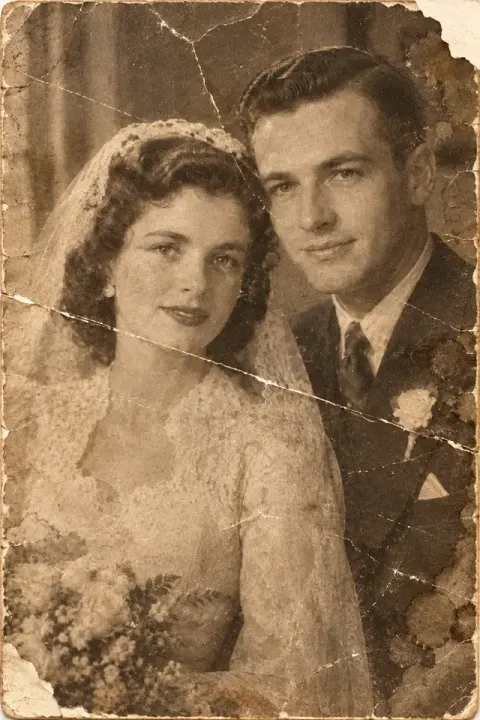
Repiga, blekta eller trasiga: fotona i skokartongen kan bli fina igen. I chatmodel finns två sätt. Du kan använda en förinställning som lagar, skärper och färglägger med ett klick, eller skriva själv när du vill bestämma vad som ska fixas. Originalet förblir alltid som det var.

Photo restoration i chatmodel: Bild, Förinställningar, Redigera bild, släpp in det gamla fotot, så blir det lagat och i färg.
Det här visar videon
  1. Öppnar Bild i chatmodel och går till fliken Förinställningar.
  2. Väljer kategorin Redigera bild och trycker på Photo restoration.
  3. Släpper ett foto där det står Släpp din bild här. En förinställning med ett foto startar av sig själv: det finns ingen knapp att trycka på.
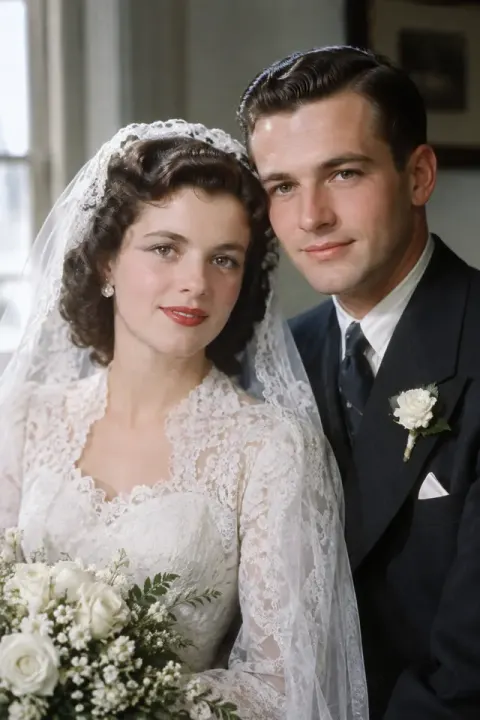
  4. Resultatet visas. (Photo restoration: Laga, skärp och färglägg gamla foton för en modern känsla.)

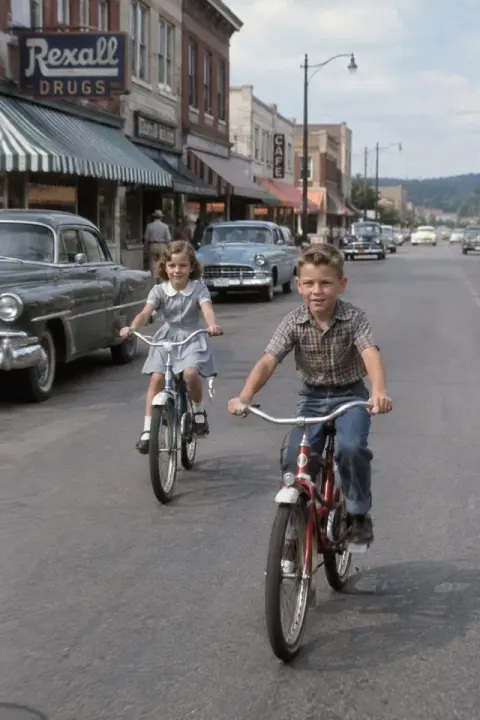
Ett bröllopsfoto med spruckna hörn, en gata från femtiotalet i svartvitt: fotona i skokartongen kan bli fina igen på en minut. Originalet förblir som det var, och du får en ny kopia.

Så restaurerar du ett gammalt foto med ett klick

  1. Gå till Bild och öppna fliken Förinställningar.
  2. Välj Redigera bild och tryck på Photo restoration. Knappen längst ner på sidan öppnar den direkt.
  3. Släpp fotot där det står Släpp din bild här, eller klicka där för att välja det.
  4. Klart: det sätter igång så fort fotot är inne. Skadorna lagas, ansiktena skärps och färgen läggs till.

Bara färg: Colorizer

Är fotot i gott skick och behöver bara färg? Då lägger Colorizer, i samma kategori Redigera bild, till naturliga färger och låter resten vara som det var.
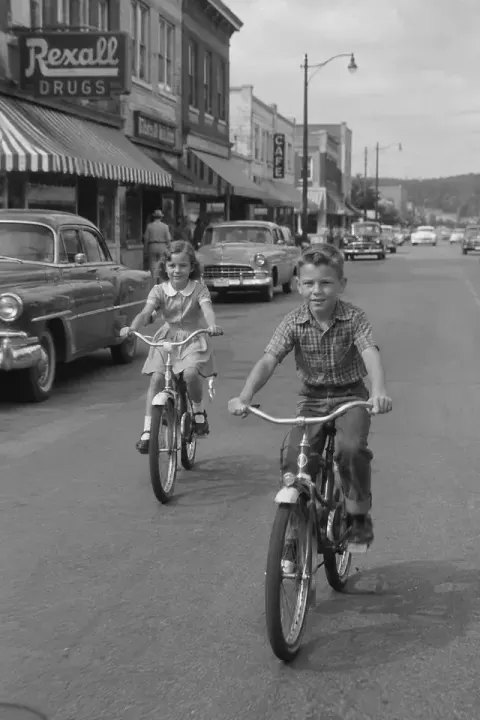
Ditt foto: Colorizer: samma gata, i trovärdiga färger. Ditt foto
I chatmodel: Colorizer: samma gata, i trovärdiga färger. I chatmodel
Colorizer: samma gata, i trovärdiga färger.

Så restaurerar du ett foto med egna instruktioner

Förinställningarna bestämmer åt dig. Vill du välja själv, ladda upp fotot på sidan Bild och skriv vad som ska fixas: bara reporna, behåll det svartvitt, laga en reva, skärp ett visst ansikte. Meddelandena i slutet av sidan är färdiga att använda och öppnar med Nano Banana Pro, som är väldigt bra på att låta människor se ut som sig själva.

  • En sak i taget fungerar bättre på svårt skadade foton: först reporna, sedan färgen på resultatet.
  • Ge sammanhang för färgerna: årtiondet, landet och allt du minns, till exempel ”bilen var röd”.
  • Gör inte för mycket. Ett restaurerat foto ska fortfarande se gammalt ut. Be den behålla kornet om resultatet ser för modernt ut.

Så skannar eller fotograferar du ett gammalt foto

Ju tydligare kopia, desto bättre resultat. En skanner är bäst, men mobilen fungerar också.

Fungerar bra

  • Dagsljus, bredvid ett fönster
  • Rakt framifrån, med mobilen parallell med fotot
  • Hela fotot i bild, kanterna också
  • Ur ramen, utan glaset

Undvik

  • Blixt (den ger en vit reflex)
  • Fotograferat snett
  • Genom glaset i ramen
  • I ett mörkt rum med en gul lampa

Det här ska du kolla innan du skriver ut

Om det inte blir rätt

Ett ansikte ser annorlunda ut
Försök igen, eller använd meddelandet ”Skärp ett suddigt ansikte” på sidan Bild. Det ber den behålla dragen exakt.
Färgerna ser fel ut
Ingen vet de riktiga färgerna på ett svartvitt foto. Skriv vad du minns: ”mormors klänning var blå”.
Det ser för modernt ut
Be om en mildare behandling och att den ska behålla det ursprungliga kornet.
En bit av fotot saknas
Använd meddelandet ”Laga ett trasigt foto” och skriv var biten saknas.

Nano Banana Pro är bra på den här sortens redigering. Läs mer på sidan om Nano Banana Pro, eller se hur bildmodellerna står sig mot varandra i guiden bästa AI-bildgeneratorn. Vill du väcka liv i ett restaurerat porträtt som en kort video, läs gör en video av ett foto.


Prova själv

Full restaurering

“Restaurera det här gamla fotot: ta bort repor, damm och veck, laga de blekta partierna och behåll ansiktena exakt som de är. Ändra inte kläderna, bakgrunden eller kompositionen.”

Testa det här

Lägg till naturliga färger

“Färglägg det här svartvita fotot med naturliga, realistiska färger som passar tiden då det togs. Behåll ansiktena, uttrycken och varje detalj exakt likadana. Hudtonerna ska se äkta ut, inte orange.”

Testa det här

Restaurera och färglägg

“Restaurera det här gamla fotot: ta bort repor och veck, behåll ansiktena exakt som de är och lägg till naturliga färger. Fotot är från ungefär [årtionde, t.ex. 1950-talet] i [land], så håll kläder och färger trogna den tiden.”

Testa det här

Laga ett trasigt foto

“Det här fotot är trasigt och en bit saknas [upptill / nertill / i hörnet]. Laga revan och fyll i den saknade delen så att den smälter in naturligt. Ändra inget annat i bilden, särskilt inte personerna.”

Testa det här

Skärp ett suddigt ansikte

“Gör det här gamla fotot skarpare och tydligare, särskilt ansiktet på [person, t.ex. kvinnan till vänster]. Behåll dragen exakt som de är: få inte personen att se yngre, smalare eller annorlunda ut. Behåll det ursprungliga kornet så att det fortfarande ser ut som ett gammalt foto.”

Testa det här

Återställ blekta färger

“Färgerna i det här fotot från [årtionde, t.ex. 1970-talet] har bleknat och dragit åt gult eller rött. Ta tillbaka naturliga, balanserade färger som de såg ut när fotot togs, utan att det ser ut som ett modernt foto.”

Testa det här

Vanliga frågor

Hur restaurerar jag ett gammalt foto snabbast?

Öppna Bild → Förinställningar → Redigera bild i chatmodel, tryck på Photo restoration och släpp in fotot. Den lagar skadorna, skärper bilden och lägger till färg helt själv. Förinställningarna kräver Pro.

Kan jag restaurera fotot utan att lägga till färg?

Ja. Photo restoration lägger till färg, så vill du ha ett svartvitt resultat kan du använda meddelandet ”Full restaurering” i slutet av guiden. Då behåller fotot sina ursprungliga toner.

Kommer AI:n att ändra min släktings ansikte?

Den försöker behålla ansiktena som de är, särskilt om du ber om det, som meddelandena ovan gör. Titta ändå noga på resultatet. Ser ett ansikte annorlunda ut kan du försöka igen eller be om en mildare behandling.

Ändras mitt originalfoto?

Nej. AI:n gör en ny kopia. Fotot du laddade upp förblir som det var.

Hur får jag in det gamla fotot i datorn eller mobilen?

En skanner ger bäst resultat. Har du ingen kan du fotografera bilden med mobilen i dagsljus, rakt framifrån och utan blixt så slipper du reflexer.

Är de tillagda färgerna de riktiga?

Ingen kan veta de riktiga färgerna på ett svartvitt foto. AI:n gör en trovärdig gissning. Minns du att mormors klänning var blå, skriv det i meddelandet.

Vilken modell är bäst på att restaurera foton?

Den här guiden öppnar med Nano Banana Pro, eftersom den är väldigt bra på att låta människor se ut som sig själva. Du kan byta till en annan bildmodell på samma sida och jämföra.

Läs vidare

Alla de här modellerna, på ett ställe

Chatt, bilder, video och verktyg med de bästa AI-modellerna. Byt mellan dem när du vill.

Börja gratis

Chatmodel är en oberoende tjänst som ger tillgång till AI-modeller från tredje part. AI kan göra fel. Genom att använda Chatmodel godkänner du våra villkor och sekretesspolicy.