Vai al contenuto
chatmodel

Come usare chatmodel (aggiornata il ) 6 min di lettura

Come restaurare le vecchie foto di famiglia con l'IA

Graffiate, sbiadite o strappate, le foto nella scatola delle scarpe possono tornare belle. In chatmodel hai due strade: un preset che con un clic ripara, rende nitido e colora, oppure le tue parole, quando vuoi decidere tu cosa sistemare. L'originale resta sempre com'era.

A cura del team di chatmodel, provata nell'app Apri su chatmodel
Photo restoration in chatmodel: Immagine, Preset, Modifica immagine, trascini la vecchia foto ed eccola riparata e a colori.
Cosa mostra il video
  1. Apre Immagine in chatmodel e va alla scheda Preset.
  2. Sceglie la categoria Modifica immagine e preme Photo restoration.
  3. Trascina una foto dove c'è scritto Trascina qui la tua immagine. Un preset con una sola foto parte da solo: non c'è nessun pulsante da premere.
  4. Appare il risultato. (Photo restoration: ripara, rendi più nitide e colora le foto d'epoca per un tocco moderno.)

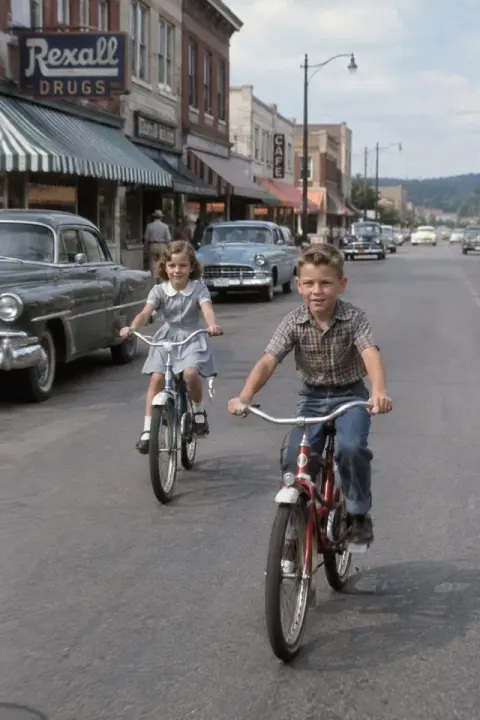
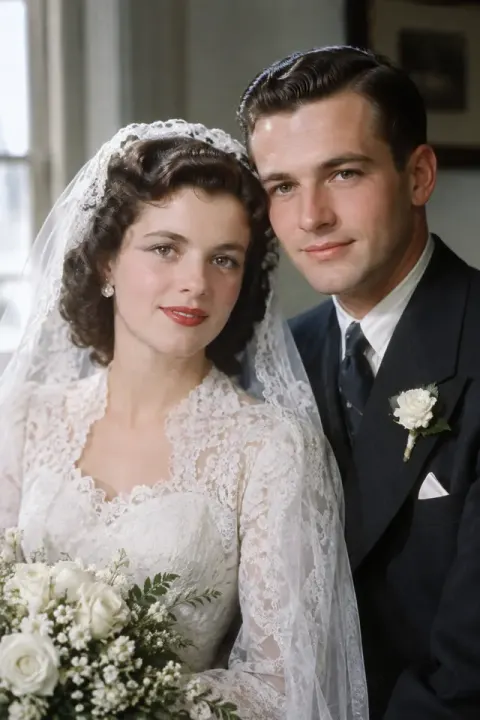
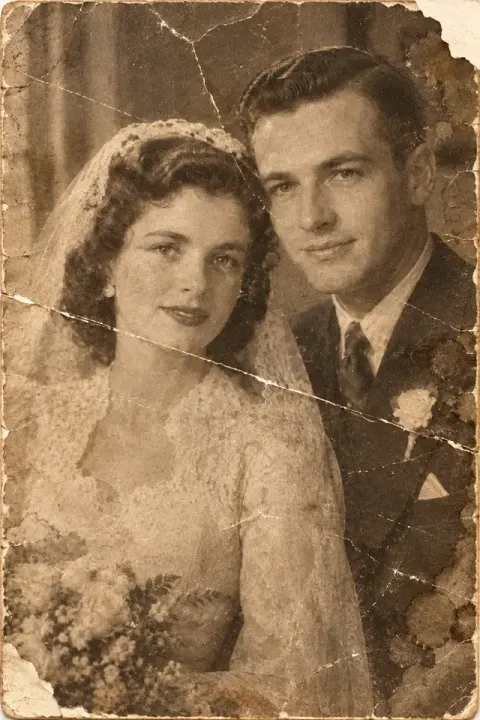
Una foto di matrimonio con gli angoli crepati, una strada degli anni Cinquanta in bianco e nero: le foto nella scatola delle scarpe possono tornare belle in un minuto. L’originale resta com’era; tu ricevi una nuova copia.

Come restaurare una vecchia foto con un clic

  1. Vai su Immagine e apri la scheda Preset.
  2. Scegli Modifica immagine e premi Photo restoration. Il pulsante in fondo a questa pagina lo apre direttamente.
  3. Trascina la foto dove c’è scritto Trascina qui la tua immagine, oppure clicca lì per sceglierla.
  4. Fatto: parte appena la foto è caricata. Ripara i danni, rende nitidi i volti e aggiunge il colore.

Solo il colore: Colorizer

Quando la foto è in buono stato e le manca solo il colore, Colorizer, nella stessa categoria Modifica immagine, aggiunge colori naturali e lascia il resto com’era.
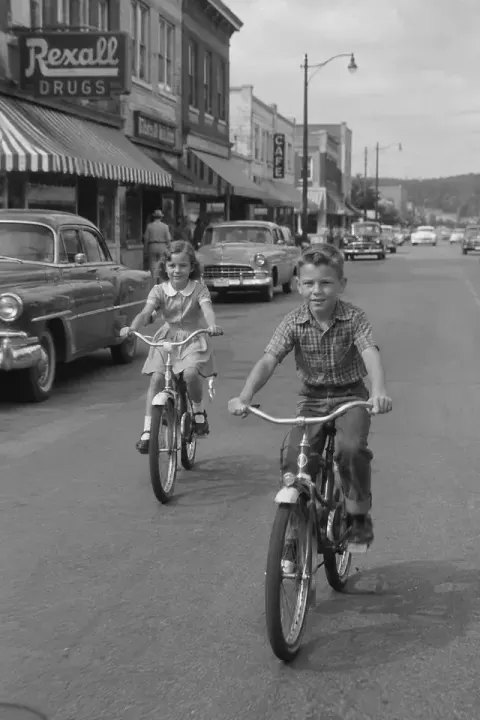
La tua foto: Colorizer: la stessa strada, con colori credibili. La tua foto
Su chatmodel: Colorizer: la stessa strada, con colori credibili. Su chatmodel
Colorizer: la stessa strada, con colori credibili.

Come restaurare una foto con le tue istruzioni

I preset decidono per te. Quando vuoi scegliere tu, carica la foto nella pagina Immagine e scrivi cosa sistemare: solo i graffi, tenerla in bianco e nero, riparare uno strappo, rendere nitido un volto. I messaggi in fondo a questa pagina sono pronti da usare e si aprono con Nano Banana Pro, che è molto bravo a far restare le persone uguali a se stesse.

  • Una cosa alla volta funziona meglio sulle foto molto rovinate: prima i graffi, poi il colore sul risultato.
  • Dai un contesto per il colore: il decennio, il paese e quello che ricordi, tipo «la macchina era rossa».
  • Non esagerare. Una foto restaurata deve sembrare ancora d’epoca. Chiedi di mantenere la grana se il risultato sembra troppo moderno.

Come scansionare o fotografare una vecchia foto

Più la copia è chiara, migliore è il risultato. Lo scanner è l’ideale, ma va bene anche il telefono.

Funziona bene

  • Luce del giorno, vicino a una finestra
  • Dritta di fronte, con il telefono parallelo alla foto
  • Tutta la foto nell’inquadratura, bordi compresi
  • Fuori dalla cornice, senza il vetro

Da evitare

  • Il flash (lascia un riflesso bianco)
  • Fotografata di sbieco
  • Attraverso il vetro della cornice
  • In una stanza buia, con una lampada gialla

Cosa controllare prima di stamparla

Se il risultato non ti convince

Un volto sembra diverso
Riprova, oppure usa il messaggio "Rendi nitido un volto sfocato" nella pagina Immagine, che chiede di mantenere i lineamenti identici.
I colori sembrano sbagliati
Nessuno conosce i colori veri di una foto in bianco e nero. Scrivi quello che ricordi: "il vestito della nonna era blu".
Sembra troppo moderna
Chiedi un intervento più leggero e di mantenere la grana originale.
Manca un pezzo della foto
Usa il messaggio "Ripara una foto strappata" e indica dove manca il pezzo.

Nano Banana Pro è bravo in questo tipo di modifiche. Scopri di più nella pagina di Nano Banana Pro, oppure guarda come si confrontano i modelli di immagini nella guida al miglior generatore di immagini con IA. Per dare vita a un ritratto restaurato con un breve video, leggi trasformare una foto in un video.


Prova tu

Restauro completo

“Restaura questa vecchia foto: togli graffi, polvere e pieghe, sistema le zone sbiadite e lascia i volti esattamente come sono. Non cambiare i vestiti, lo sfondo o la composizione.”

Prova questo

Aggiungi colori naturali

“Colora questa foto in bianco e nero con colori naturali e realistici, adatti all'epoca in cui è stata scattata. Lascia volti, espressioni e ogni dettaglio esattamente uguali. La pelle deve avere un colore vero, non arancione.”

Prova questo

Restaura e colora

“Restaura questa vecchia foto: togli graffi e pieghe, lascia i volti esattamente come sono e aggiungi colori naturali. La foto è più o meno degli [decennio, es. anni Cinquanta] in [paese], quindi mantieni vestiti e colori fedeli a quel periodo.”

Prova questo

Ripara una foto strappata

“Questa foto è strappata e manca un pezzo [in alto / in basso / in un angolo]. Ripara lo strappo e ricostruisci la parte mancante in modo che si fonda con il resto in modo naturale. Non cambiare nient'altro nell'immagine, soprattutto le persone.”

Prova questo

Rendi nitido un volto sfocato

“Rendi questa vecchia foto più nitida e chiara, soprattutto il volto di [persona, es. la donna a sinistra]. Mantieni i suoi lineamenti esattamente come sono: non farla sembrare più giovane, più magra o diversa. Mantieni la grana originale, così sembra ancora una foto d'epoca.”

Prova questo

Sistema i colori sbiaditi

“I colori di questa foto del periodo [decennio, es. anni Settanta] si sono sbiaditi e sono diventati gialli o rossastri. Riporta colori naturali ed equilibrati, come dovevano essere quando è stata scattata, senza farla sembrare una foto moderna.”

Prova questo

Domande frequenti

Qual è il modo più veloce per restaurare una vecchia foto?

In chatmodel apri Immagine → Preset → Modifica immagine, premi Photo restoration e trascina la foto. Ripara i danni, la rende nitida e aggiunge il colore da sola. I preset richiedono il piano Pro.

Posso restaurarla senza aggiungere il colore?

Sì. Photo restoration aggiunge il colore, quindi se vuoi un risultato in bianco e nero usa il messaggio «Restauro completo» in fondo a questa guida, che la lascia com'era.

L'IA cambierà il volto del mio parente?

Cerca di lasciare i volti come sono, soprattutto se glielo chiedi, come fanno i messaggi qui sopra. Guarda comunque il risultato con attenzione. Se un volto sembra diverso, riprova o chiedi un intervento più leggero.

La mia foto originale viene modificata?

No. L'IA crea una nuova copia. La foto che hai caricato resta com'era.

Come porto la vecchia foto sul computer o sul telefono?

Lo scanner dà il risultato migliore. Se non ce l'hai, fotografala con il telefono alla luce del giorno, dritta di fronte, senza flash per evitare riflessi.

I colori aggiunti sono quelli veri?

Nessuno può sapere i colori veri di una foto in bianco e nero. L'IA fa un'ipotesi credibile. Se ricordi che il vestito della nonna era blu, scrivilo nel messaggio.

Qual è il modello migliore per restaurare le foto?

Apriamo questa guida con Nano Banana Pro perché è molto bravo a far restare le persone uguali a se stesse. Puoi passare a un altro modello di immagini nella stessa pagina e confrontare.

Continua a leggere

Tutti questi modelli, in un unico posto

Chat, immagini, video e strumenti con i migliori modelli di IA. Passa dall'uno all'altro quando vuoi.

Inizia gratis

Chatmodel è un servizio indipendente che dà accesso a modelli di IA di terze parti. L'IA può sbagliare. Usando Chatmodel accetti le nostre Condizioni e Informativa sulla privacy.