تخطي إلى المحتوى
chatmodel

كيف تستخدم chatmodel (حُدّث في ) مدة القراءة: 5 دقيقة

كيفية ترميم صور العائلة القديمة بالذكاء الاصطناعي

مخدوشة كانت أو باهتة أو ممزقة، يمكن لتلك الصور المحفوظة في الصندوق أن تستعيد جمالها. في chatmodel طريقتان: إعداد مسبق بنقرة واحدة يرمّم الصورة ويوضّحها ويلوّنها، أو كلماتك أنت حين تريد أن تحدد ما يُصلَح. وتبقى صورتك الأصلية كما هي دائماً.

بقلم فريق chatmodel، بعد تجربته في التطبيق افتحه في chatmodel
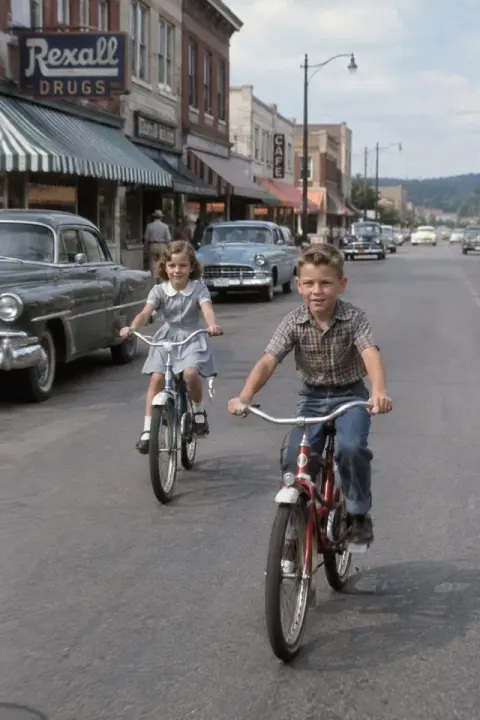
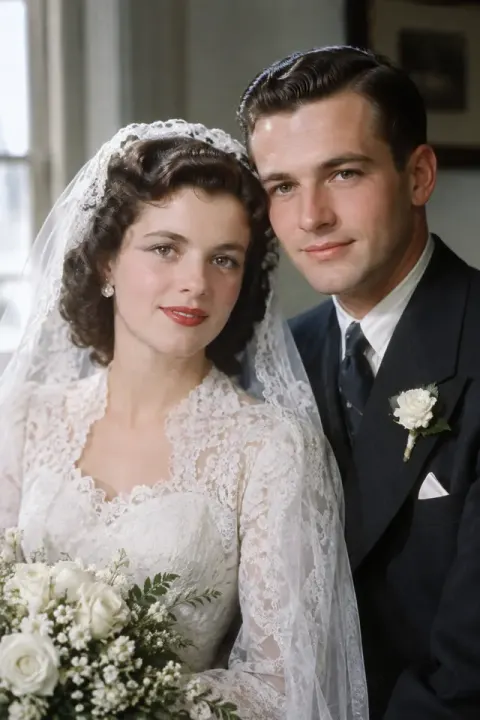
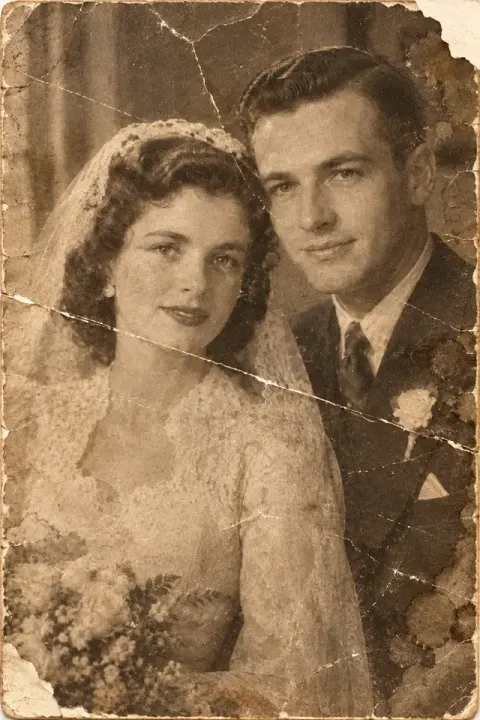
Photo restoration في chatmodel: صورة، ثم إعدادات مسبقة، ثم تحرير صورة، أفلت الصورة القديمة، فتصبح مرمّمة وملوّنة.
ما يعرضه الفيديو
  1. يفتح «صورة» في chatmodel وينتقل إلى تبويب «إعدادات مسبقة».
  2. يختار فئة «تحرير صورة» ويضغط على Photo restoration.
  3. يُفلت صورة في المكان المكتوب فيه «أفلت صورتك هنا». الإعداد المسبق الذي يحتاج صورة واحدة يبدأ من تلقاء نفسه، فلا يوجد زر للضغط عليه.
  4. تظهر النتيجة. (Photo restoration: أصلح الصور القديمة وزِد وضوحها ولوّنها لتبدو عصرية.)

صورة زفاف متشققة الأطراف، وشارع من الخمسينيات بالأبيض والأسود: يمكن لصور الصندوق القديم أن تستعيد جمالها في دقيقة. تبقى صورتك الأصلية كما هي، وتحصل على نسخة جديدة.

كيفية ترميم صورة قديمة بنقرة واحدة

  1. انتقل إلى صورة وافتح تبويب إعدادات مسبقة.
  2. اختر تحرير صورة واضغط Photo restoration. ويفتحه الزر الموجود في آخر هذه الصفحة مباشرة.
  3. أفلت الصورة حيث تظهر عبارة أفلت صورتك هنا، أو انقر هناك لاختيارها.
  4. هذا كل شيء: يبدأ العمل فور إضافة الصورة. يصلح التلف، ويوضّح الوجوه، ويضيف الألوان.

الألوان فقط: Colorizer

حين تكون الصورة في حالة جيدة ولا ينقصها سوى الألوان، يضيف Colorizer، الموجود في فئة تحرير صورة نفسها، ألواناً طبيعية ويترك الباقي على حاله.
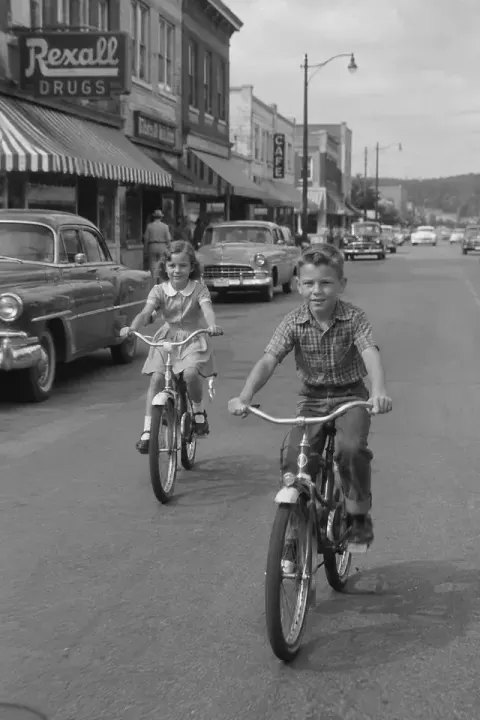
صورتك: Colorizer: الشارع نفسه بألوان مقنعة. صورتك
في chatmodel: Colorizer: الشارع نفسه بألوان مقنعة. في chatmodel
Colorizer: الشارع نفسه بألوان مقنعة.

كيفية ترميم صورة بتعليماتك الخاصة

الإعدادات المسبقة تقرر عنك. وحين تريد أن تختار بنفسك، ارفع الصورة في صفحة صورة واكتب ما تريد إصلاحه: الخدوش فقط، أو الإبقاء عليها بالأبيض والأسود، أو إصلاح تمزق، أو توضيح وجه واحد. الرسائل الموجودة في آخر هذه الصفحة جاهزة للاستخدام، وتُفتح مع Nano Banana Pro، البارع جداً في إبقاء الأشخاص على هيئتهم.

  • مهمة واحدة في كل مرة تعطي نتيجة أفضل مع الصور شديدة التلف: الخدوش أولاً، ثم الألوان على النتيجة.
  • أعطه سياقاً للألوان: العقد، والبلد، وأي شيء تتذكره، مثل «كانت السيارة حمراء».
  • لا تبالغ. يجب أن تظل الصورة المرمّمة تبدو قديمة. اطلب منه الحفاظ على الحبيبات إذا بدت النتيجة حديثة أكثر من اللازم.

كيفية مسح صورة قديمة ضوئياً أو تصويرها

كلما كانت النسخة أوضح، كانت النتيجة أفضل. الماسح الضوئي هو الخيار الأفضل، والهاتف يفي بالغرض أيضاً.

ما ينجح

  • ضوء النهار، بجانب نافذة
  • من الأمام مباشرة، والهاتف موازٍ للصورة
  • الصورة كاملة داخل الإطار، بحوافها
  • خارج بروازها، دون الزجاج

تجنّب

  • الفلاش (يترك انعكاساً أبيض)
  • التصوير من زاوية مائلة
  • من خلف زجاج البرواز
  • في غرفة مظلمة، تحت مصباح أصفر

ما يجب مراجعته قبل الطباعة

إذا لم تأتِ النتيجة كما تريد

يبدو وجه مختلفاً
حاول مرة أخرى، أو استخدم رسالة «توضيح وجه ضبابي» في صفحة صورة، فهي تطلب منه الإبقاء على الملامح كما هي تماماً.
تبدو الألوان غير صحيحة
لا أحد يعرف الألوان الحقيقية لصورة بالأبيض والأسود. اذكر ما تتذكره: «كان فستان جدتي أزرق».
تبدو حديثة أكثر من اللازم
اطلب لمسة أخف والحفاظ على الحبيبات الأصلية.
ينقص الصورة جزء
استخدم رسالة «إصلاح صورة ممزقة» وحدد مكان الجزء الناقص.

يجيد Nano Banana Pro هذا النوع من التعديلات. اقرأ المزيد في صفحة Nano Banana Pro، أو اطّلع على مقارنة نماذج الصور في دليل أفضل مولّد صور بالذكاء الاصطناعي. ولتحويل صورة شخصية مرمّمة إلى فيديو قصير ينبض بالحياة، راجع تحويل صورة إلى فيديو.


جرّبه بنفسك

ترميم كامل

“رمّم هذه الصورة القديمة: أزل الخدوش والغبار والثنيات، وأصلح المناطق الباهتة، وأبقِ الوجوه كما هي تماماً. لا تغيّر الملابس ولا الخلفية ولا التكوين.”

جرّب هذا

إضافة ألوان طبيعية

“لوّن هذه الصورة بالأبيض والأسود بألوان طبيعية وواقعية تناسب الحقبة التي التُقطت فيها. أبقِ الوجوه والتعابير وكل التفاصيل كما هي تماماً. يجب أن تبدو ألوان البشرة حقيقية، لا برتقالية.”

جرّب هذا

ترميم وتلوين

“رمّم هذه الصورة القديمة: أزل الخدوش والثنيات، وأبقِ الوجوه كما هي تماماً، وأضف ألواناً طبيعية. الصورة تعود إلى نحو [العقد، مثلاً خمسينيات القرن العشرين] في [البلد]، فاحرص على أن تبقى الملابس والألوان وفيّة لتلك الفترة.”

جرّب هذا

إصلاح صورة ممزقة

“هذه الصورة ممزقة وينقصها جزء في [الأعلى / الأسفل / الزاوية]. أصلح التمزق واملأ الجزء الناقص بحيث يندمج بشكل طبيعي. لا تغيّر أي شيء آخر في الصورة، وخاصة الأشخاص.”

جرّب هذا

توضيح وجه ضبابي

“اجعل هذه الصورة القديمة أكثر حدة ووضوحاً، وخاصة وجه [الشخص، مثلاً المرأة على اليسار]. أبقِ ملامحه كما هي تماماً: لا تجعله يبدو أصغر سناً أو أنحف أو مختلفاً. حافظ على الحبيبات الأصلية لتظل تبدو صورة قديمة.”

جرّب هذا

إصلاح الألوان الباهتة

“بهتت ألوان هذه الصورة التي تعود إلى [العقد، مثلاً سبعينيات القرن العشرين] ومالت إلى الأصفر أو الأحمر. أعِد إليها ألواناً طبيعية ومتوازنة كما كانت ستبدو وقت التقاطها، دون أن تجعلها تبدو صورة حديثة.”

جرّب هذا

الأسئلة الشائعة

ما أسرع طريقة لترميم صورة قديمة؟

في chatmodel، افتح صورة → إعدادات مسبقة → تحرير صورة، واضغط Photo restoration، ثم أفلت الصورة. سيصلح التلف ويوضّح الصورة ويضيف الألوان تلقائياً. تتطلب الإعدادات المسبقة خطة Pro.

هل يمكنني ترميم الصورة دون إضافة ألوان؟

نعم. يضيف Photo restoration الألوان، لذا إن أردت نتيجة بالأبيض والأسود فاستخدم رسالة «ترميم كامل» الموجودة في آخر هذا الدليل، فهي تُبقي الصورة على حالها.

هل سيغيّر الذكاء الاصطناعي وجه قريبي؟

يحاول الإبقاء على الوجوه كما هي، خاصة إذا طلبت ذلك كما تفعل الرسائل أعلاه. ومع ذلك، تفحّص النتيجة جيداً. إذا بدا وجه مختلفاً، فحاول مرة أخرى أو اطلب لمسة أخف.

هل تتغير صورتي الأصلية؟

لا. ينشئ الذكاء الاصطناعي نسخة جديدة، وتبقى الصورة التي رفعتها كما هي.

كيف أنقل الصورة القديمة إلى حاسوبي أو هاتفي؟

الماسح الضوئي يعطي أفضل نتيجة. إن لم يكن لديك ماسح، فصوّرها بهاتفك في ضوء النهار، من الأمام مباشرة، ودون فلاش لتجنّب الانعكاس.

هل الألوان المضافة هي الألوان الحقيقية؟

لا أحد يستطيع معرفة الألوان الحقيقية لصورة بالأبيض والأسود. يقدّم الذكاء الاصطناعي تخميناً معقولاً. إذا كنت تتذكر أن فستان جدتك كان أزرق، فاذكر ذلك في رسالتك.

ما أفضل نموذج لترميم الصور؟

نفتح هذا الدليل بنموذج Nano Banana Pro لأنه بارع جداً في إبقاء الأشخاص على هيئتهم. ويمكنك التبديل إلى نموذج صور آخر في الصفحة نفسها والمقارنة.

تابع القراءة

كل هذه النماذج في مكان واحد

محادثة وصور وفيديو وأدوات مع أفضل نماذج الذكاء الاصطناعي، وتنقّل بينها متى شئت.

ابدأ مجاناً

Chatmodel خدمة مستقلة تتيح لك الوصول إلى نماذج ذكاء اصطناعي تابعة لجهات أخرى. قد يخطئ الذكاء الاصطناعي. باستخدامك Chatmodel، فإنك توافق على الشروط و سياسة الخصوصية.