

角がひび割れた結婚式の写真、1950年代の白黒の街並み。引き出しにしまったままの古い写真も、1分ほどでよみがえります。元の写真はそのまま残り、新しいコピーが作られます。
ワンクリックで古い写真を修復する方法
- 画像を開き、プリセットタブを開きます。
- 画像を編集を選び、Photo restoration を押します。このページの最後にあるボタンからも直接開けます。
- ここに画像をドロップと表示されている場所に写真をドロップするか、そこをクリックして写真を選びます。
- これで完了です。写真を入れるとすぐに始まり、傷の修復、顔の鮮明化、カラー化を行います。
色を付けるだけなら:Colorizer
写真の状態がよく、色を付けるだけでよい場合は、同じ「画像を編集」カテゴリにある Colorizer が自然な色を付け、ほかの部分はそのまま残します。
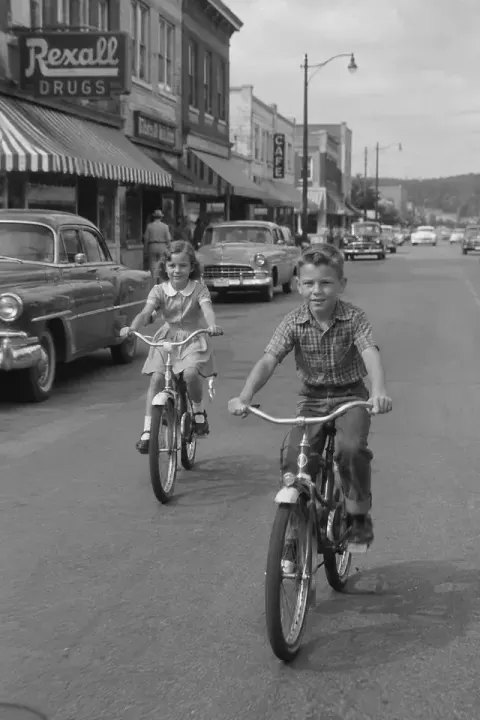 元の写真
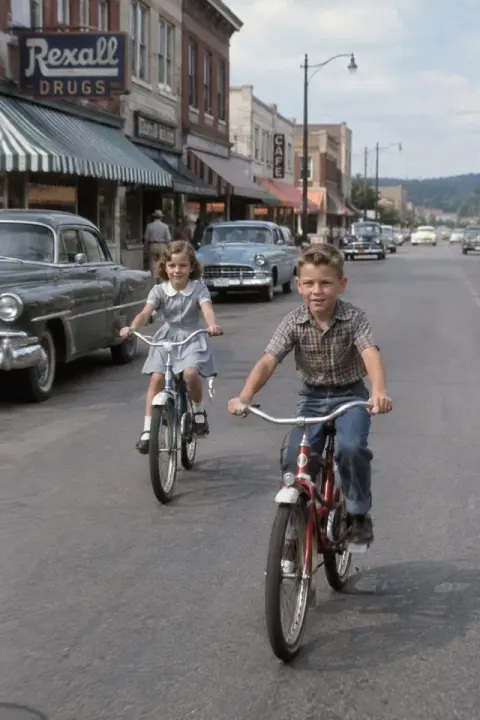 chatmodelで編集後
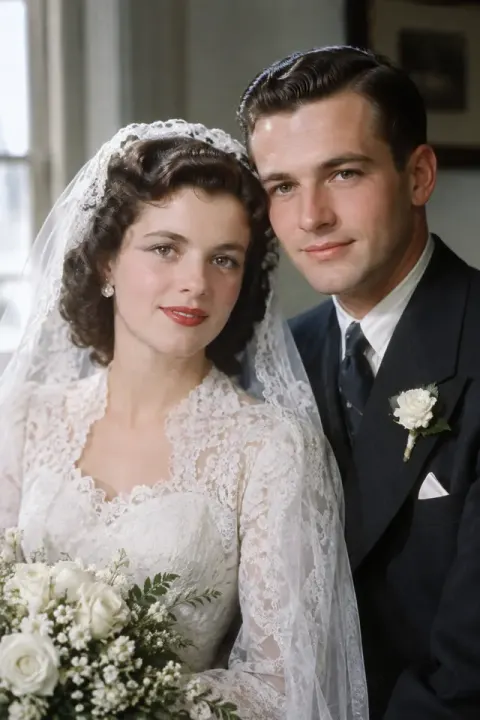
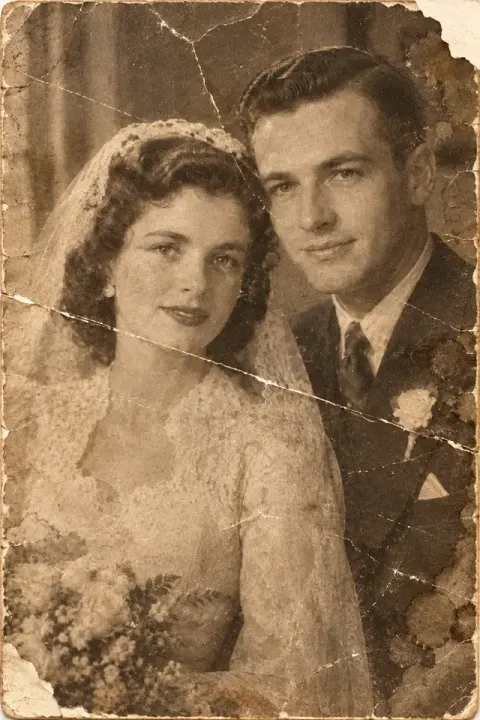
自分の指示で写真を修復する方法
プリセットは、直し方をおまかせで決めてくれます。ご自分で決めたいときは、画像ページで写真をアップロードし、直したいところを伝えてください。たとえば、傷だけを消す、白黒のまま残す、破れを直す、ひとりの顔だけをくっきりさせる、などです。このページの末尾にある指示文はそのまま使え、人物の顔立ちを保つのがとても得意な Nano Banana Pro で開きます。
- 傷みのひどい写真は、一度にひとつずつ頼むとうまくいきます。まず傷を直し、その仕上がりに色を付けます。
- 色の手がかりを伝えましょう。年代、国、そして「車は赤だった」など覚えていることを書き添えてください。
- **やりすぎは禁物です。**修復した写真にも、古い写真らしさが残っているのが理想です。仕上がりが現代的すぎるときは、粒子感を残すよう頼んでください。
古い写真をスキャン・撮影する方法
取り込んだ写真がきれいなほど、仕上がりもよくなります。スキャナーがいちばんですが、スマートフォンでも大丈夫です。
うまくいく例
- 窓際の自然光で撮る
- 写真と平行にして真正面から撮る
- 縁まで含めて写真全体を写す
- 額から出して、ガラス越しにしない
避けたい例
- フラッシュを使う(白い反射が残ります)
- 斜めから撮る
- 額のガラス越しに撮る
- 暗い部屋で、黄色い電球の下で撮る
印刷する前に確認したいこと
うまくいかないときは
- 顔が違って見える
- もう一度試すか、画像ページで「ぼやけた顔をくっきり」の指示文を使ってください。顔立ちをそのまま保つよう頼む内容になっています。
- 色がおかしく見える
- 白黒写真の本当の色は、誰にもわかりません。「おばあちゃんのワンピースは青だった」のように、覚えていることを伝えてください。
- 現代的に見えすぎる
- 控えめに直すよう頼み、元の粒子感を残すよう伝えてください。
- 写真の一部が欠けている
- 「破れた写真を直す」の指示文を使い、欠けている場所を伝えてください。
Nano Banana Pro はこうした編集が得意です。詳しくは Nano Banana Pro のページをご覧ください。画像モデルの比較は、おすすめのAI画像生成ツールのガイドで紹介しています。修復した肖像写真を短い動画にして動かしたい場合は、写真を動画にする方法をご覧ください。


