

Een trouwfoto met gebarsten hoeken, een straat uit de jaren vijftig in zwart-wit: de foto’s uit de schoenendoos kunnen er in een minuut weer mooi uitzien. Je origineel blijft zoals het was; je krijgt een nieuwe kopie.
Een oude foto herstellen in één klik
- Ga naar Afbeelding en open het tabblad Presets.
- Kies Afbeelding bewerken en druk op Photo restoration. Met de knop onderaan deze pagina open je het meteen.
- Sleep de foto naar de plek waar Sleep je afbeelding hierheen staat, of klik daar om hem te kiezen.
- Klaar: het begint zodra de foto erin staat. De schade wordt gerepareerd, de gezichten worden scherper en de foto krijgt kleur.
Alleen kleur: Colorizer
Is de foto nog in goede staat en mist hij alleen kleur? Dan geeft Colorizer, in dezelfde categorie Afbeelding bewerken, de foto natuurlijke kleuren en laat de rest zoals het was.
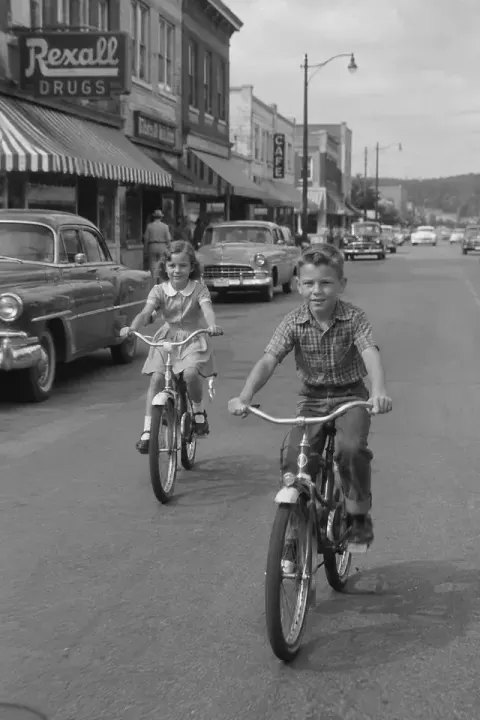 Je foto
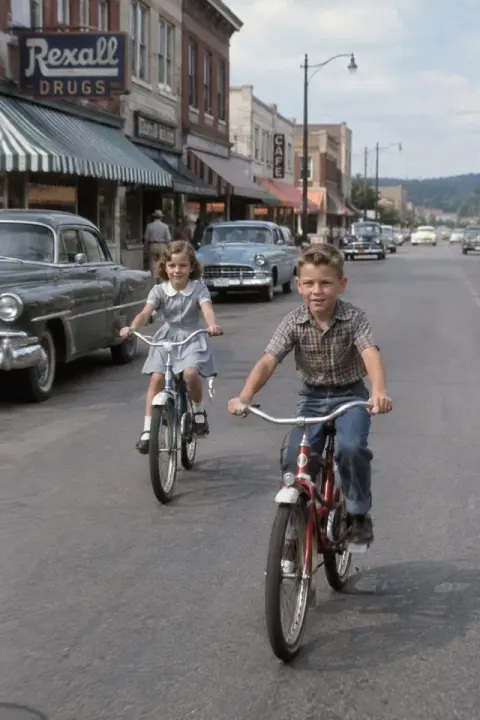 In chatmodel
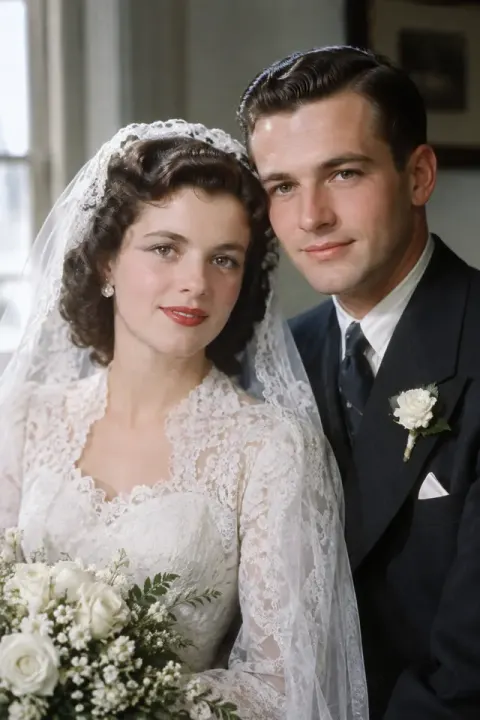
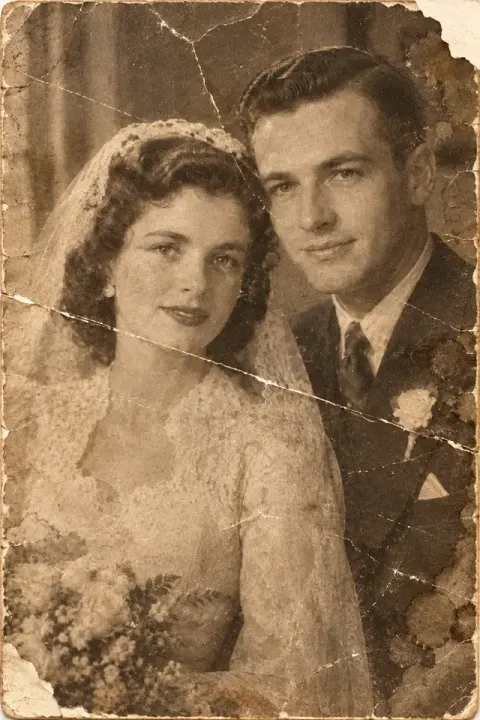
Een foto herstellen met je eigen opdracht
De presets beslissen voor jou. Wil je zelf kiezen, upload de foto dan op de pagina Afbeelding en zeg wat er hersteld moet worden: alleen de krassen, zwart-wit houden, een scheur repareren, één gezicht scherper maken. De opdrachten onderaan deze pagina kun je zo gebruiken. Ze openen met Nano Banana Pro, dat heel goed mensen herkenbaar houdt.
- Eén ding tegelijk werkt beter bij zwaar beschadigde foto’s: eerst de krassen, daarna de kleur op het resultaat.
- Geef houvast voor de kleuren: het decennium, het land en alles wat je nog weet, zoals “de auto was rood”.
- Overdrijf niet. Een herstelde foto moet er nog oud uitzien. Vraag om de korrel te behouden als het resultaat te modern oogt.
Een oude foto scannen of fotograferen
Hoe duidelijker de kopie, hoe beter het resultaat. Een scanner is het beste, maar een telefoon werkt ook.
Werkt goed
- Daglicht, bij een raam
- Recht van voren, de telefoon evenwijdig aan de foto
- De hele foto in beeld, randen erbij
- Uit de lijst, zonder het glas
Liever niet
- Een flits (die geeft een witte schittering)
- Schuin gefotografeerd
- Door het glas van de lijst heen
- In een donkere kamer, met een gele lamp
Wat je moet nakijken voordat je afdrukt
Als het niet goed lukt
- Een gezicht ziet er anders uit
- Probeer het opnieuw, of gebruik de opdracht "Wazig gezicht scherper maken" op de pagina Afbeelding. Die vraagt om de gelaatstrekken precies te behouden.
- De kleuren kloppen niet
- Niemand weet wat de echte kleuren van een zwart-witfoto waren. Zeg wat je nog weet: "oma's jurk was blauw".
- Het ziet er te modern uit
- Vraag om een lichtere aanpak en om de oorspronkelijke korrel te behouden.
- Er ontbreekt een stuk van de foto
- Gebruik de opdracht "Gescheurde foto repareren" en zeg waar het ontbrekende stuk zit.
Nano Banana Pro is goed in dit soort bewerkingen. Lees meer op de pagina over Nano Banana Pro, of bekijk in de gids beste AI-afbeeldingsgenerator hoe afbeeldingsmodellen zich tot elkaar verhouden. Wil je een hersteld portret tot leven brengen als korte video, lees dan een foto omzetten in een video.


