Pular para o conteúdo
chatmodel

Como usar o chatmodel (atualizado em ) 6 min de leitura

Como restaurar fotos antigas de família com IA

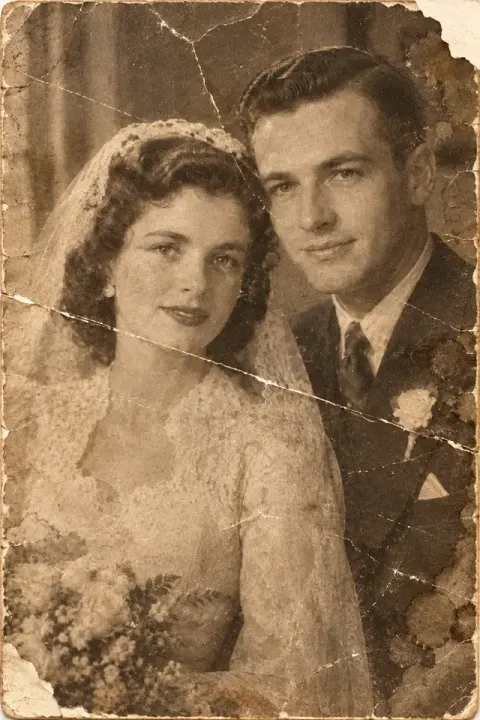
Riscadas, desbotadas ou rasgadas, aquelas fotos guardadas na caixa de sapato podem ficar bonitas de novo. No chatmodel há dois caminhos: uma predefinição que, com um clique, conserta, dá nitidez e colore, ou suas próprias palavras, quando você quer decidir o que corrigir. O original sempre fica do jeito que estava.

Photo restoration no chatmodel: Imagem, Predefinições, Editar imagem, solte a foto antiga e ela sai consertada e colorida.
O que o vídeo mostra
  1. Abre Imagem no chatmodel e vai para a aba Predefinições.
  2. Escolhe a categoria Editar imagem e toca em Photo restoration.
  3. Solta uma foto onde está escrito Solte sua imagem aqui. Uma predefinição de uma foto só começa sozinha: não tem botão para apertar.
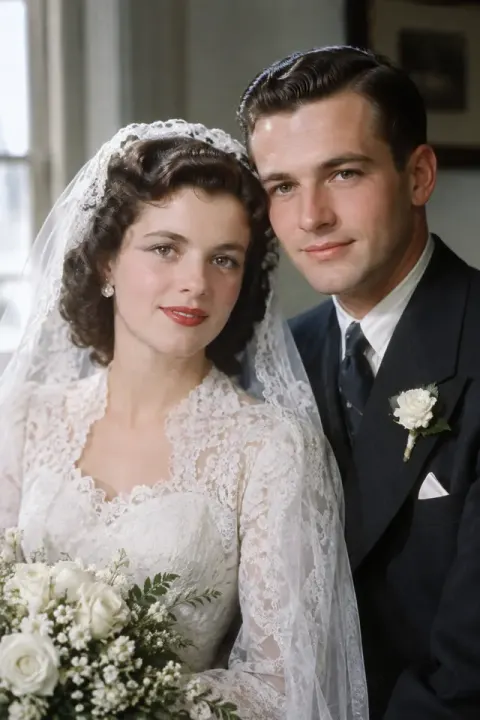
  4. O resultado aparece. (Photo restoration: recupere, deixe mais nítidas e colorize fotos antigas para um visual moderno.)

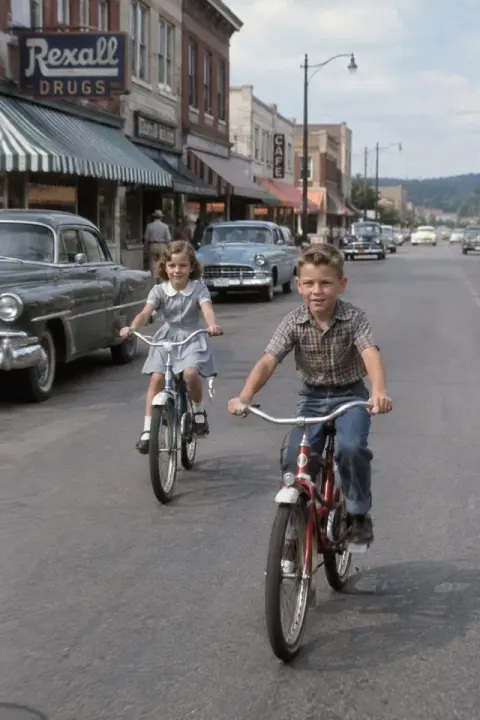
Uma foto de casamento com os cantos rachados, uma rua dos anos 50 em preto e branco: as fotos da caixa de sapato podem ficar bonitas de novo em um minuto. O original fica como estava; você recebe uma cópia nova.

Como restaurar uma foto antiga com um clique

  1. Vá em Imagem e abra a aba Predefinições.
  2. Escolha Editar imagem e toque em Photo restoration. O botão no fim desta página abre direto.
  3. Solte a foto onde está escrito Solte sua imagem aqui, ou clique ali para escolher.
  4. Pronto: começa assim que a foto entra. Ela conserta os danos, dá nitidez aos rostos e adiciona cor.

Só cor: Colorizer

Quando a foto está em bom estado e só precisa de cor, o Colorizer, na mesma categoria Editar imagem, adiciona cores naturais e deixa o resto como estava.
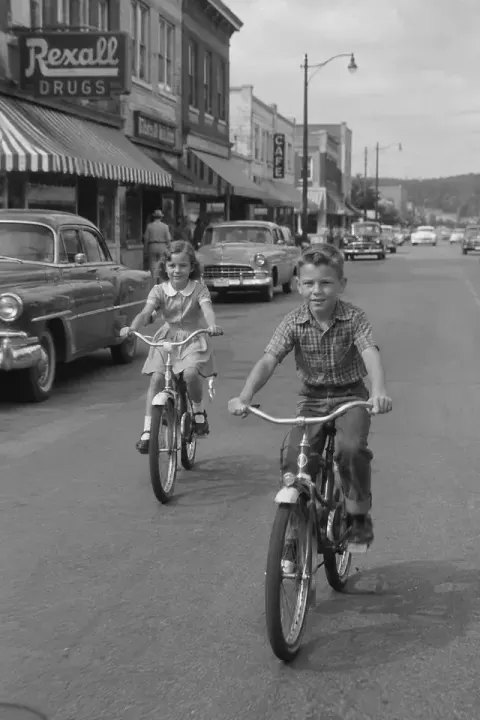
Sua foto: Colorizer: a mesma rua, com cores convincentes. Sua foto
No chatmodel: Colorizer: a mesma rua, com cores convincentes. No chatmodel
Colorizer: a mesma rua, com cores convincentes.

Como restaurar uma foto com suas próprias instruções

As predefinições decidem por você. Quando quiser escolher, envie a foto na página Imagem e diga o que corrigir: só os riscos, manter em preto e branco, consertar um rasgo, dar nitidez a um rosto. As mensagens do fim desta página estão prontas para usar e abrem com o Nano Banana Pro, que é muito bom em manter as pessoas parecidas com elas mesmas.

  • Uma coisa de cada vez funciona melhor em fotos muito danificadas: primeiro os riscos, depois a cor sobre o resultado.
  • Dê contexto para as cores: a década, o país e o que você lembrar, como “o carro era vermelho”.
  • Não exagere. Uma foto restaurada ainda deve parecer antiga. Peça para manter a granulação se o resultado ficar moderno demais.

Como escanear ou fotografar uma foto antiga

Quanto mais nítida a cópia, melhor o resultado. O scanner é o ideal, mas o celular também serve.

Funciona bem

  • Luz do dia, perto de uma janela
  • De frente, com o celular paralelo à foto
  • A foto inteira no quadro, com as bordas
  • Fora do porta-retrato, sem o vidro

Evite

  • Flash (deixa um reflexo branco)
  • Fotografada de lado
  • Através do vidro do porta-retrato
  • Em um cômodo escuro, com luz amarela

O que conferir antes de imprimir

Se não sair como você quer

Um rosto parece diferente
Tente de novo ou use a mensagem “Dar nitidez a um rosto borrado” na página Imagem, que pede para manter os traços exatamente.
As cores parecem erradas
Ninguém sabe as cores reais de uma foto em preto e branco. Diga o que você lembra: “o vestido da vovó era azul”.
Ficou moderna demais
Peça um retoque mais leve e para manter a granulação original.
Falta um pedaço da foto
Use a mensagem “Consertar uma foto rasgada” e diga onde está o pedaço que falta.

O Nano Banana Pro é bom nesse tipo de edição. Saiba mais na página do Nano Banana Pro ou veja como os modelos de imagem se comparam no guia do melhor gerador de imagens com IA. Para dar vida a um retrato restaurado em um vídeo curto, veja transformar uma foto em vídeo.


Teste você mesmo

Restauração completa

“Restaure esta foto antiga: remova os riscos, a poeira e as dobras, corrija as partes desbotadas e mantenha os rostos exatamente como estão. Não mude as roupas, o fundo nem a composição.”

Experimente

Dar cores naturais

“Colorize esta foto em preto e branco com cores naturais e realistas, condizentes com a época em que ela foi tirada. Mantenha os rostos, as expressões e todos os detalhes exatamente iguais. Os tons de pele devem parecer reais, não alaranjados.”

Experimente

Restaurar e colorir

“Restaure esta foto antiga: remova os riscos e as dobras, mantenha os rostos exatamente como estão e adicione cores naturais. A foto é mais ou menos dos [década, ex.: anos 1950], no [país], então mantenha as roupas e as cores fiéis àquela época.”

Experimente

Consertar uma foto rasgada

“Esta foto está rasgada e falta um pedaço [em cima / embaixo / no canto]. Conserte o rasgo e preencha a parte que falta para que se misture naturalmente. Não mude mais nada na imagem, principalmente as pessoas.”

Experimente

Dar nitidez a um rosto borrado

“Deixe esta foto antiga mais nítida e clara, principalmente o rosto da [pessoa, ex.: mulher à esquerda]. Mantenha os traços exatamente como estão: não a deixe mais jovem, mais magra nem diferente. Mantenha a granulação original para que ainda pareça uma foto antiga.”

Experimente

Recuperar cores desbotadas

“As cores desta foto dos [década, ex.: anos 1970] desbotaram e ficaram amareladas ou avermelhadas. Traga de volta cores naturais e equilibradas, como seriam quando a foto foi tirada, sem deixá-la com cara de foto moderna.”

Experimente

Perguntas frequentes

Qual é o jeito mais rápido de restaurar uma foto antiga?

No chatmodel, abra Imagem → Predefinições → Editar imagem, toque em Photo restoration e solte a foto. Ela conserta os danos, dá nitidez e adiciona cor sozinha. As predefinições exigem o plano Pro.

Dá para restaurar sem colorir?

Sim. Photo restoration adiciona cor, então, para um resultado em preto e branco, use a mensagem “Restauração completa” no fim deste guia, que mantém a foto como era.

A IA vai mudar o rosto do meu parente?

Ela tenta manter os rostos como estão, principalmente se você pedir, como fazem as mensagens acima. Mesmo assim, olhe o resultado com calma. Se algum rosto parecer diferente, tente de novo ou peça um retoque mais leve.

Minha foto original é alterada?

Não. A IA cria uma cópia nova. A foto que você enviou fica do jeito que estava.

Como passo a foto antiga para o computador ou o celular?

Um scanner dá o melhor resultado. Se você não tiver um, fotografe com o celular à luz do dia, de frente e sem flash, para evitar reflexo.

As cores adicionadas são as verdadeiras?

Ninguém tem como saber as cores reais de uma foto em preto e branco. A IA faz um palpite convincente. Se você lembra que o vestido da vovó era azul, diga isso na sua mensagem.

Qual é o melhor modelo para restaurar fotos?

Abrimos este guia com o Nano Banana Pro porque ele é muito bom em manter as pessoas parecidas com elas mesmas. Você pode trocar por outro modelo de imagem na mesma página e comparar.

Continue lendo

Todos esses modelos em um só lugar

Chat, imagens, vídeo e ferramentas com os melhores modelos de IA. Troque de um para outro quando quiser.

Comece grátis

O Chatmodel é um serviço independente que dá acesso a modelos de IA de terceiros. A IA pode cometer erros. Ao usar o Chatmodel, você concorda com nossos Termos e Política de Privacidade.