跳到正文
chatmodel

chatmodel 怎么用 (更新于 ) 阅读约 2 分钟

如何用 AI 修复家里的老照片

鞋盒里那些划伤了、褪色了、破了的老照片,还能重新变好看。在 chatmodel 里有两种做法:用一键预设修补、变清晰、上色;想自己决定修哪里,就用文字告诉它。你的原照片始终保持原样。

由 chatmodel 团队撰写,并在应用中实测 在 chatmodel 中打开
在 chatmodel 里修复照片:图片、预设、编辑图像,把老照片拖进去,就修好了,还上了色。
视频演示内容
  1. 在 chatmodel 中打开图片,进入预设标签页。
  2. 选择编辑图像分类,点击 Photo restoration。
  3. 把照片拖到写着「将图像拖放到此处」的地方。只需一张照片的预设会自动开始:没有按钮需要点击。
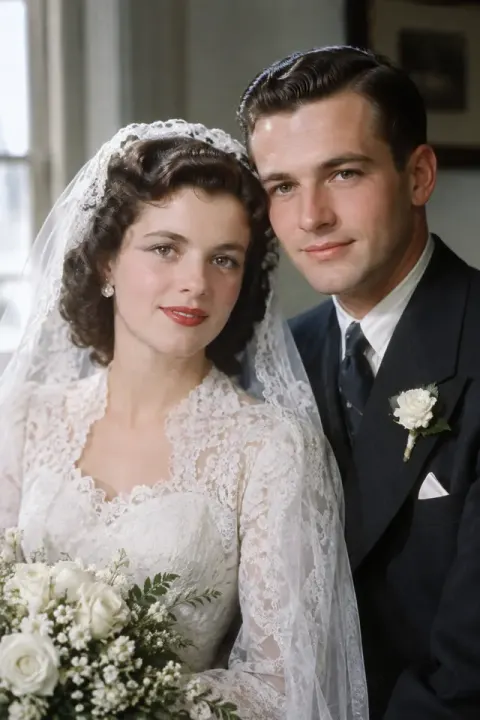
  4. 结果出现。(Photo restoration:修复、锐化老照片并上色,呈现现代质感。)

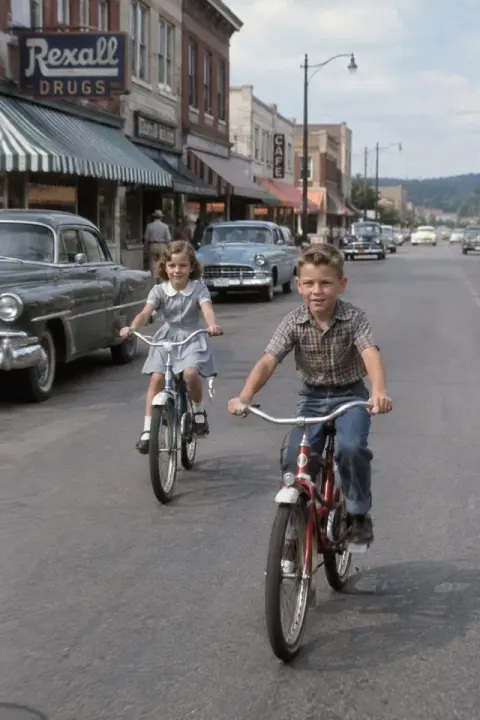
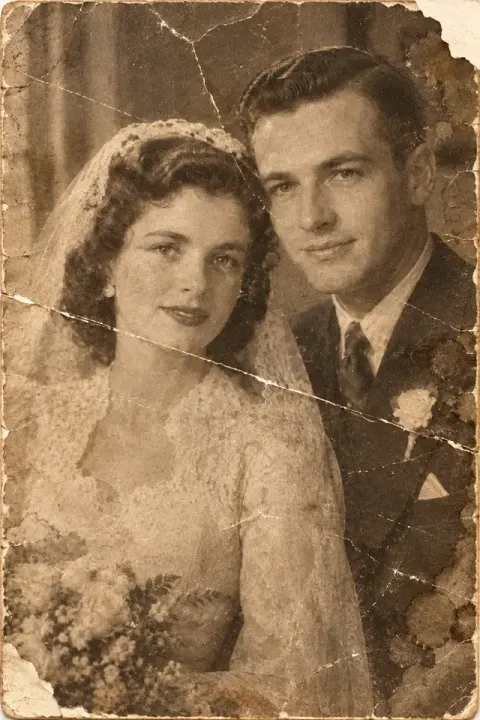
边角裂开的结婚照,五十年代的黑白街景:鞋盒里的这些照片,一分钟就能重新变好看。原照片不动,你拿到的是一份新副本。

一键修复老照片

  1. 进入 图片,打开 预设 标签。
  2. 选择 编辑图像,点 Photo restoration。本页最后的按钮可以直接打开它。
  3. 把照片拖到写着 将图像拖放到此处 的地方,或者点一下那里选照片。
  4. 就这样:照片一放进去就开始处理。它会修补破损、让脸部变清晰,再加上颜色。

只上色:Colorizer

照片本身保存得不错,只是缺颜色,就用同一个编辑图像分类里的 Colorizer:它加上自然的颜色,其他地方保持原样。
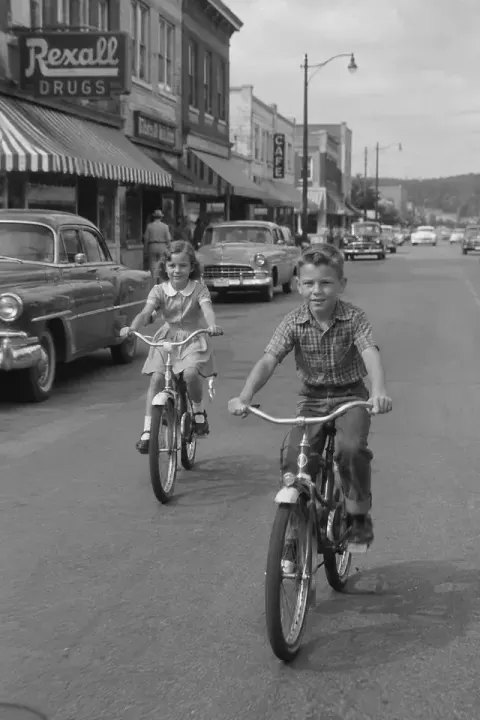
你的照片: Colorizer:同一条街,颜色看着很真实。 你的照片
在 chatmodel 中: Colorizer:同一条街,颜色看着很真实。 在 chatmodel 中
Colorizer:同一条街,颜色看着很真实。

用自己的指令修复照片

预设是替你做决定。想自己选,就在 图片 页面上传照片,直接说要修什么:只去划痕、保持黑白、补好裂口、把某一张脸修清楚。本页最后的指令可以直接用,打开时用的是 Nano Banana Pro,它很擅长让人物看起来还是本人。

  • 一次只做一件事,破损严重的照片这样效果更好:先去划痕,再给修好的结果上色。
  • 上色时告诉它背景:年代、国家,还有你记得的细节,比如“那辆车是红色的”。
  • 别修过头。 修好的照片应该还看得出是老照片。如果结果太现代,就让它保留原来的颗粒感。

老照片怎么扫描或翻拍

副本越清楚,修出来的效果越好。扫描仪最好,手机也行。

效果好

  • 自然光,在窗户旁边
  • 正对着拍,手机和照片平行
  • 整张照片都在画面里,包括边缘
  • 从相框里取出来,不要隔着玻璃

避免

  • 开闪光灯(会留下一块白色反光)
  • 斜着拍
  • 隔着相框的玻璃拍
  • 在昏暗的房间里,用黄色的灯

打印之前要检查什么

如果结果不理想

脸看起来不一样了
重试,或者在图片页面用 “让模糊的脸变清楚” 这条指令,它要求五官保持原样。
颜色看着不对
黑白照片真正的颜色,谁也说不准。把你记得的说出来:“奶奶那条裙子是蓝色的”。
看起来太现代
让它修得轻一点,并且保留原来的颗粒感。
照片缺了一块
用 “修补破损的照片” 这条指令,说明缺的是哪个位置。

Nano Banana Pro 很擅长这类修图。想了解更多,看 Nano Banana Pro 页面,或者在最佳 AI 图像生成器指南里看看各个图像模型的对比。想让修好的人像动起来,变成一段短视频,见把照片变成视频。


自己试一试

完整修复

“修复这张老照片:去掉划痕、灰尘和折痕,修补褪色的地方,人物的脸保持完全原样。不要改动衣服、背景和构图。”

试试这个

加上自然的颜色

“给这张黑白照片上色,颜色要自然真实,符合拍照的那个年代。脸部、表情和每一处细节都保持完全不变。肤色要真实,不要偏橙。”

试试这个

修复并上色

“修复这张老照片:去掉划痕和折痕,人物的脸保持完全原样,再加上自然的颜色。这张照片大约拍于[年代,例如 20 世纪 50 年代]的[国家],衣服和颜色要符合那个时代。”

试试这个

修补破损的照片

“这张照片破了,[上方 / 下方 / 边角]缺了一块。修补裂口,把缺失的地方补上,让它自然地融进画面。照片里其他什么都不要改,尤其是人物。”

试试这个

让模糊的脸变清楚

“把这张老照片修得更清晰,特别是[人物,例如左边的女士]的脸。五官保持完全原样:不要让人看起来更年轻、更瘦,或者变成另一个样子。保留原来的颗粒感,让它看上去还是一张老照片。”

试试这个

修正褪色的颜色

“这张[年代,例如 20 世纪 70 年代]的照片颜色褪了,发黄或发红。把颜色恢复得自然、协调,就像刚拍出来时那样,但不要修成现代照片的样子。”

试试这个

常见问题

修复老照片最快的方法是什么?

在 chatmodel 里打开 图片 → 预设 → 编辑图像,点 Photo restoration,把照片拖进去。它会自己修补破损、让画面变清晰并上色。预设需要 Pro 套餐。

可以只修复、不上色吗?

可以。Photo restoration 会上色,想要黑白的效果,就用本文最后的“完整修复”指令,它会保持照片原来的样子。

AI 会把我家里人的脸改掉吗?

它会尽量让脸保持原样,你像上面那些指令一样特别交代一句,效果更稳。不过结果还是要仔细看看。如果脸看起来不一样了,可以重试,或者让它修得轻一点。

我上传的原照片会被改动吗?

不会。AI 做的是一份新的副本,你上传的照片保持原样。

怎么把老照片弄进电脑或手机?

用扫描仪效果最好。没有扫描仪,就在白天的自然光下用手机正对着拍,别开闪光灯,免得反光。

加上去的颜色是真实的吗?

黑白照片真正的颜色,谁也说不准。AI 给出的是看着合理的猜测。如果你记得奶奶那条裙子是蓝色的,就在指令里写出来。

修复照片用哪个模型最好?

本文一开始用的是 Nano Banana Pro,因为它很擅长让人物看起来还是本人。你可以在同一个页面换成别的图像模型,对比看看。

继续阅读

所有模型,都在同一个地方

用最好的 AI 模型聊天、做图片、做视频,还有各种工具。想换哪个,随时切换。

免费开始

Chatmodel 是一项独立服务,让你用上第三方的 AI 模型。AI 也可能出错。 使用 Chatmodel 即表示你同意我们的 使用条款 与 隐私政策.