

一張四角龜裂的結婚照、一條五〇年代的黑白街景:鞋盒裡的老照片,一分鐘就能重現光彩。原始照片保持原樣,你會得到一張新的照片。
如何一鍵修復老照片
- 前往圖片,開啟預設集分頁。
- 選擇編輯影像,按下 Photo restoration。本頁最下方的按鈕可以直接開啟。
- 把照片拖到寫著將圖片拖放到此處的地方,或點一下那裡來選擇照片。
- 這樣就好了:照片一放進去就會開始處理。它會修補損傷、讓臉變清楚,並加上色彩。
只要上色:Colorizer
如果照片狀況良好,只需要上色,可以用同樣在編輯影像類別裡的 Colorizer,它會加上自然的色彩,其他地方都保持原樣。
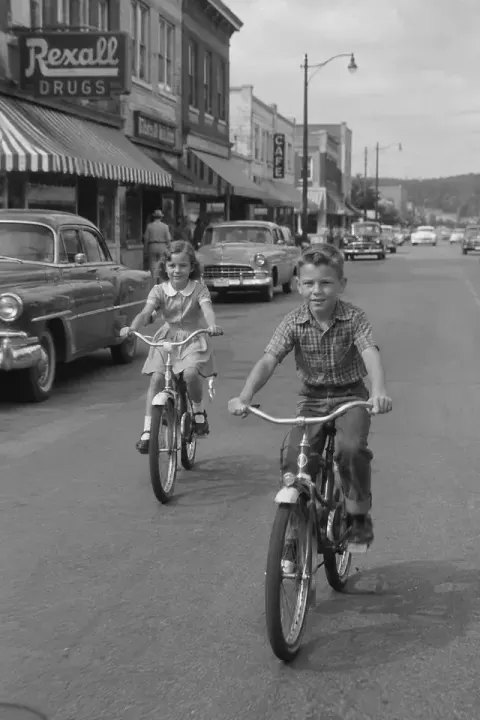 你的照片
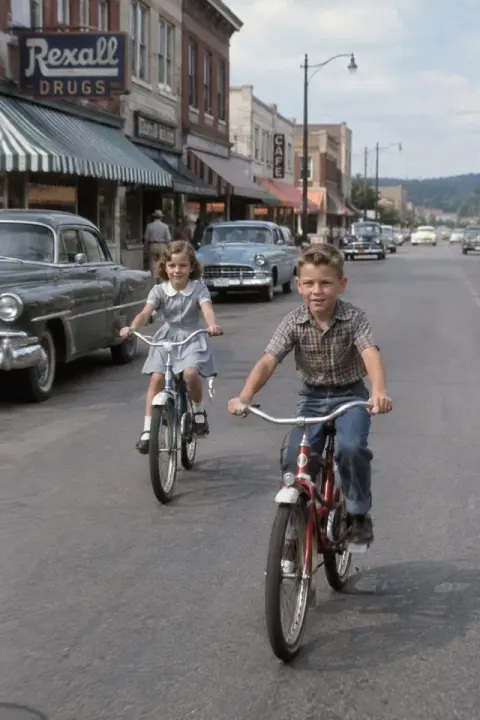 在chatmodel裡
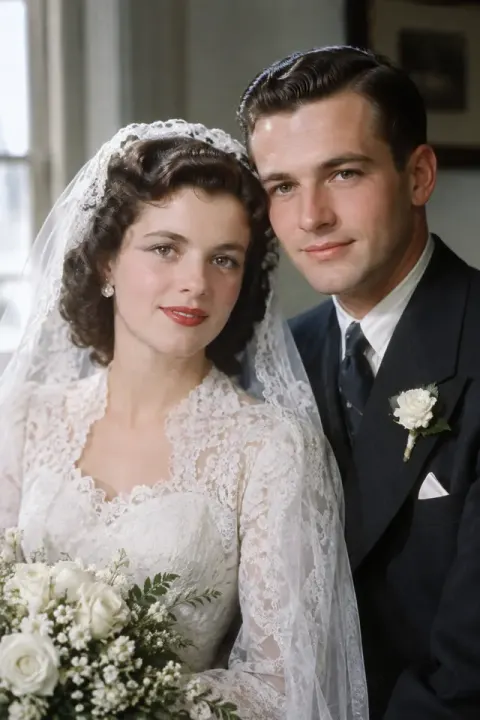
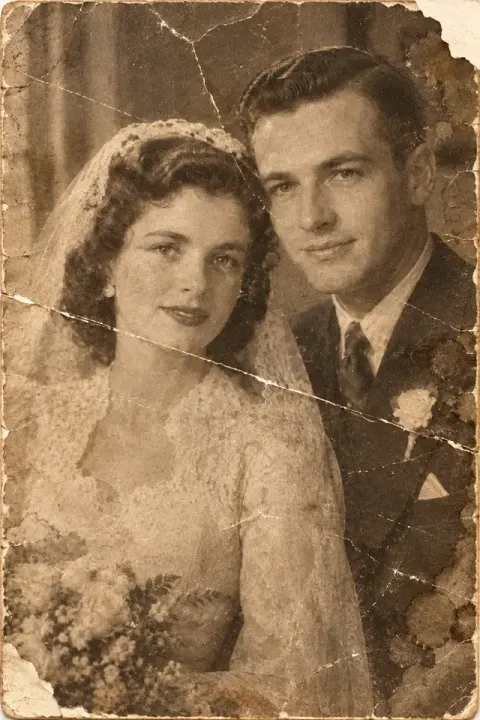
如何用自己的指令修復照片
預設集會幫你決定一切。想自己選擇時,就在圖片頁面上傳照片,說清楚要修哪裡:只修刮痕、保留黑白、修補破損、讓某張臉變清楚。本頁最下方的指令可以直接使用,並預設用 Nano Banana Pro 開啟,它很擅長讓人物保持原本的樣子。
- 一次只做一件事,對嚴重損壞的照片效果更好:先修刮痕,再用修好的成果來上色。
- 上色時提供背景資訊:年代、國家,還有任何你記得的細節,例如「那台車是紅色的」。
- **不要修過頭。**修復後的照片看起來還是要像老照片。如果成果太像現代照片,就請它保留顆粒感。
如何掃描或拍下老照片
翻拍得越清楚,成果就越好。掃描器最理想,用手機也可以。
這樣效果好
- 白天的自然光,靠近窗邊
- 正對著拍,手機和照片保持平行
- 整張照片都要入鏡,包括邊框
- 從相框取出來,不要隔著玻璃
避免這樣做
- 開閃光燈(會留下白色反光)
- 斜著拍
- 隔著相框玻璃拍
- 在昏暗的房間、黃色燈光下拍
沖洗之前要檢查什麼
結果不如預期時
- 臉看起來不一樣
- 重新試一次,或在圖片頁面使用 「讓模糊的臉變清楚」 指令,它會要求完全保留五官。
- 顏色看起來不對
- 黑白照片的真實顏色,沒有人知道。把你記得的說出來:「奶奶的洋裝是藍色的」。
- 看起來太像現代照片
- 請它修得輕一點,並保留原本的顆粒感。
- 照片少了一塊
- 使用 「修補破損的照片」 指令,並說明缺少的部分在哪裡。
Nano Banana Pro 很擅長這類修圖。想了解更多,請看 Nano Banana Pro 介紹頁,或在最佳 AI 圖片生成工具比較各個圖片模型。想讓修復好的人像動起來、變成一段短片,請看把照片變成影片。


