Aller au contenu
chatmodel

Comment utiliser chatmodel (mis à jour le ) 6 min de lecture

Comment restaurer vos vieilles photos de famille avec l’IA

Rayées, pâlies ou déchirées, les photos qui dorment dans la boîte à chaussures peuvent retrouver leur éclat. Dans chatmodel, vous avez deux solutions : un préréglage en un clic qui répare, rend plus net et met en couleur, ou vos propres mots quand vous voulez choisir ce qu’il faut corriger. Votre original reste toujours intact.

Photo restoration dans chatmodel : Image, Préréglages, Modifier une image, déposez la vieille photo, et la voilà réparée et en couleur.
Ce que montre la vidéo
  1. Ouvre Image dans chatmodel et va dans l'onglet Préréglages.
  2. Choisit la catégorie Modifier une image et appuie sur Photo restoration.
  3. Dépose une photo à l'endroit indiqué « Déposez votre image ici ». Un préréglage à une seule photo démarre tout seul : il n'y a aucun bouton à presser.
  4. Le résultat s'affiche. (Photo restoration : réparez, rendez plus nettes et colorisez vos photos anciennes pour leur donner un air moderne.)

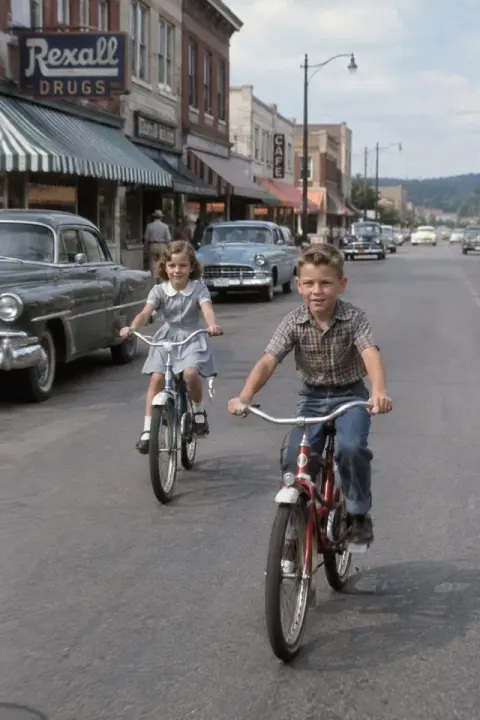
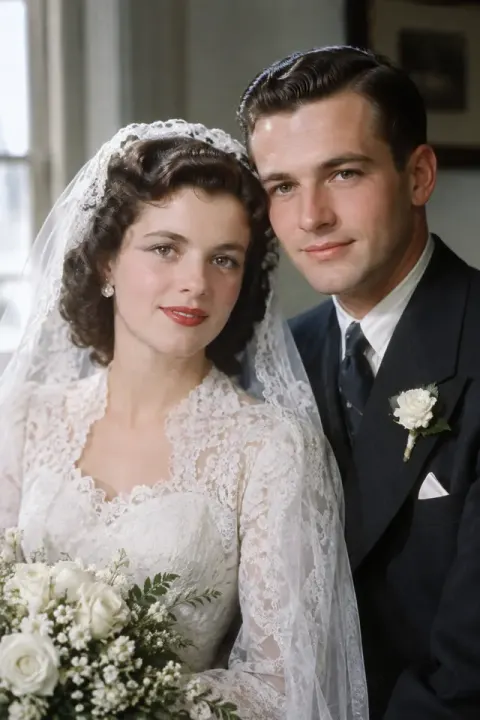
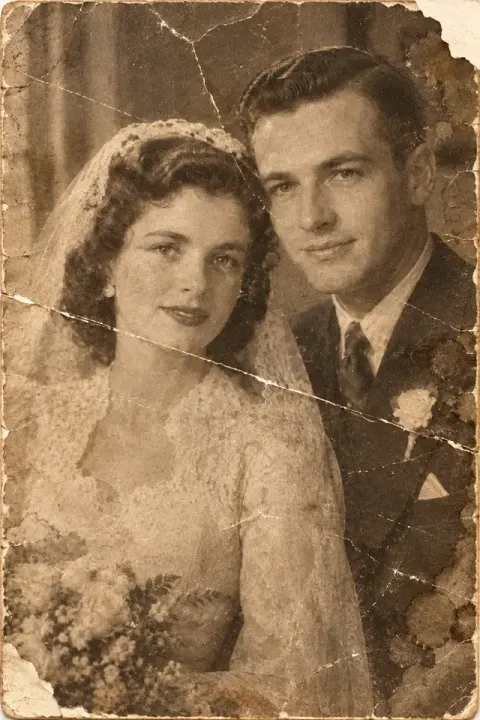
Une photo de mariage craquelée dans les coins, une rue des années cinquante en noir et blanc : les photos de la boîte à chaussures peuvent retrouver leur éclat en une minute. Votre original reste intact, vous obtenez une nouvelle copie.

Comment restaurer une vieille photo en un clic

  1. Allez dans Image et ouvrez l’onglet Préréglages.
  2. Choisissez Modifier une image et appuyez sur Photo restoration. Le bouton en bas de cette page l’ouvre directement.
  3. Déposez la photo là où il est écrit Déposez votre image ici, ou cliquez à cet endroit pour la choisir.
  4. C’est tout : tout démarre dès que la photo est ajoutée. Les dégâts sont réparés, les visages plus nets et la couleur ajoutée.

Seulement la couleur : Colorizer

Quand la photo est en bon état et qu’il ne lui manque que la couleur, Colorizer, dans la même catégorie Modifier une image, ajoute des couleurs naturelles sans toucher au reste.
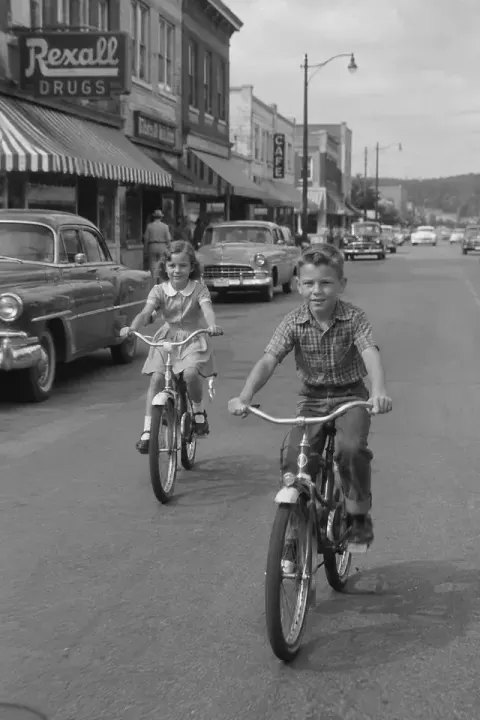
Votre photo: Colorizer : la même rue, dans des couleurs crédibles. Votre photo
Dans chatmodel: Colorizer : la même rue, dans des couleurs crédibles. Dans chatmodel
Colorizer : la même rue, dans des couleurs crédibles.

Comment restaurer une photo avec vos propres consignes

Les préréglages décident à votre place. Si vous préférez choisir, importez la photo sur la page Image et dites ce qu’il faut corriger : seulement les rayures, garder le noir et blanc, réparer une déchirure, rendre un visage plus net. Les messages en fin de page sont prêts à l’emploi et s’ouvrent avec Nano Banana Pro, qui sait très bien garder la ressemblance des personnes.

  • Une chose à la fois donne de meilleurs résultats sur les photos très abîmées : d’abord les rayures, puis la couleur sur le résultat.
  • Donnez du contexte pour la couleur : la décennie, le pays et tout ce dont vous vous souvenez, comme « la voiture était rouge ».
  • N’en faites pas trop. Une photo restaurée doit garder un air ancien. Demandez de conserver le grain si le résultat paraît trop moderne.

Comment scanner ou photographier une vieille photo

Plus la copie est nette, meilleur est le résultat. L’idéal est un scanner, mais un téléphone fait aussi l’affaire.

Ça marche bien

  • À la lumière du jour, près d’une fenêtre
  • Bien de face, le téléphone parallèle à la photo
  • Toute la photo dans le cadre, bords compris
  • Sortie de son cadre, sans la vitre

À éviter

  • Un flash (il laisse un reflet blanc)
  • Photographiée de biais
  • À travers la vitre du cadre
  • Dans une pièce sombre, sous une lampe jaune

Ce qu’il faut vérifier avant d’imprimer

Si le résultat ne vous convient pas

Un visage paraît différent
Réessayez, ou utilisez le message « Rendre net un visage flou » sur la page Image, qui demande de garder les traits à l’identique.
Les couleurs semblent fausses
Personne ne connaît les vraies couleurs d’une photo en noir et blanc. Dites ce dont vous vous souvenez : « la robe de grand-mère était bleue ».
Le résultat fait trop moderne
Demandez une retouche plus légère et de conserver le grain d’origine.
Il manque un morceau de la photo
Utilisez le message « Réparer une photo déchirée » et précisez où se trouve le morceau manquant.

Nano Banana Pro excelle dans ce genre de retouche. Pour en savoir plus, consultez la page Nano Banana Pro, ou comparez les modèles d’image dans le guide du meilleur générateur d’images IA. Pour animer un portrait restauré en courte vidéo, voyez transformer une photo en vidéo.


Essayez par vous-même

Restauration complète

“Restaure cette vieille photo : enlève les rayures, la poussière et les pliures, corrige les zones pâlies et garde les visages exactement tels qu’ils sont. Ne modifie ni les vêtements, ni l’arrière-plan, ni la composition.”

Essayez

Ajouter des couleurs naturelles

“Mets en couleur cette photo en noir et blanc avec des couleurs naturelles et réalistes, fidèles à l’époque où elle a été prise. Garde les visages, les expressions et chaque détail exactement identiques. Les teints doivent paraître réels, pas orange.”

Essayez

Restaurer et coloriser

“Restaure cette vieille photo : enlève les rayures et les pliures, garde les visages exactement tels qu’ils sont et ajoute des couleurs naturelles. La photo date environ de [décennie, par ex. les années 1950] et a été prise en [pays], alors garde des vêtements et des couleurs fidèles à cette époque.”

Essayez

Réparer une photo déchirée

“Cette photo est déchirée et il manque un morceau [en haut / en bas / dans un coin]. Répare la déchirure et complète la zone manquante pour qu’elle se fonde naturellement dans l’image. Ne change rien d’autre sur la photo, surtout pas les personnes.”

Essayez

Rendre net un visage flou

“Rends cette vieille photo plus nette et plus claire, surtout le visage de [personne, par ex. la femme à gauche]. Garde ses traits exactement tels qu’ils sont : ne la rajeunis pas, ne l’amincis pas et ne la change pas. Conserve le grain d’origine pour qu’elle ait toujours l’air d’une vieille photo.”

Essayez

Raviver des couleurs passées

“Les couleurs de cette photo des [décennie, par ex. années 1970] ont passé et tirent sur le jaune ou le rouge. Redonne-lui des couleurs naturelles et équilibrées, comme au moment où elle a été prise, sans lui donner l’air d’une photo moderne.”

Essayez

Questions fréquentes

Quelle est la façon la plus rapide de restaurer une vieille photo ?

Dans chatmodel, ouvrez Image → Préréglages → Modifier une image, appuyez sur Photo restoration et déposez la photo. Elle répare les dégâts, rend l’image plus nette et ajoute la couleur toute seule. Les préréglages nécessitent l’offre Pro.

Puis-je la restaurer sans ajouter de couleur ?

Oui. Photo restoration ajoute de la couleur : pour garder le noir et blanc, utilisez le message « Restauration complète » en fin de guide, qui conserve la photo telle quelle.

L’IA va-t-elle changer le visage de mon proche ?

Elle s’efforce de garder les visages tels qu’ils sont, surtout si vous le lui demandez, comme le font les messages ci-dessus. Regardez quand même le résultat de près. Si un visage paraît différent, réessayez ou demandez une retouche plus légère.

Ma photo d’origine est-elle modifiée ?

Non. L’IA crée une nouvelle copie. La photo que vous avez importée reste intacte.

Comment mettre la vieille photo sur mon ordinateur ou mon téléphone ?

Un scanner donne le meilleur résultat. Si vous n’en avez pas, photographiez-la avec votre téléphone à la lumière du jour, bien de face et sans flash pour éviter les reflets.

Les couleurs ajoutées sont-elles les vraies ?

Personne ne peut connaître les vraies couleurs d’une photo en noir et blanc. L’IA propose une version crédible. Si vous vous souvenez que la robe de grand-mère était bleue, dites-le dans votre message.

Quel modèle est le meilleur pour restaurer des photos ?

Nous ouvrons ce guide avec Nano Banana Pro parce qu’il sait très bien garder la ressemblance des personnes. Vous pouvez passer à un autre modèle d’image sur la même page et comparer.

À lire aussi

Tous ces modèles, au même endroit

Chat, images, vidéo et outils avec les meilleurs modèles d'IA. Passez de l'un à l'autre quand vous voulez.

Commencer gratuitement

Chatmodel est un service indépendant qui donne accès à des modèles d’IA tiers. L’IA peut se tromper. En utilisant Chatmodel, vous acceptez nos Conditions et notre Politique de confidentialité.