Ir al contenido
chatmodel

Cómo usar chatmodel (actualizado ) 6 min de lectura

Cómo restaurar fotos antiguas de la familia con IA

Rayadas, desvaídas o rotas: esas fotos de la caja de zapatos pueden volver a lucir bien. En chatmodel tienes dos formas de hacerlo. Puedes usar un preset de un clic que repara, enfoca y colorea, o escribir tú mismo lo que quieres arreglar. Tu original siempre se queda como estaba.

Restauración de fotos en chatmodel: Imagen, Presets, Editar imagen, sueltas la foto antigua y queda reparada y en color.
Qué se ve en el vídeo
  1. Abre Imagen en chatmodel y va a la pestaña Presets.
  2. Elige la categoría Editar imagen y pulsa Photo restoration.
  3. Suelta una foto donde pone Suelta tu imagen aquí. Un preset de una sola foto se pone en marcha solo: no hay que pulsar ningún botón.
  4. Aparece el resultado. (Photo restoration: Repara, enfoca y colorea fotos antiguas para darles un aire moderno.)

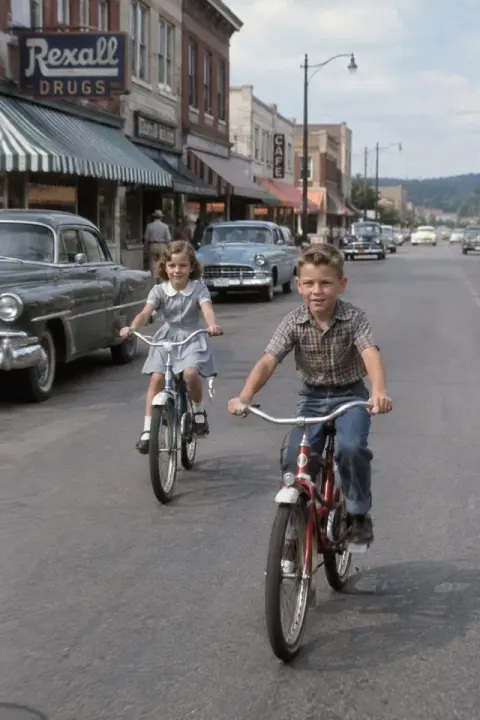
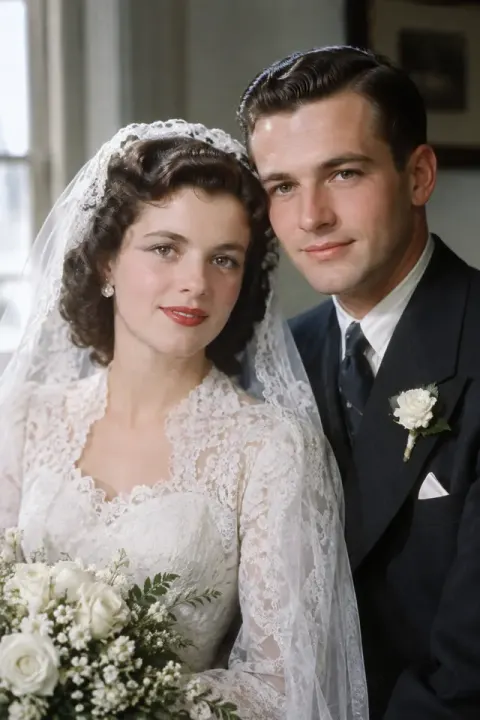
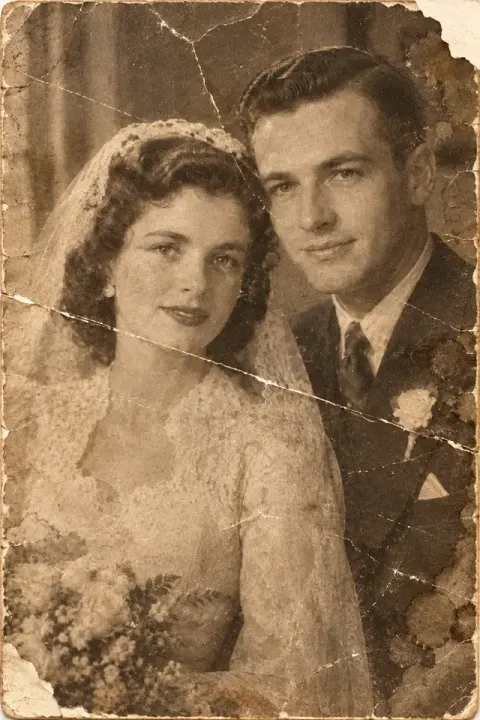
Una foto de boda agrietada en las esquinas, una calle de los años cincuenta en blanco y negro: las fotos de la caja de zapatos pueden volver a lucir bien en un minuto. Tu original se queda como estaba y tú recibes una copia nueva.

Cómo restaurar una foto antigua con un clic

  1. Ve a Imagen y abre la pestaña Presets.
  2. Elige Editar imagen y pulsa Restauración de fotos. El botón del final de esta página te lleva directamente.
  3. Suelta la foto donde pone Suelta tu imagen aquí, o haz clic ahí para elegirla.
  4. Ya está: empieza en cuanto la foto se sube. Repara los daños, enfoca las caras y añade color.

Solo color: Colorizer

Si la foto está en buen estado y solo le falta color, Colorizer, en la misma categoría Editar imagen, le añade color natural y deja el resto como estaba.
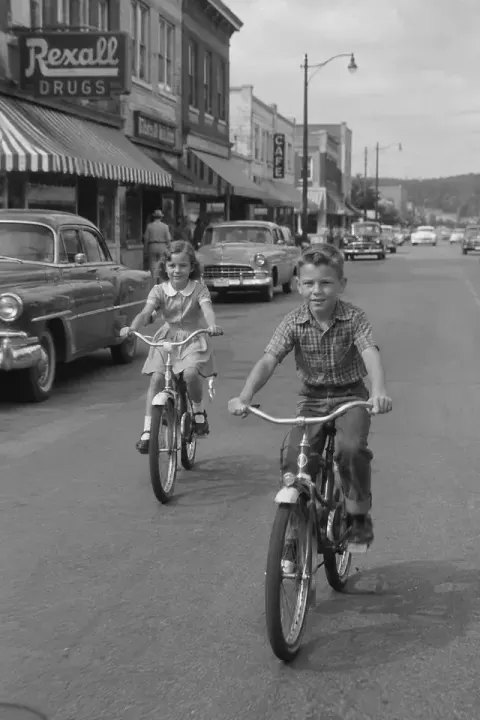
Tu foto: Colorizer: la misma calle, con un color creíble. Tu foto
En chatmodel: Colorizer: la misma calle, con un color creíble. En chatmodel
Colorizer: la misma calle, con un color creíble.

Cómo restaurar una foto con tus propias instrucciones

Los presets deciden por ti. Si prefieres elegir tú, sube la foto en la página Imagen y di qué hay que arreglar: solo los arañazos, dejarla en blanco y negro, reparar una rotura, enfocar una cara. Los mensajes del final de esta página están listos para usar y se abren con Nano Banana Pro, al que se le da muy bien que las personas sigan pareciéndose a sí mismas.

  • Una cosa cada vez funciona mejor con fotos muy dañadas: primero los arañazos y luego el color sobre el resultado.
  • Dale contexto para el color: la década, el país y cualquier cosa que recuerdes, como «el coche era rojo».
  • No te pases. Una foto restaurada debe seguir pareciendo antigua. Pídele que conserve el grano si el resultado se ve demasiado actual.

Cómo escanear o fotografiar una foto antigua

Cuanto más clara sea la copia, mejor será el resultado. Lo ideal es un escáner, pero el móvil también sirve.

Funciona bien

  • Luz natural, junto a una ventana
  • De frente, con el móvil paralelo a la foto
  • La foto entera en el encuadre, bordes incluidos
  • Fuera del marco, sin el cristal

Evita

  • Con flash (deja un reflejo blanco)
  • Fotografiada en ángulo
  • A través del cristal del marco
  • En una habitación oscura, con una lámpara amarilla

Qué revisar antes de imprimirla

Si no sale bien

Una cara se ve distinta
Vuelve a intentarlo o usa el mensaje «Enfocar una cara borrosa» en la página Imagen, que le pide que mantenga los rasgos exactamente.
Los colores no cuadran
Nadie sabe los colores reales de una foto en blanco y negro. Di lo que recuerdes: «el vestido de la abuela era azul».
Parece demasiado actual
Pide un retoque más suave y que conserve el grano original.
Falta un trozo de la foto
Usa el mensaje «Arreglar una foto rota» y di dónde está el trozo que falta.

Nano Banana Pro hace muy bien este tipo de retoques. Tienes más información en la página de Nano Banana Pro, o puedes ver cómo se comparan los modelos de imagen en la guía del mejor generador de imágenes con IA. Para dar vida a un retrato restaurado en un vídeo corto, mira convertir una foto en vídeo.


Pruébalo tú mismo

Restauración completa

“Restaura esta foto antigua: quita los arañazos, el polvo y los pliegues, arregla las zonas desvaídas y deja las caras exactamente como están. No cambies la ropa, el fondo ni la composición.”

Pruébalo

Añadir color natural

“Colorea esta foto en blanco y negro con colores naturales y realistas, propios de la época en que se hizo. Deja las caras, las expresiones y todos los detalles exactamente iguales. Los tonos de piel deben parecer reales, no naranjas.”

Pruébalo

Restaurar y colorear

“Restaura esta foto antigua: quita los arañazos y los pliegues, deja las caras exactamente como están y añade color natural. La foto es de [década, p. ej. los años cincuenta] en [país], así que mantén la ropa y los colores fieles a esa época.”

Pruébalo

Arreglar una foto rota

“Esta foto está rota y le falta un trozo en [la parte de arriba / la parte de abajo / una esquina]. Repara la rotura y rellena la zona que falta para que se integre de forma natural. No cambies nada más de la imagen, sobre todo a las personas.”

Pruébalo

Enfocar una cara borrosa

“Haz esta foto antigua más nítida y clara, sobre todo la cara de [persona, p. ej. la mujer de la izquierda]. Mantén sus rasgos exactamente como están: no la hagas parecer más joven, más delgada ni distinta. Conserva el grano original para que siga pareciendo una foto antigua.”

Pruébalo

Corregir colores desvaídos

“Los colores de esta foto de [década, p. ej. los años setenta] se han apagado y se han vuelto amarillentos o rojizos. Recupera unos colores naturales y equilibrados, como se veían cuando se hizo, sin que parezca una foto actual.”

Pruébalo

Preguntas frecuentes

¿Cuál es la forma más rápida de restaurar una foto antigua?

En chatmodel, abre Imagen → Presets → Editar imagen, pulsa Restauración de fotos y suelta la foto. Repara los daños, la enfoca y le añade color sin que hagas nada más. Los presets necesitan el plan Pro.

¿Puedo restaurarla sin añadir color?

Sí. Restauración de fotos añade color, así que, si la quieres en blanco y negro, usa el mensaje «Restauración completa» que tienes al final de esta guía, que la deja como estaba.

¿Cambiará la IA la cara de mi familiar?

Intenta mantener las caras tal como son, sobre todo si se lo pides, como hacen los mensajes de arriba. Aun así, mira bien el resultado. Si una cara se ve distinta, vuelve a intentarlo o pide un retoque más suave.

¿Se modifica mi foto original?

No. La IA crea una copia nueva. La foto que subes se queda como estaba.

¿Cómo paso la foto antigua al ordenador o al móvil?

Con un escáner obtienes el mejor resultado. Si no tienes, hazle una foto con el móvil con luz natural, de frente y sin flash para evitar reflejos.

¿Los colores añadidos son los reales?

Nadie puede saber los colores reales de una foto en blanco y negro. La IA hace una suposición creíble. Si recuerdas que el vestido de la abuela era azul, díselo en tu mensaje.

¿Qué modelo es mejor para restaurar fotos?

Abrimos esta guía con Nano Banana Pro porque se le da muy bien que las personas sigan pareciéndose a sí mismas. Puedes cambiar a otro modelo de imagen en la misma página y comparar.

Sigue leyendo

Todos estos modelos, en un solo sitio

Chat, imágenes, vídeo y herramientas con los mejores modelos de IA. Cambia de uno a otro cuando quieras.

Empieza gratis

Chatmodel es un servicio independiente que da acceso a modelos de IA de terceros. La IA puede equivocarse. Al usar Chatmodel, aceptas nuestras Condiciones y Política de privacidad.