

Ein Hochzeitsfoto mit Rissen an den Ecken, eine Straße aus den Fünfzigern in Schwarz-Weiß: Die Fotos aus dem Schuhkarton können in einer Minute wieder gut aussehen. Dein Original bleibt, wie es war, und du bekommst eine neue Kopie.
Altes Foto mit einem Klick restaurieren
- Geh zu Bild und öffne den Tab Presets.
- Wähl Bild bearbeiten und tippe auf Photo restoration. Der Button am Ende dieser Seite öffnet es direkt.
- Leg das Foto dort ab, wo Bild hier ablegen steht, oder klick darauf, um es auszuwählen.
- Das war’s: Sobald das Foto drin ist, geht es los. Die Schäden werden repariert, die Gesichter geschärft und Farbe hinzugefügt.
Nur Farbe: Colorizer
Ist das Foto gut erhalten und braucht nur Farbe, nimm Colorizer aus derselben Kategorie Bild bearbeiten. Es fügt natürliche Farben hinzu und lässt den Rest, wie er war.
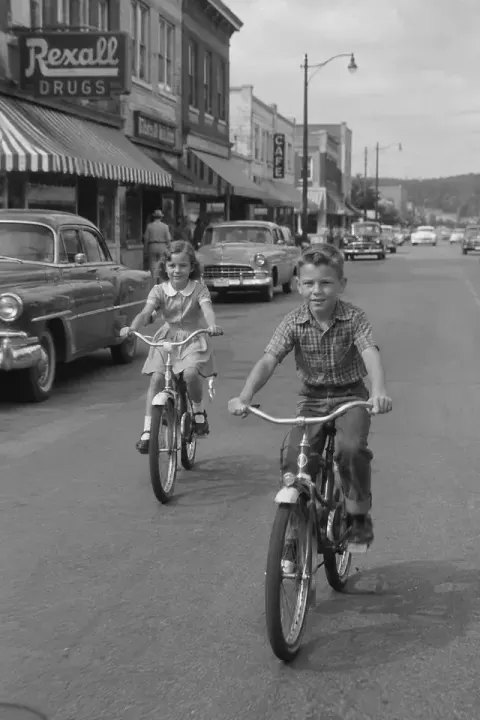 Dein Foto
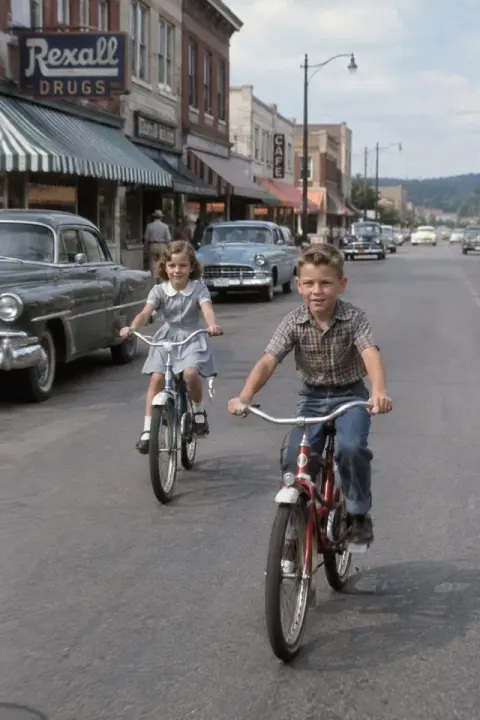 In chatmodel
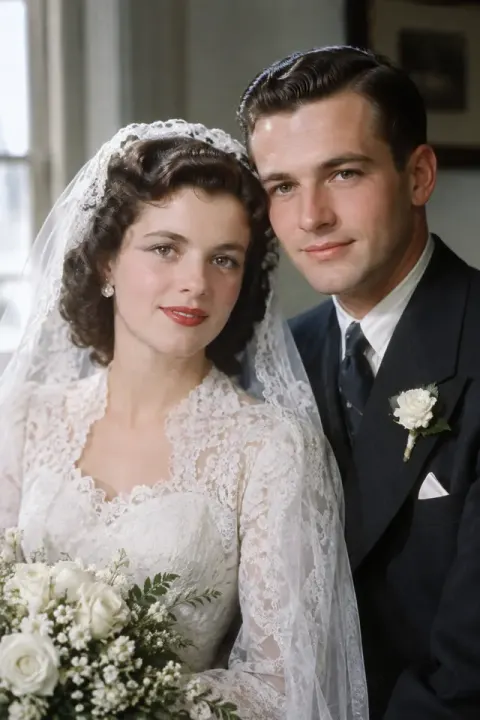
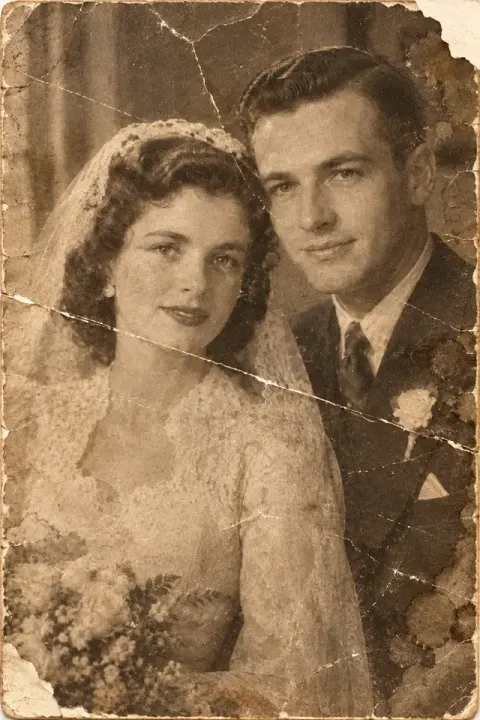
Foto mit eigenen Anweisungen restaurieren
Die Presets entscheiden für dich. Willst du selbst bestimmen, lädst du das Foto auf der Seite Bild hoch und sagst, was verbessert werden soll: nur die Kratzer, in Schwarz-Weiß lassen, einen Riss reparieren, ein Gesicht schärfen. Die Nachrichten am Ende dieser Seite kannst du direkt verwenden. Sie öffnen sich mit Nano Banana Pro, das Menschen sehr gut so aussehen lässt, wie sie wirklich sind.
- Eins nach dem anderen klappt bei stark beschädigten Fotos besser: erst die Kratzer, dann die Farbe auf dem Ergebnis.
- Gib Hinweise für die Farben: das Jahrzehnt, das Land und alles, woran du dich erinnerst, etwa „das Auto war rot“.
- Übertreib es nicht. Ein restauriertes Foto darf ruhig alt aussehen. Wirkt das Ergebnis zu modern, bitte darum, die Körnung beizubehalten.
Altes Foto scannen oder abfotografieren
Je klarer die Kopie, desto besser das Ergebnis. Ein Scanner ist ideal, ein Handy geht aber auch.
Klappt gut
- Tageslicht, neben einem Fenster
- Gerade von vorn, das Handy parallel zum Foto
- Das ganze Foto im Bild, mit Rand
- Aus dem Rahmen genommen, ohne Glas
Besser vermeiden
- Mit Blitz (gibt einen weißen Lichtfleck)
- Schräg fotografiert
- Durch das Glas des Rahmens
- In einem dunklen Raum mit gelblicher Lampe
Was du vor dem Drucken prüfen solltest
Wenn das Ergebnis nicht passt
- Ein Gesicht sieht anders aus
- Versuch es erneut oder nimm auf der Seite Bild die Nachricht „Unscharfes Gesicht schärfen“, die darum bittet, die Gesichtszüge genau beizubehalten.
- Die Farben stimmen nicht
- Die echten Farben eines Schwarz-Weiß-Fotos kennt niemand. Sag, woran du dich erinnerst: „Omas Kleid war blau“.
- Es wirkt zu modern
- Bitte um eine sanftere Bearbeitung und darum, die ursprüngliche Körnung beizubehalten.
- Ein Stück vom Foto fehlt
- Nimm die Nachricht „Eingerissenes Foto reparieren“ und sag, wo das Stück fehlt.
Nano Banana Pro ist gut für solche Bearbeitungen. Mehr dazu auf der Seite zu Nano Banana Pro, oder sieh dir im Ratgeber bester KI-Bildgenerator an, wie sich die Bildmodelle schlagen. Wenn du ein restauriertes Porträt als kurzes Video zum Leben erwecken willst, lies Foto in ein Video verwandeln.


