

Quasi tutte le foto sono venute quasi bene. Qualcuno è entrato nell’inquadratura, c’è un cestino accanto al tuo nipotino, sullo sfondo si vede un parcheggio. Prima per sistemare tutto questo servivano Photoshop e tanta pazienza. Oggi basta chiederlo.
Come rimuovere oggetti e persone da una foto con un clic
- Vai su Immagine e apri la scheda Preset.
- Scegli Modifica immagine e premi Remove Object.
- Trascina la foto dove c’è scritto Trascina qui la tua immagine.
- Fatto: parte appena la foto è caricata.
Come togliere una sola cosa con il Pennello IA
Remove Object decide al posto tuo ed elimina tutto quello che sta intorno al soggetto principale. Quando vuoi far sparire una sola cosa e lasciare stare il resto, passaci sopra il pennello.
Cosa mostra il video
- Apre Immagine in chatmodel e preme Modifica, sopra la casella del messaggio.
- Preme Carica immagine e aggiunge una foto, che si apre in grande nell'editor.
- Preme il pennello nella barra degli strumenti dell'editor e ci passa sopra il cono stradale.
- Scrive cosa deve esserci al suo posto, "Pavimentazione in sampietrini grigi, uguale al resto della strada", e preme Genera riempimento.
- Compare il risultato: il cono stradale è sparito e il resto della foto è rimasto com'era.
- Vai su Immagine e premi Modifica, sopra la casella del messaggio.
- Premi Carica immagine e aggiungi la tua foto. Si apre in grande nell’editor.
- Premi il pennello nella barra degli strumenti sotto la foto. Si apre il pannello Riempi.
- Passa il pennello su ciò che vuoi cambiare. Usa Dimensione pennello per zone grandi o piccole, e la gomma se hai dipinto troppo.
- In Cosa dovrebbe apparire qui?, scrivi cosa va al suo posto, per esempio gli stessi sanpietrini grigi del resto della strada.
- Premi Genera riempimento.
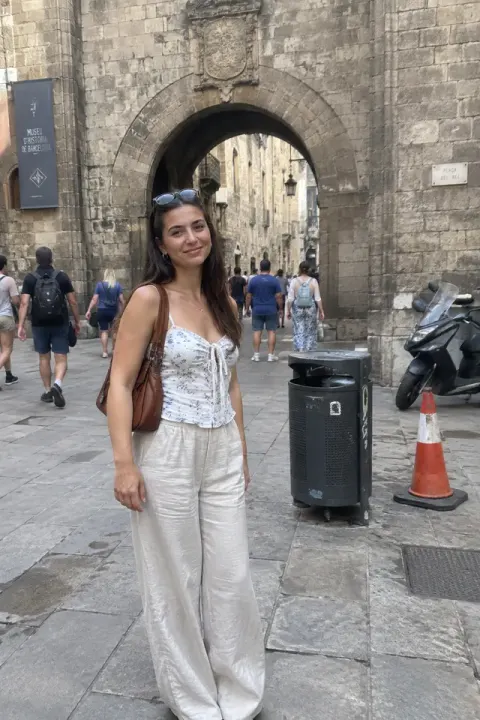 La tua foto
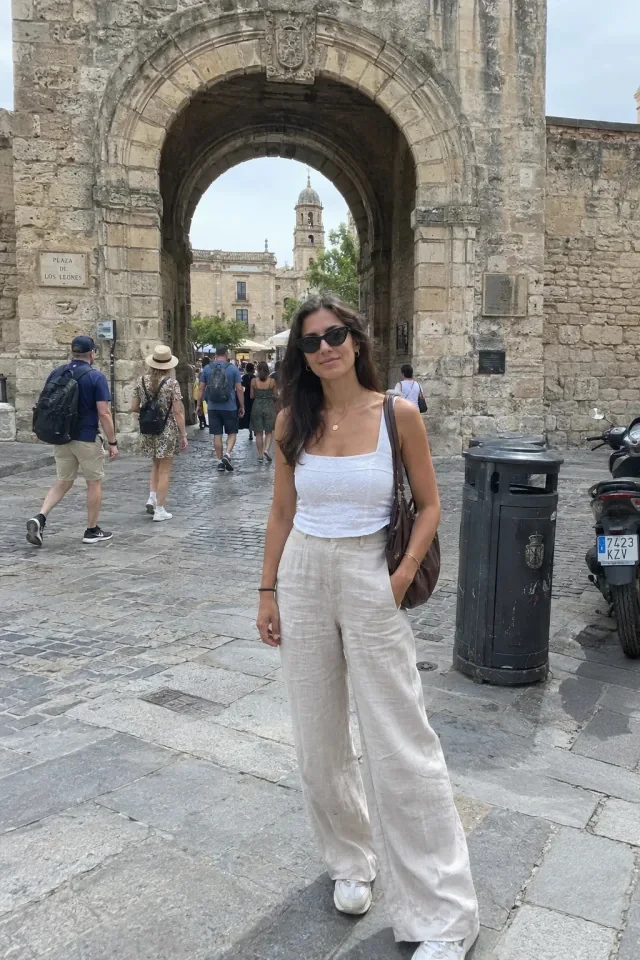 Su chatmodel
Il pennello non serve solo a togliere. Passalo sul cielo e scrivi un tramonto, o su un muro spoglio e scrivi una libreria: cambia quello che hai dipinto e nient’altro.
Altri ritocchi con un clic in Modifica immagine
-
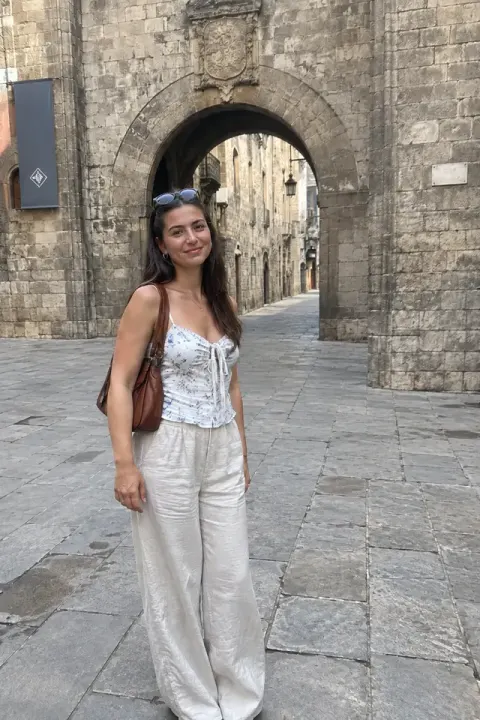 DopoPrima Remove Object Cancella oggetti che distraggono con inpainting senza giunture. Usa questo preset
-

 DopoPrima Remove Background Sostituisce lo sfondo con un bianco pulito mantenendo il soggetto pixel-perfect. Usa questo preset
-

 DopoPrima Enhance Aumenta la risoluzione e la nitidezza con più dettaglio. Usa questo preset
-
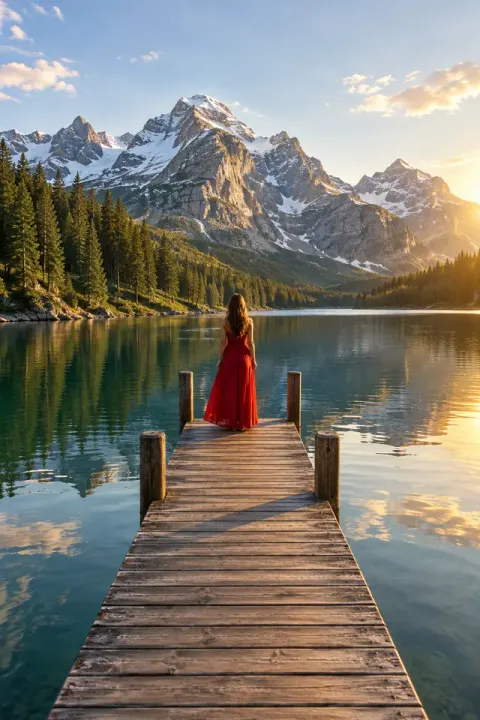
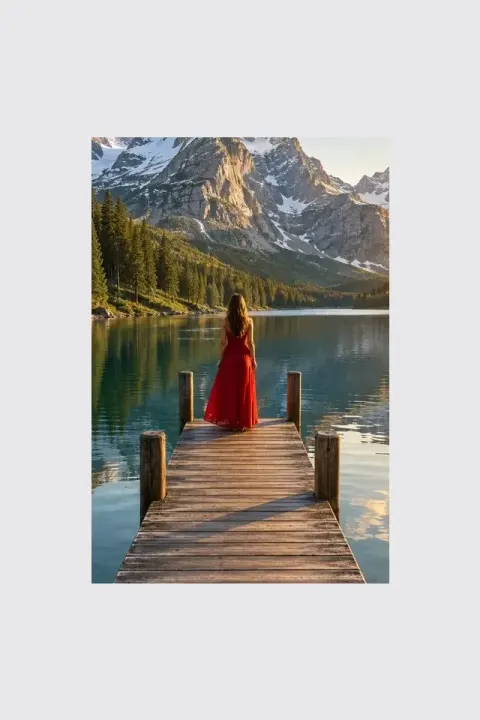 DopoPrima Expand image Estende i bordi della tua immagine in una scena più ampia. Usa questo preset
-

 DopoPrima Watermark remover Rileva e rimuove filigrane, firme e overlay in modo pulito. Usa questo preset
-
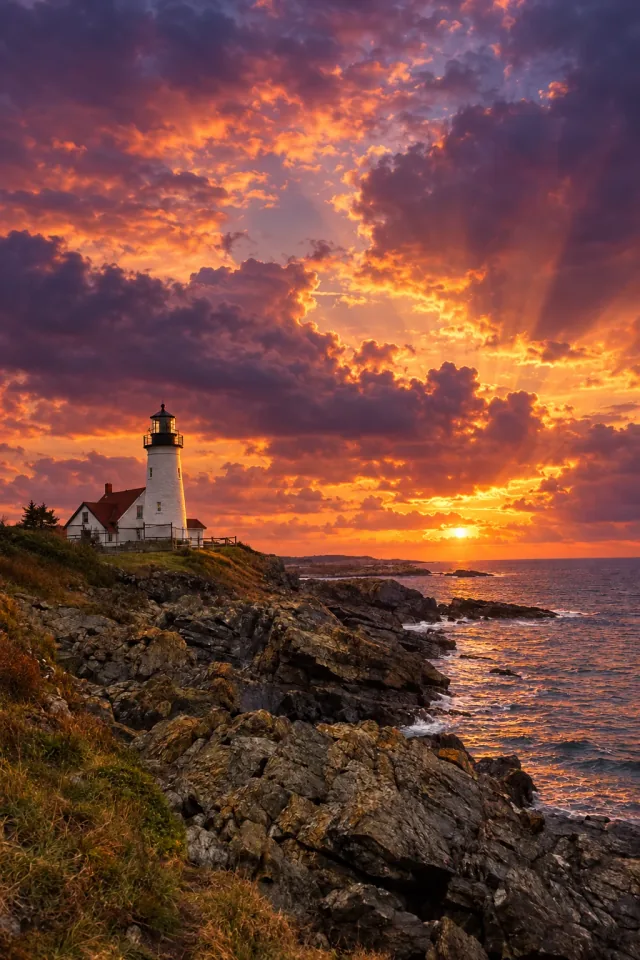
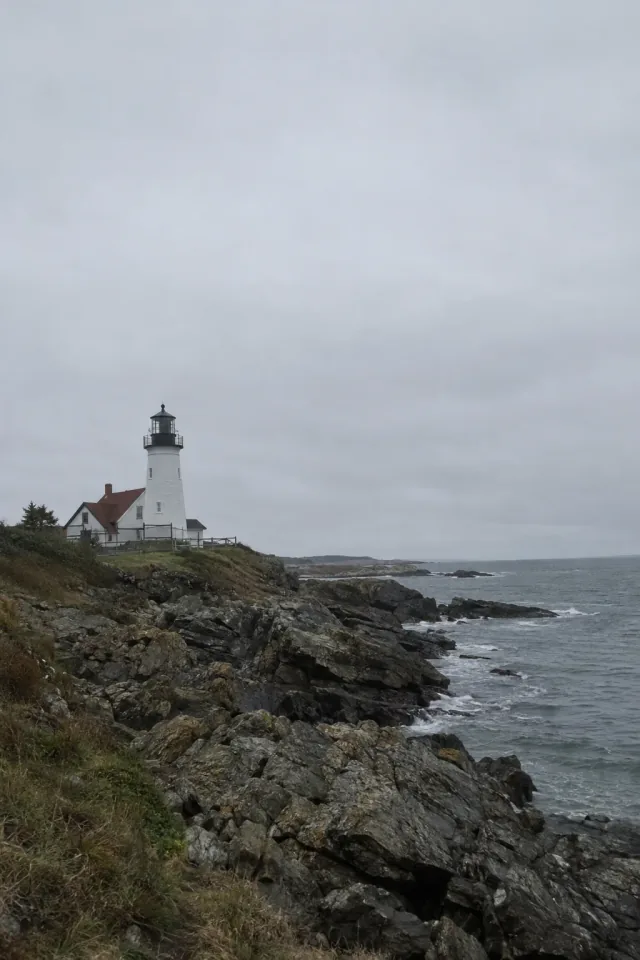 DopoPrima Dramatic Sky Sostituisci un cielo spento con uno drammatico e cinematografico. Usa questo preset
- Remove Background: il tuo soggetto su sfondo bianco. Trovi di più in come togliere lo sfondo da una foto.
- Enhance: una foto sfocata o sgranata diventa più nitida e pulita. Ridisegna l’immagine, quindi controlla i piccoli dettagli.
- Estendi immagine: aggiunge scena ai bordi, per un’immagine più ampia.
- Watermark remover: per immagini tue, come la data impressa su una vecchia foto o il tuo logo su una foto che hai scattato tu. Non serve a togliere la filigrana di qualcun altro dal suo lavoro.
- Golden Hour, Dramatic Sky, Winter Wonderland: una luce o un tempo diversi sullo stesso posto.
- Photo restoration e Colorizer: per le foto vecchie, vedi come restaurare le vecchie foto.
Come modificare una foto dicendo cosa vuoi
Quando non c’è un preset adatto, o vuoi scegliere esattamente cosa cambia, dillo a parole tue.
- Vai su Immagine e passa da Crea a Modifica.
- Aggiungi la tua foto (fino a 15 MB).
- Scegli un modello che sa modificare le foto, per esempio GPT Image 2.5 Flare o Nano Banana Pro. Quando modifichi, l’elenco mostra solo i modelli che ne sono capaci.
- Scrivi la modifica nella casella Descrivi la modifica che hai in mente… e invia.
I messaggi in fondo a questa pagina sono un buon punto di partenza. Premi “Prova questo”, aggiungi la tua foto e cambia i dettagli.
Funziona bene
- Di’ cosa cambiare e cosa lasciare: “togli le auto, lascia la casa e gli alberi”
- Una modifica alla volta: prima le persone, poi il cielo
- Di’ dove: “l’uomo a sinistra”, “i cavi dietro la TV”
- Chiudi con “non cambiare nient’altro”
Da evitare
- “Rendila più bella”: il modello deve tirare a indovinare
- Cinque modifiche in un solo messaggio
- Chiedere di cambiare ciò che mostra una foto per ingannare qualcuno
Controlla prima di condividere
Se il risultato non ti convince
- Una macchia sfocata dove hai tolto qualcosa
- Riprova, oppure usa parole tue e di’ cosa deve esserci al suo posto: “marciapiede semplice”, “lo stesso muro”.
- Un’ombra senza niente che la proietti
- Chiedilo: “togli anche l’ombra che il cestino ha lasciato a terra”.
- Remove Object ha tolto qualcosa che volevo tenere
- Usa il Pennello IA: passalo solo sulla cosa da togliere.
- Un volto o un cartello è cambiato un po’
- Ingrandisci e confronta. Aggiungi “non cambiare volti e scritte”, oppure prova un altro modello.
Togliere uno sconosciuto dalla foto delle vacanze va benissimo; cambiare ciò che mostra una foto per ingannare qualcuno no.




