

De meeste foto’s zijn bijna goed. Er liep iemand door het beeld, er staat een vuilnisbak naast je kleinkind, de achtergrond is een parkeerplaats. Vroeger had je daar Photoshop en veel geduld voor nodig. Nu kun je er gewoon om vragen.
Objecten en personen met één klik uit een foto verwijderen
- Ga naar Afbeelding en open het tabblad Presets.
- Kies Afbeelding bewerken en druk op Remove Object.
- Sleep je foto naar de plek waar Sleep je afbeelding hierheen staat.
- Klaar: het begint zodra de foto erin staat.
Eén ding weghalen met het AI-penseel
Remove Object kiest voor je en haalt alles rond het hoofdonderwerp weg. Wil je één ding weg hebben en de rest laten zoals het is? Schilder er dan overheen.
Wat je in de video ziet
- Opent Afbeelding in chatmodel en drukt op Bewerken, boven het berichtvak.
- Drukt op Afbeelding uploaden en voegt een foto toe: die opent groot in de editor.
- Drukt op het penseel in de werkbalk van de editor en schildert over de verkeerskegel.
- Schrijft wat er moet komen, "Grijze kinderkopjes, hetzelfde als de rest van de straat", en drukt op Opvulling genereren.
- Het resultaat verschijnt: de verkeerskegel is weg en de rest van de foto blijft zoals hij was.
- Ga naar Afbeelding en druk op Bewerken, boven het berichtvak.
- Druk op Afbeelding uploaden en voeg je foto toe. Die opent groot in de editor.
- Druk op het penseel in de werkbalk onder de foto. Het paneel Opvullen gaat open.
- Schilder over wat je wilt veranderen. Met Penseelgrootte kies je grote of kleine stukken, en met de gum haal je weg wat je te veel hebt geschilderd.
- Schrijf bij Wat moet hier verschijnen? wat er in de plaats komt, bijvoorbeeld dezelfde grijze kinderkopjes als in de rest van de straat.
- Druk op Opvulling genereren.
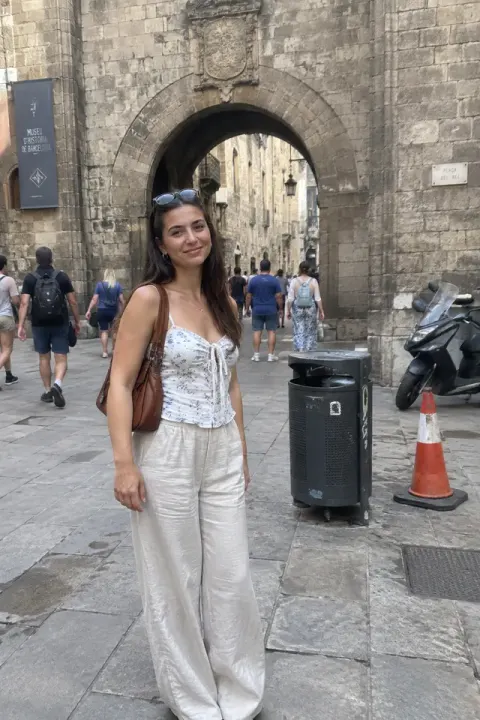 Je foto
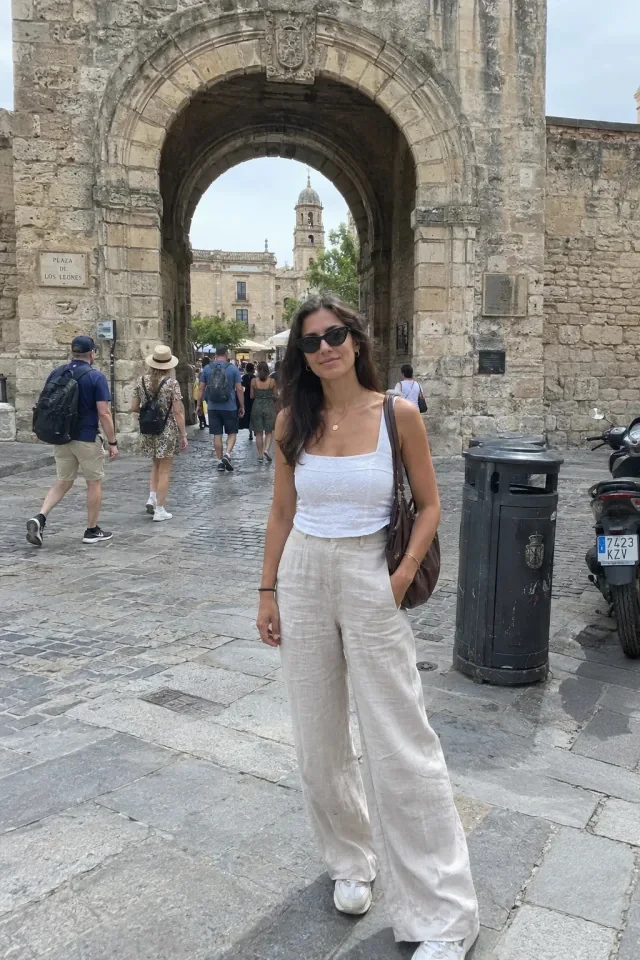 In chatmodel
Het penseel is niet alleen om iets weg te halen. Schilder over de lucht en schrijf een zonsondergang, of over een kale muur en schrijf een boekenkast: het verandert wat je hebt geschilderd en verder niets.
Andere oplossingen met één klik in Afbeelding bewerken
-
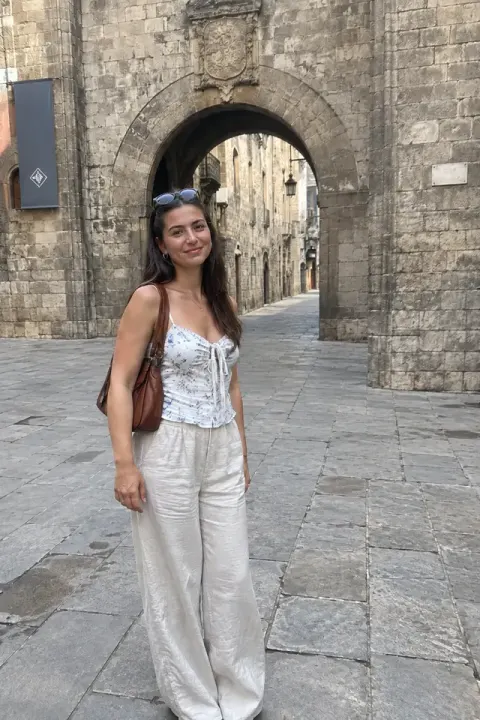 NaVoor Remove Object Wis afleidende objecten en rommel weg met naadloze inpainting. Gebruik deze preset
-

 NaVoor Remove Background Vervang de achtergrond door strak effen wit en houd het onderwerp haarscherp. Gebruik deze preset
-

 NaVoor Enhance Vergroot en verscherp je afbeelding naar hoge resolutie met rijker detail. Gebruik deze preset
-
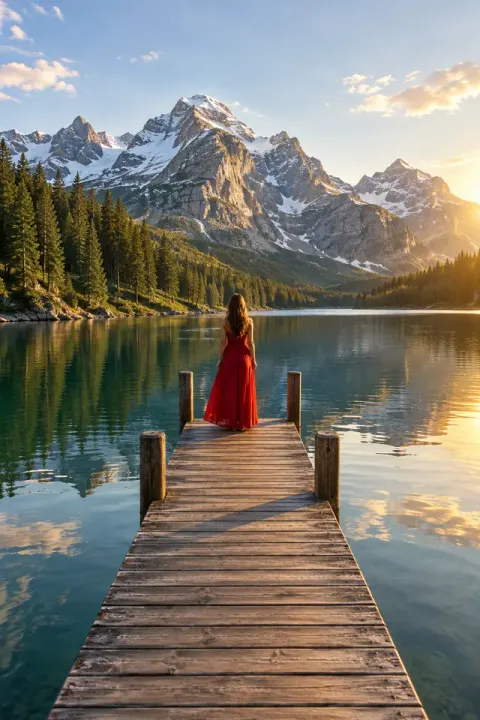
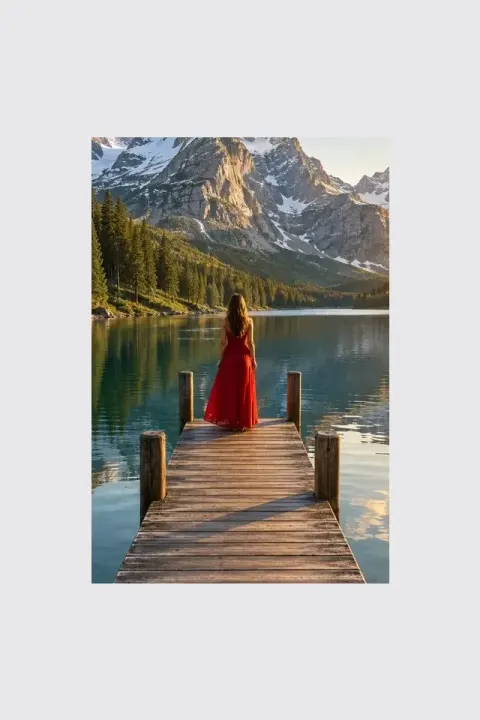 NaVoor Expand image Vul de randen aan en verbreed je afbeelding tot een ruimer beeld. Gebruik deze preset
-
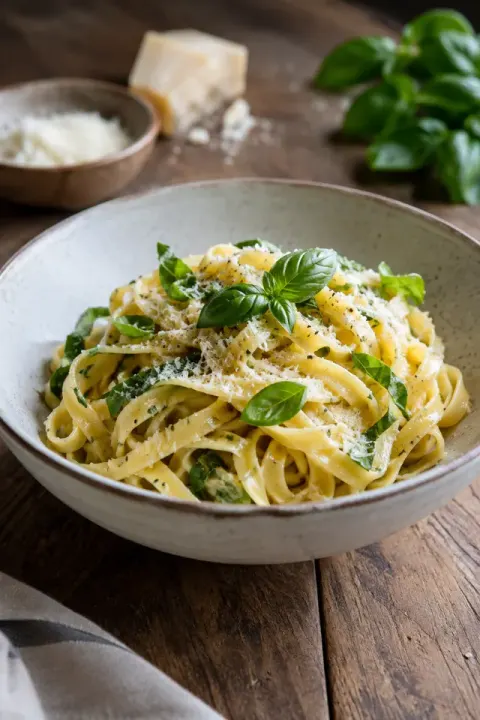
 NaVoor Watermark remover Detecteer en verwijder watermerken, handtekeningen en overlays netjes. Gebruik deze preset
-
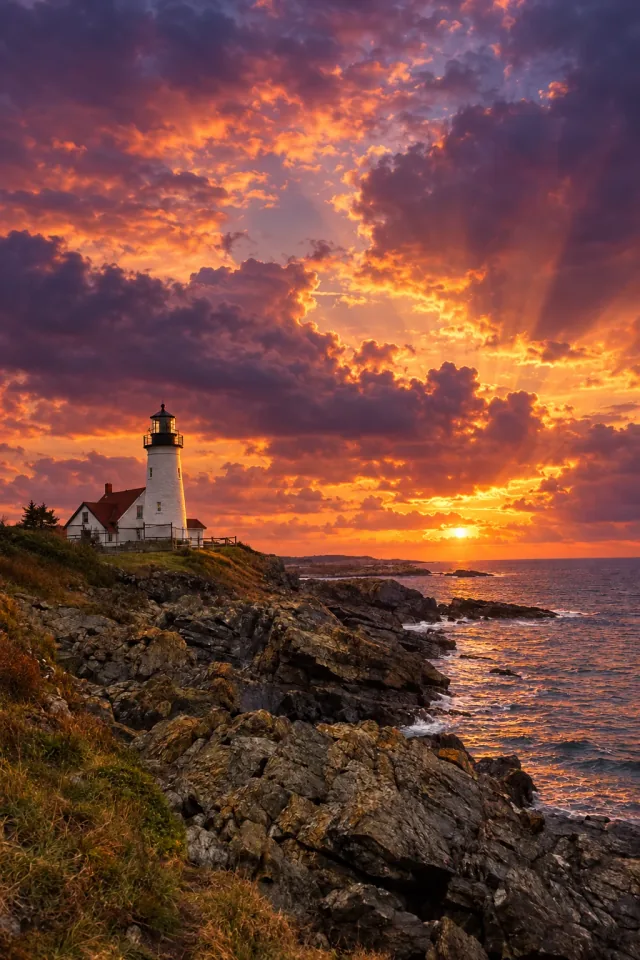
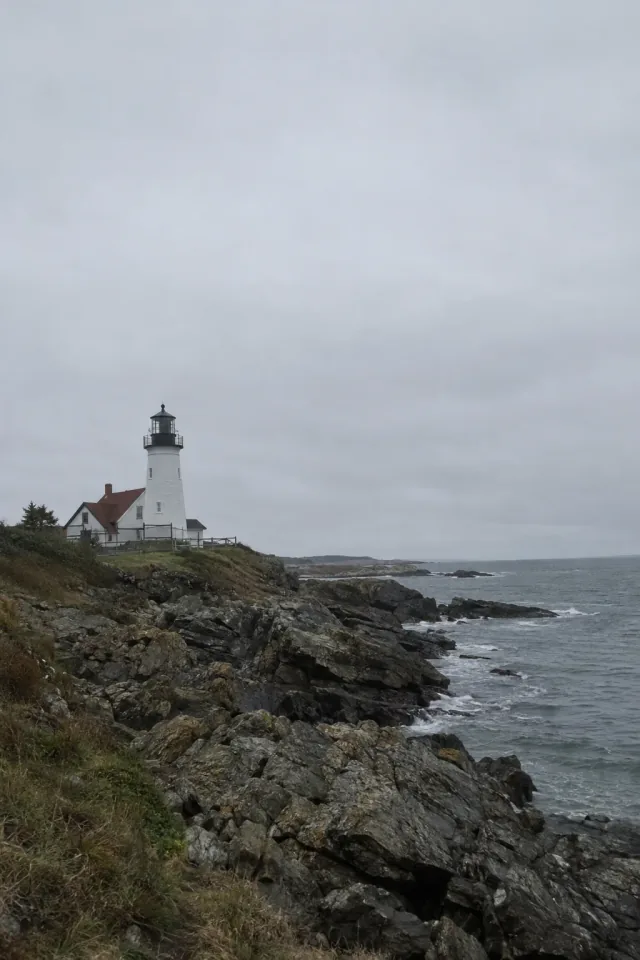 NaVoor Dramatic Sky Ruil een saaie lucht in voor een dramatische, filmische lucht. Gebruik deze preset
- Remove Background: je onderwerp op een effen witte achtergrond. Meer in de achtergrond van een foto verwijderen.
- Enhance: een wazige of korrelige foto wordt scherper en strakker. Het tekent de foto opnieuw, dus controleer kleine details.
- Afbeelding uitbreiden: meer omgeving rond de randen, voor een bredere foto.
- Watermark remover: voor foto’s die van jou zijn, zoals een datumstempel op een oude foto of je eigen logo op een foto die je zelf hebt gemaakt. Het is niet bedoeld om het watermerk van iemand anders van diens werk te halen.
- Golden Hour, Dramatic Sky, Winter Wonderland: ander licht of ander weer op dezelfde plek.
- Photo restoration en Colorizer: voor oude foto’s, zie oude foto’s herstellen.
Een foto bewerken door te zeggen wat je wilt
Is er geen preset voor, of wil je precies kiezen wat er verandert? Zeg het dan in je eigen woorden.
- Ga naar Afbeelding en zet Maken op Bewerken.
- Voeg je foto toe (tot 15 MB).
- Kies een model dat foto’s kan bewerken, bijvoorbeeld GPT Image 2.5 Flare of Nano Banana Pro. Als je aan het bewerken bent, staan alleen de modellen in de lijst die dat kunnen.
- Schrijf de wijziging in het vak met Beschrijf de bewerking die je in gedachten hebt… en verstuur het.
De berichten onderaan deze pagina zijn een goed begin. Druk op ‘Probeer dit’, voeg je foto toe en pas de details aan.
Werkt goed
- Zeg wat er moet veranderen en wat moet blijven: "haal de auto’s weg, laat het huis en de bomen staan"
- Eén wijziging tegelijk: eerst de mensen, dan de lucht
- Zeg waar: "de man links", "de kabels achter de tv"
- Sluit af met "verander verder niets"
Liever niet
- "Maak het mooier": dan moet het model raden
- Vijf wijzigingen in één bericht
- Vragen om te veranderen wat een foto laat zien om iemand te misleiden
Controleer het voordat je het deelt
Als het niet goed lukt
- Een wazige plek waar iets is weggehaald
- Probeer het opnieuw, of gebruik je eigen woorden en zeg wat er in de plaats moet komen: "gewone stoep", "dezelfde muur".
- Een schaduw zonder iets wat hem veroorzaakt
- Vraag erom: "haal ook de schaduw weg die de vuilnisbak op de grond achterliet".
- Remove Object heeft iets weggehaald dat ik wilde houden
- Gebruik het AI-penseel: schilder alleen over wat weg moet.
- Een gezicht of bord is een beetje veranderd
- Zoom in en vergelijk. Voeg "verander geen gezichten of tekst" toe, of probeer een ander model.
Een vreemde uit je vakantiefoto halen is prima; veranderen wat een foto laat zien om iemand te misleiden niet.




