

Quase toda foto fica quase perfeita. Alguém entrou no meio, tem uma lixeira do lado do seu neto, o fundo é um estacionamento. Antes, arrumar isso pedia Photoshop e paciência. Agora é só pedir.
Como remover objetos e pessoas de uma foto em um clique
- Vá em Imagem e abra a aba Predefinições.
- Escolha Editar imagem e toque em Remove Object.
- Solte sua foto onde está escrito Solte sua imagem aqui.
- Pronto: ele começa assim que a foto entra.
Como tirar só uma coisa com o Pincel com IA
O Remove Object decide por você e limpa tudo em volta do assunto principal. Quando você quer sumir com uma coisa só e deixar o resto em paz, pinte por cima dela.
O que o vídeo mostra
- Abre Imagem no chatmodel e toca em Editar, acima da caixa de mensagem.
- Toca em Enviar imagem e adiciona uma foto, que abre em tamanho grande no editor.
- Toca no pincel da barra de ferramentas do editor e pinta por cima do cone de trânsito.
- Escreve o que deve ficar ali, "Calçamento de paralelepípedos cinza, igual ao resto da rua", e toca em Gerar preenchimento.
- O resultado aparece: o cone de trânsito sumiu e o resto da foto continua como estava.
- Vá em Imagem e toque em Editar, acima da caixa de mensagem.
- Toque em Enviar imagem e adicione sua foto. Ela abre grande no editor.
- Toque no pincel na barra de ferramentas embaixo da foto. O painel Preencher se abre.
- Pinte por cima do que você quer mudar. Use Tamanho do pincel para áreas grandes ou pequenas, e a borracha se pintou demais.
- Em O que deve aparecer aqui?, escreva o que vai no lugar, por exemplo os mesmos paralelepípedos cinza do resto da rua.
- Toque em Gerar preenchimento.
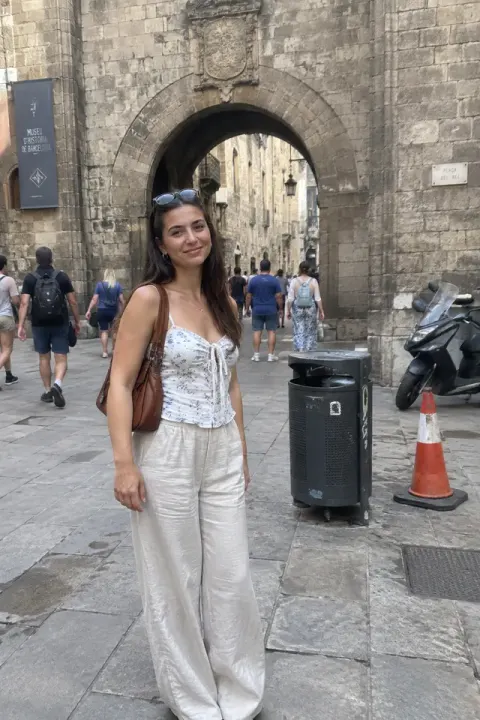 Sua foto
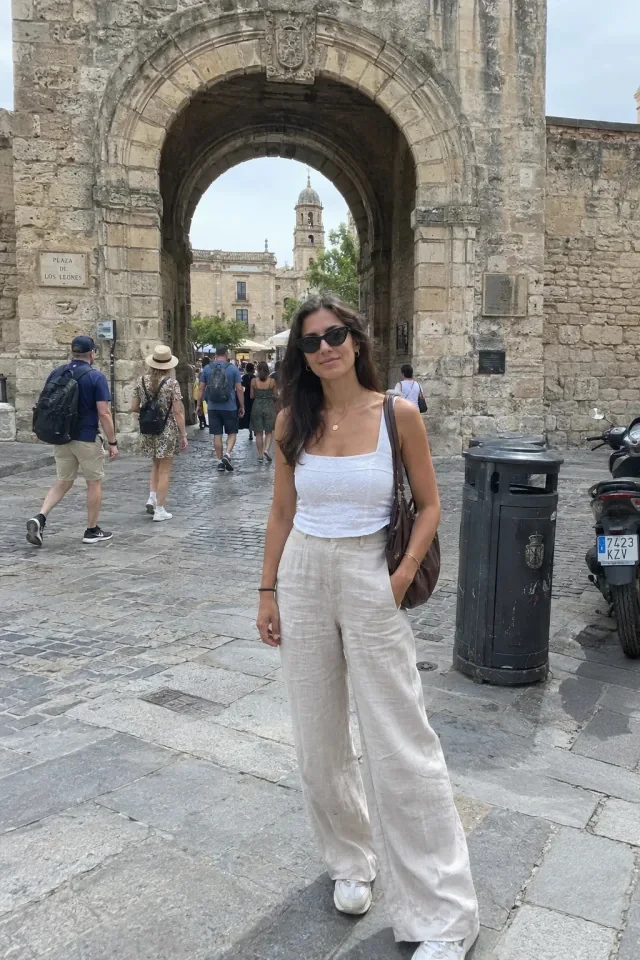 No chatmodel
O pincel não serve só para tirar coisas. Pinte o céu e escreva um pôr do sol, ou uma parede lisa e escreva uma estante de livros: ele muda o que você pintou e nada mais.
Outros ajustes de um clique em Editar imagem
-
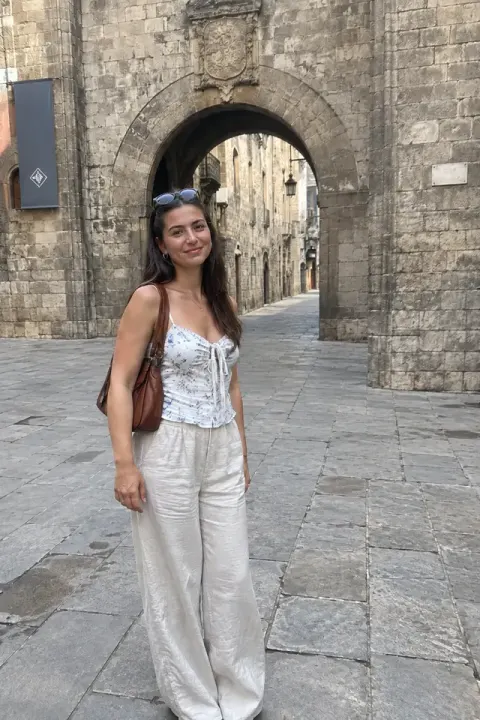 DepoisAntes Remove Object Apague objetos e bagunça indesejados com preenchimento perfeito. Usar esta predefinição
-

 DepoisAntes Remove Background Troque o fundo por um branco sólido e limpo, mantendo o objeto perfeito em cada pixel. Usar esta predefinição
-

 DepoisAntes Enhance Amplie e realce sua imagem em alta resolução, com mais detalhes. Usar esta predefinição
-
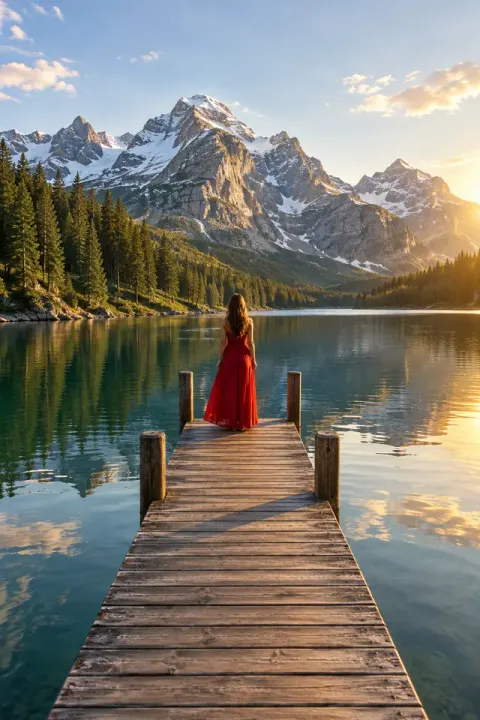
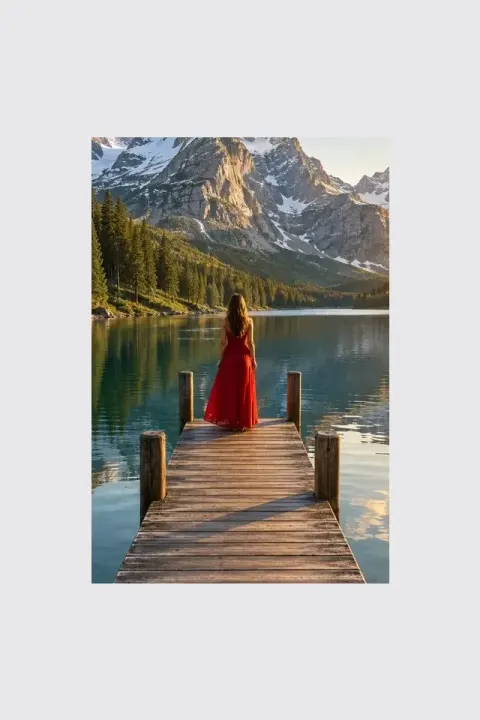 DepoisAntes Expand image Expanda as bordas da imagem e amplie a cena para um ângulo mais aberto. Usar esta predefinição
-

 DepoisAntes Watermark remover Detecte e remova marcas d'água, assinaturas e sobreposições sem deixar rastros. Usar esta predefinição
-
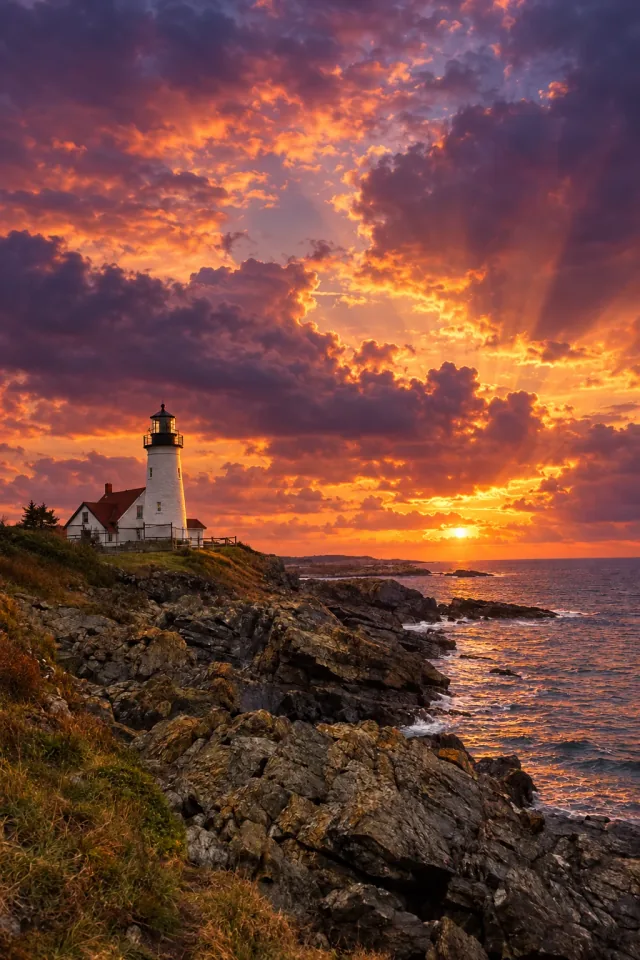
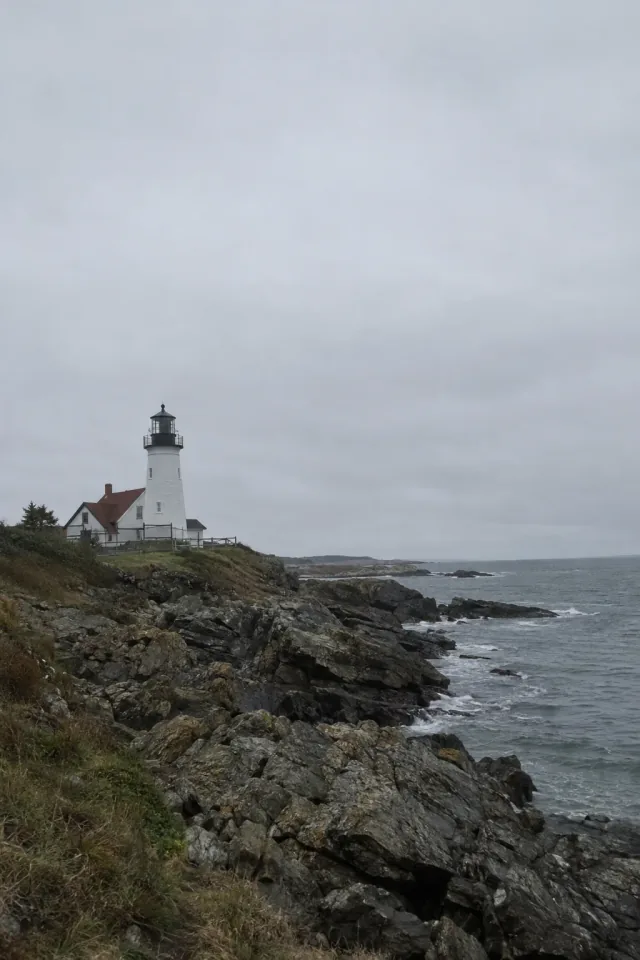 DepoisAntes Dramatic Sky Troque um céu sem graça por um dramático e cinematográfico. Usar esta predefinição
- Remove Background: seu assunto em um fundo branco liso. Veja mais em como remover o fundo de uma foto.
- Enhance: uma foto desfocada ou granulada fica mais nítida e limpa. Ele redesenha a imagem, então confira os detalhes pequenos.
- Expandir imagem: mais cenário nas bordas, para uma imagem mais larga.
- Watermark remover: para imagens que são suas, como a data impressa em uma foto antiga ou seu próprio logo em uma foto que você tirou. Não serve para tirar a marca d’água de outra pessoa do trabalho dela.
- Golden Hour, Dramatic Sky, Winter Wonderland: outra luz ou outro clima no mesmo lugar.
- Photo restoration e Colorizer: para fotos antigas, veja como restaurar fotos antigas.
Como editar uma foto dizendo o que você quer
Quando não há predefinição para isso, ou você quer escolher exatamente o que muda, diga com suas palavras.
- Vá em Imagem e mude de Criar para Editar.
- Adicione sua foto (até 15 MB).
- Escolha um modelo que edite fotos, por exemplo GPT Image 2.5 Flare ou Nano Banana Pro. Na edição, a lista só mostra os modelos que conseguem.
- Escreva a mudança na caixa que diz Descreva a edição que você tem em mente… e envie.
As mensagens no fim desta página são um bom ponto de partida. Toque em “Try this”, adicione sua foto e ajuste os detalhes.
Funciona bem
- Diga o que mudar e o que manter: "tire os carros, mantenha a casa e as árvores"
- Uma mudança de cada vez: primeiro as pessoas, depois o céu
- Diga onde: "o homem da esquerda", "os fios atrás da TV"
- Termine com "não mude mais nada"
Evite
- "Deixe mais bonito": o modelo vai ter que adivinhar
- Cinco mudanças em uma mensagem só
- Pedir para mudar o que a foto mostra para enganar alguém
Confira antes de compartilhar
Se não sair como você quer
- Uma mancha borrada onde algo foi removido
- Tente de novo, ou use suas palavras e diga o que deve ficar no lugar: "calçada lisa", "a mesma parede".
- Uma sombra sem nada que a faça
- Peça: "tire também a sombra que a lixeira deixou no chão".
- O Remove Object tirou algo que eu queria
- Use o Pincel com IA: pinte só o que deve sair.
- Um rosto ou uma placa mudou um pouco
- Aumente o zoom e compare. Acrescente "não mude rostos nem textos", ou tente outro modelo.
Tirar um desconhecido da sua foto de férias tudo bem; mudar o que uma foto mostra para enganar alguém, não.




