

معظم الصور تكاد تكون مثالية. شخص دخل إلى الإطار، أو سلة مهملات بجوار حفيدك، أو خلفية هي موقف سيارات. كان إصلاح ذلك يحتاج إلى Photoshop وكثير من الصبر. أما الآن فيكفي أن تطلبه.
كيفية إزالة الأشياء والأشخاص من صورة بنقرة واحدة
- انتقل إلى صورة وافتح تبويب إعدادات مسبقة.
- اختر تحرير صورة واضغط Remove Object.
- أفلت صورتك في المكان المكتوب فيه أفلت صورتك هنا.
- هذا كل شيء: يبدأ العمل بمجرد إضافة الصورة.
كيفية إزالة شيء واحد فقط بفرشاة الذكاء الاصطناعي
يقرر Remove Object بدلاً منك ويزيل كل ما حول العنصر الرئيسي. أما إذا أردت التخلص من شيء واحد وترك الباقي كما هو، فلوّن فوقه.
ما يعرضه الفيديو
- يفتح «صورة» في chatmodel ويضغط «تحرير» فوق مربع الرسالة.
- يضغط «رفع صورة» ويضيف صورة، فتظهر بحجم كبير في المحرر.
- يضغط على الفرشاة في شريط أدوات المحرر ويلوّن فوق مخروط المرور.
- يكتب ما يجب أن يظهر مكانه: «رصيف من الحجارة الرمادية، مثل باقي الشارع»، ثم يضغط «إنشاء التعبئة».
- تظهر النتيجة: اختفى مخروط المرور، وبقي باقي الصورة كما كان.
- انتقل إلى صورة واضغط تحرير فوق مربع الرسالة.
- اضغط رفع صورة وأضف صورتك. ستُفتح بحجم كبير في المحرر.
- اضغط الفرشاة في شريط الأدوات أسفل الصورة. ستُفتح لوحة تعبئة.
- لوّن فوق ما تريد تغييره. استخدم حجم الفرشاة للمساحات الكبيرة أو الصغيرة، والممحاة إذا لوّنت أكثر من اللازم.
- في خانة ما الذي يجب أن يظهر هنا؟، اكتب ما الذي يحل مكانه، مثلاً حجارة الرصف الرمادية نفسها كما في بقية الشارع.
- اضغط إنشاء التعبئة.
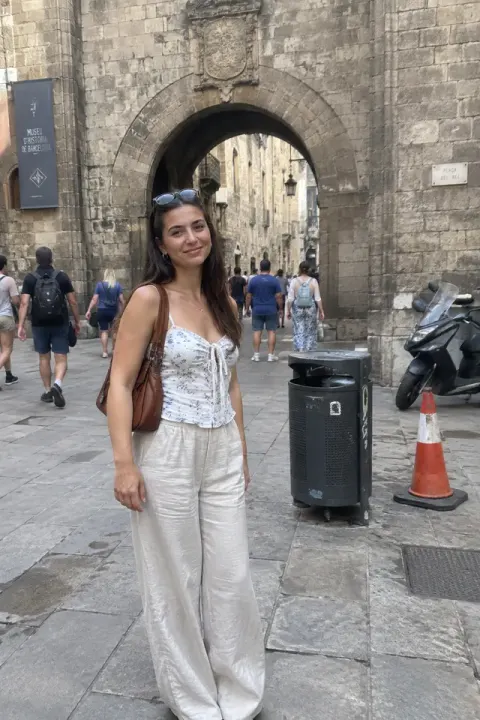 صورتك
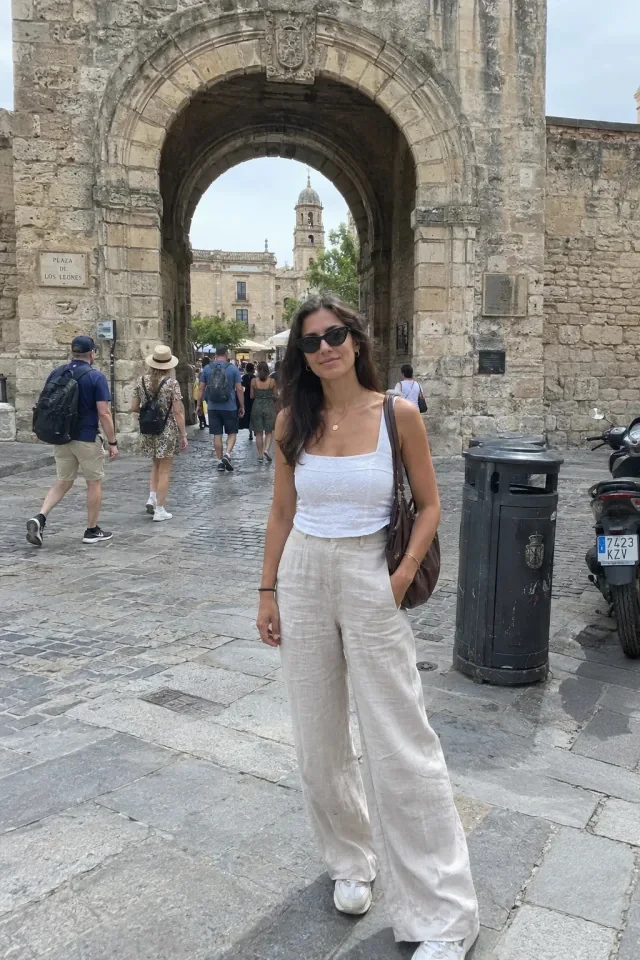 في chatmodel
الفرشاة ليست للإزالة فقط. لوّن فوق السماء واكتب غروب الشمس، أو فوق جدار عادي واكتب رف كتب: سيتغير ما لوّنته وحده دون أي شيء آخر.
إصلاحات أخرى بنقرة واحدة في تحرير صورة
-
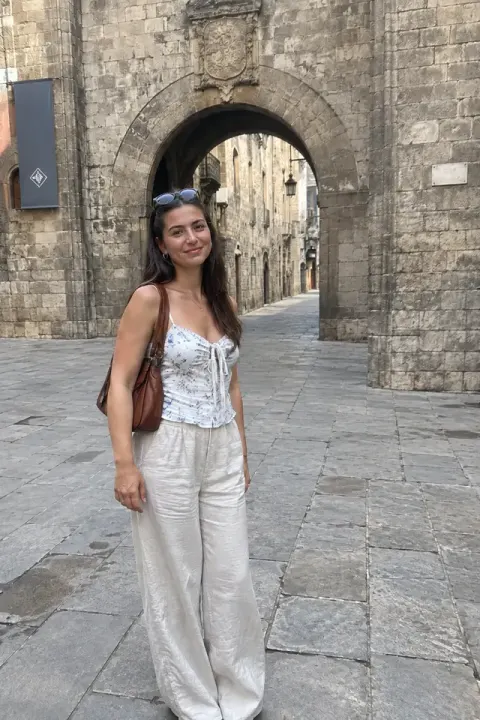 بعدقبل Remove Object امسح العناصر المشتتة بسلاسة عبر الطلاء الذكي. استخدم هذا الإعداد المسبق
-

 بعدقبل Remove Background استبدل الخلفية بلون أبيض نقي مع الحفاظ على الموضوع بدقة بكسل بيكسل. استخدم هذا الإعداد المسبق
-

 بعدقبل Enhance ارفع الدقة وزد الحدة لصورة بدقة عالية وتفاصيل أغنى. استخدم هذا الإعداد المسبق
-
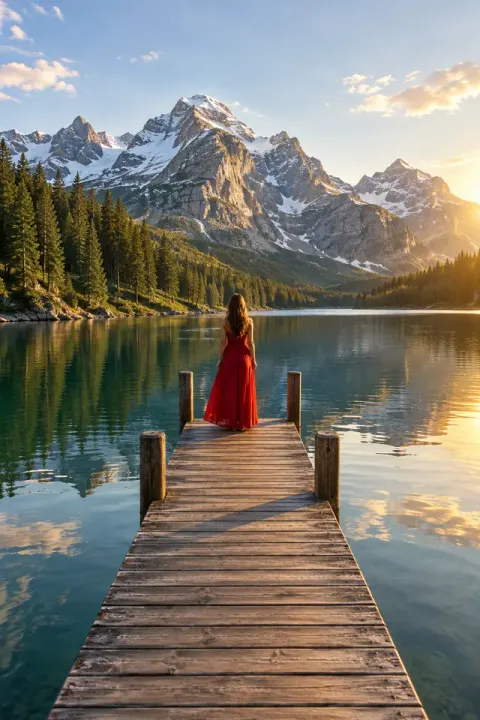
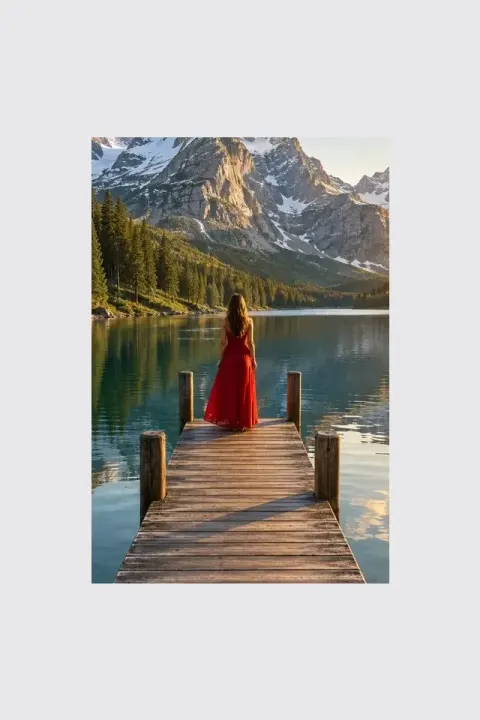 بعدقبل Expand image وسّع حدود الصورة لمشهد أعرض. استخدم هذا الإعداد المسبق
-
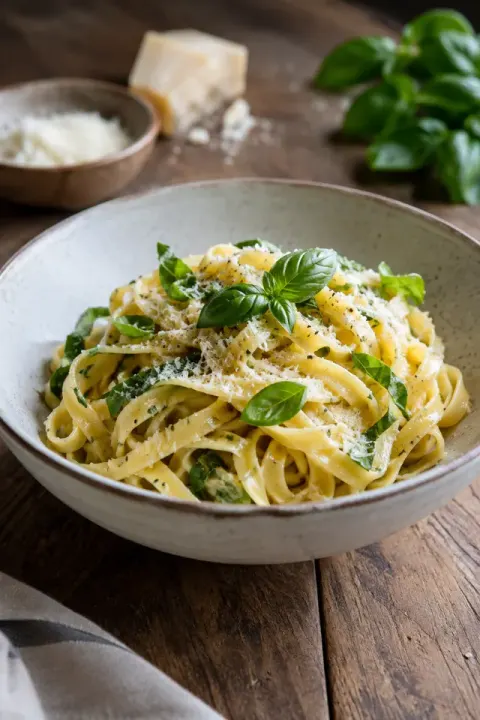
 بعدقبل Watermark remover اكتشف وأزل العلامات المائية والتوقيعات والطبقات بنظافة. استخدم هذا الإعداد المسبق
-
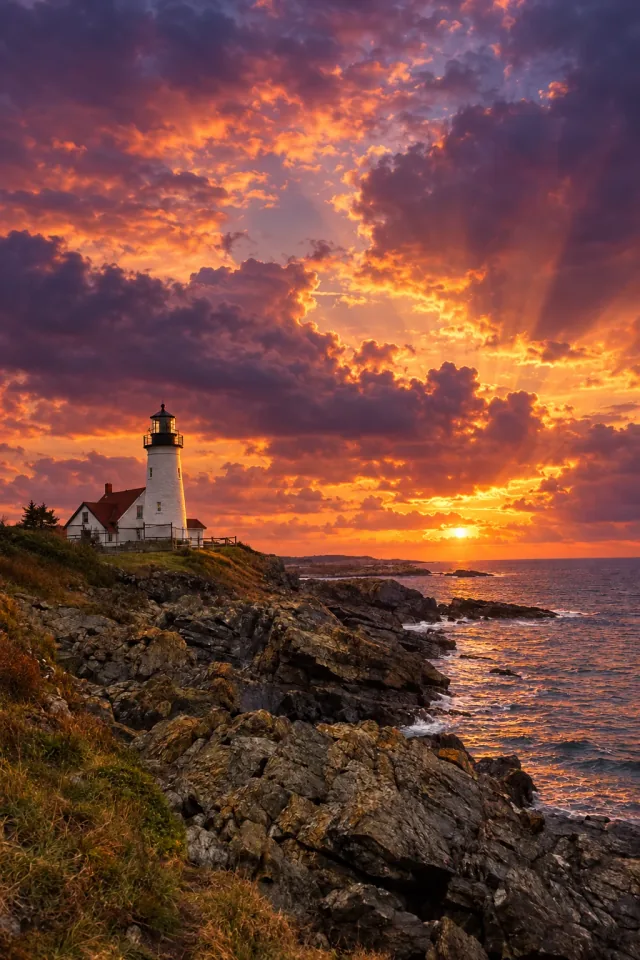
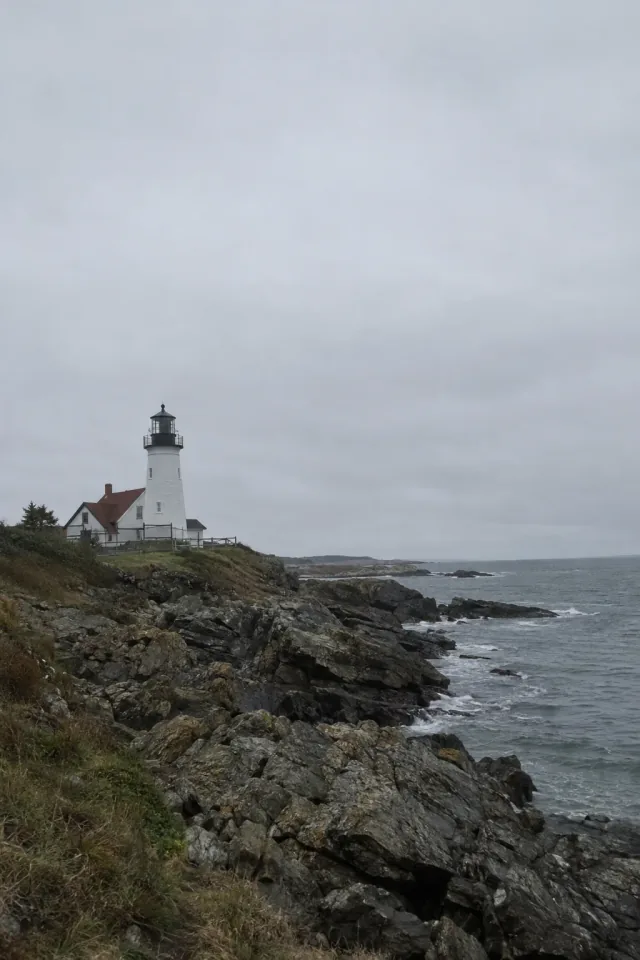 بعدقبل Dramatic Sky استبدل سماءً باهتة بأخرى درامية سينمائية. استخدم هذا الإعداد المسبق
- Remove Background: العنصر الرئيسي على خلفية بيضاء بسيطة. المزيد في كيفية إزالة الخلفية من صورة.
- Enhance: يجعل الصورة الباهتة أو المحببة أوضح وأنقى. وهو يعيد رسم الصورة، لذا افحص التفاصيل الصغيرة.
- توسيع الصورة: يضيف مزيداً من المشهد حول الأطراف، للحصول على صورة أعرض.
- Watermark remover: للصور التي تملكها، مثل ختم التاريخ على صورة قديمة أو شعارك الخاص على صورة التقطتها بنفسك. وليس الغرض منه إزالة العلامة المائية لشخص آخر من عمله.
- Golden Hour وDramatic Sky وWinter Wonderland: إضاءة جديدة أو طقس مختلف للمكان نفسه.
- Photo restoration وColorizer: للصور القديمة، انظر كيفية ترميم الصور القديمة.
كيفية تعديل صورة بأن تقول ما تريده
عندما لا يوجد إعداد مسبق لما تريده، أو تريد أن تختار بدقة ما الذي يتغير، قله بكلماتك.
- انتقل إلى صورة وبدّل من إنشاء إلى تحرير.
- أضف صورتك (حتى 15 MB).
- اختر نموذجاً قادراً على تعديل الصور، مثل GPT Image 2.5 Flare أو Nano Banana Pro. وأثناء التعديل، لا تعرض القائمة إلا النماذج القادرة على ذلك.
- اكتب التغيير في المربع المكتوب فيه صف التعديل الذي تفكر فيه… ثم أرسله.
الرسائل الموجودة في نهاية هذه الصفحة بداية جيدة. اضغط «جرّب هذا»، وأضف صورتك، وغيّر التفاصيل.
ما ينجح
- قل ما الذي يتغير وما الذي يبقى: «أزل السيارات، وأبقِ البيت والأشجار»
- تغيير واحد في كل مرة: الأشخاص أولاً، ثم السماء
- حدّد المكان: «الرجل الذي على اليسار»، «الأسلاك خلف التلفاز»
- اختم بعبارة «لا تغيّر أي شيء آخر»
تجنّب
- «اجعلها أجمل»: سيضطر النموذج إلى التخمين
- خمسة تغييرات في رسالة واحدة
- طلب تغيير ما تُظهره الصورة لتضليل أحد
افحص الصورة قبل أن تشاركها
إذا لم تأتِ النتيجة كما تريد
- بقعة ضبابية في مكان الشيء الذي أُزيل
- حاول مرة أخرى، أو اكتب بكلماتك وقل ما الذي يجب أن يحل مكانه: «رصيف عادي»، «الجدار نفسه».
- ظل لا يوجد ما يلقيه
- اطلب ذلك: «أزل أيضاً الظل الذي تركته سلة المهملات على الأرض».
- أزال Remove Object شيئاً كنت أريده
- استخدم فرشاة بالذكاء الاصطناعي: لوّن فوق الشيء الذي تريد إزالته فقط.
- تغيّر وجه أو لافتة قليلاً
- كبّر الصورة وقارن. أضف «لا تغيّر الوجوه أو النصوص»، أو جرّب نموذجاً آخر.
لا بأس بإزالة شخص غريب من صورة عطلتك، أما تغيير ما تُظهره الصورة لتضليل أحد فأمر غير مقبول.




