

La plupart des photos sont presque parfaites. Quelqu’un est passé dans le champ, il y a une poubelle à côté de votre petit-enfant, l’arrière-plan est un parking. Avant, il fallait Photoshop et beaucoup de patience pour corriger ça. Aujourd’hui, il suffit de le demander.
Comment supprimer un objet ou une personne d’une photo en un clic
- Allez dans Image et ouvrez l’onglet Préréglages.
- Choisissez Modifier une image et appuyez sur Remove Object.
- Déposez votre photo là où il est écrit Déposez votre image ici.
- C’est tout : le travail commence dès que la photo est ajoutée.
Comment retirer un seul élément avec le Pinceau IA
Remove Object décide à votre place et efface tout autour du sujet principal. Si vous voulez faire disparaître une seule chose sans toucher au reste, peignez dessus.
Ce que montre la vidéo
- Ouvre Image dans chatmodel et appuie sur Modifier, au-dessus de la zone de message.
- Appuie sur Importer une image et ajoute une photo : elle s'ouvre en grand dans l'éditeur.
- Appuie sur le pinceau dans la barre d'outils de l'éditeur et peint par-dessus le cône de signalisation.
- Écrit ce qui doit apparaître à la place, « Pavés gris, comme dans le reste de la rue », et appuie sur Générer le remplissage.
- Le résultat s'affiche : le cône de signalisation a disparu, et le reste de la photo n'a pas changé.
- Allez dans Image et appuyez sur Modifier, au-dessus de la zone de message.
- Appuyez sur Importer une image et ajoutez votre photo. Elle s’ouvre en grand dans l’éditeur.
- Appuyez sur le pinceau dans la barre d’outils sous la photo. Le panneau Remplir s’ouvre.
- Peignez sur ce que vous voulez changer. Réglez la Taille du pinceau pour les grandes ou les petites zones, et utilisez la gomme si vous avez trop peint.
- Dans Que doit-il apparaître ici ?, écrivez ce qui doit prendre sa place, par exemple les mêmes pavés gris que le reste de la rue.
- Appuyez sur Générer le remplissage.
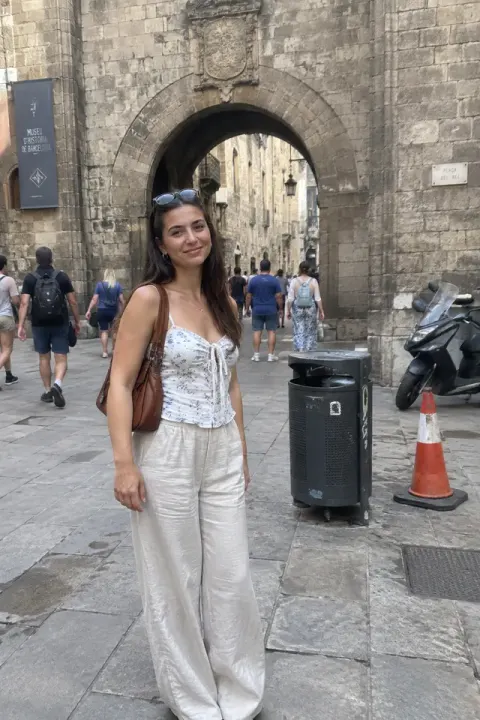 Votre photo
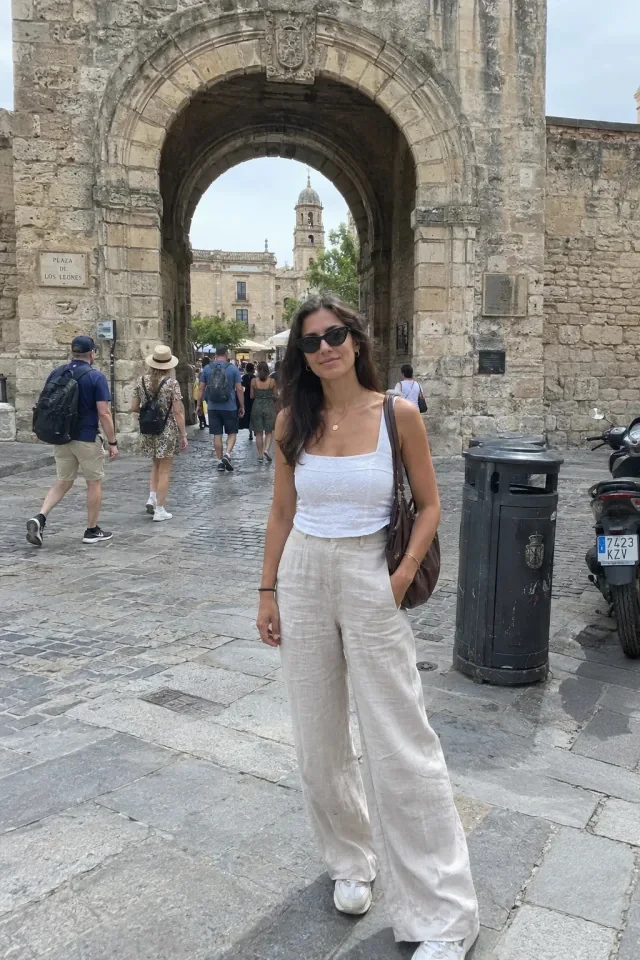 Dans chatmodel
Le pinceau ne sert pas qu’à effacer. Peignez sur le ciel et écrivez un coucher de soleil, ou sur un mur nu et écrivez une bibliothèque : seule la zone peinte change, rien d’autre.
Les autres retouches en un clic dans Modifier une image
-
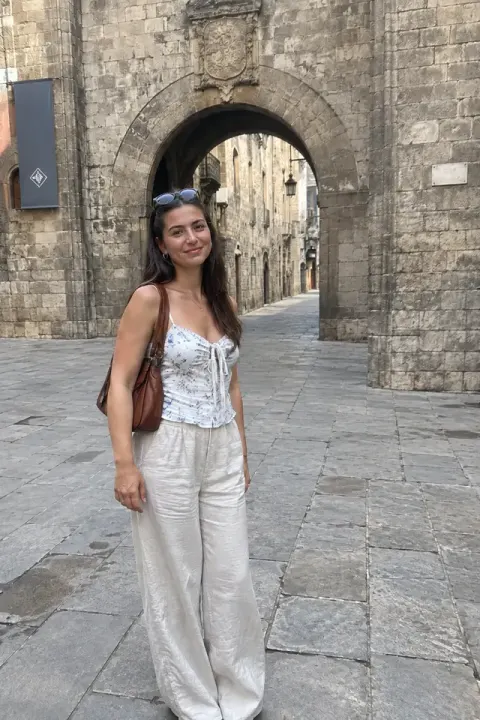 AprèsAvant Remove Object Efface les objets distrayants avec un inpainting transparent. Utiliser ce préréglage
-

 AprèsAvant Remove Background Remplace l'arrière-plan par un blanc net en gardant le sujet au pixel près. Utiliser ce préréglage
-

 AprèsAvant Enhance Augmente la résolution et la netteté avec plus de détails. Utiliser ce préréglage
-
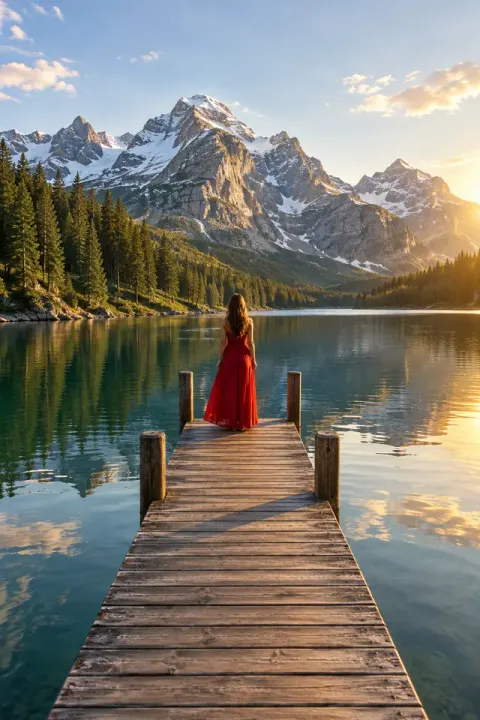
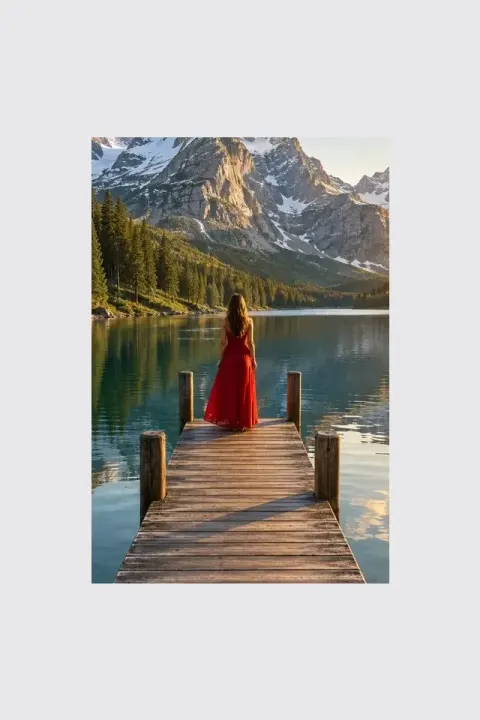 AprèsAvant Expand image Étend les bords de votre image vers une scène plus large. Utiliser ce préréglage
-

 AprèsAvant Watermark remover Détecte et supprime proprement filigranes, signatures et incrustations. Utiliser ce préréglage
-
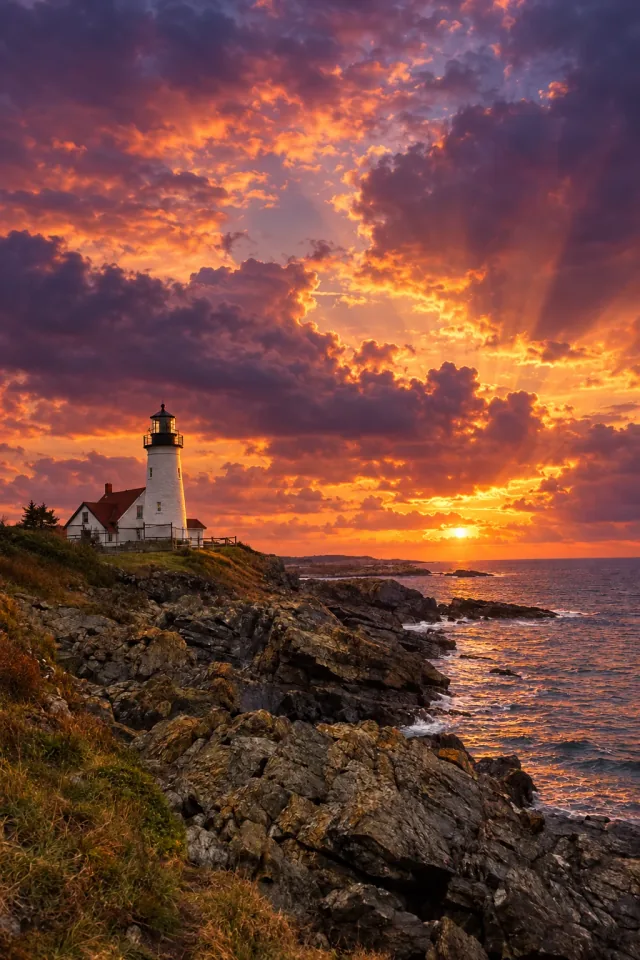
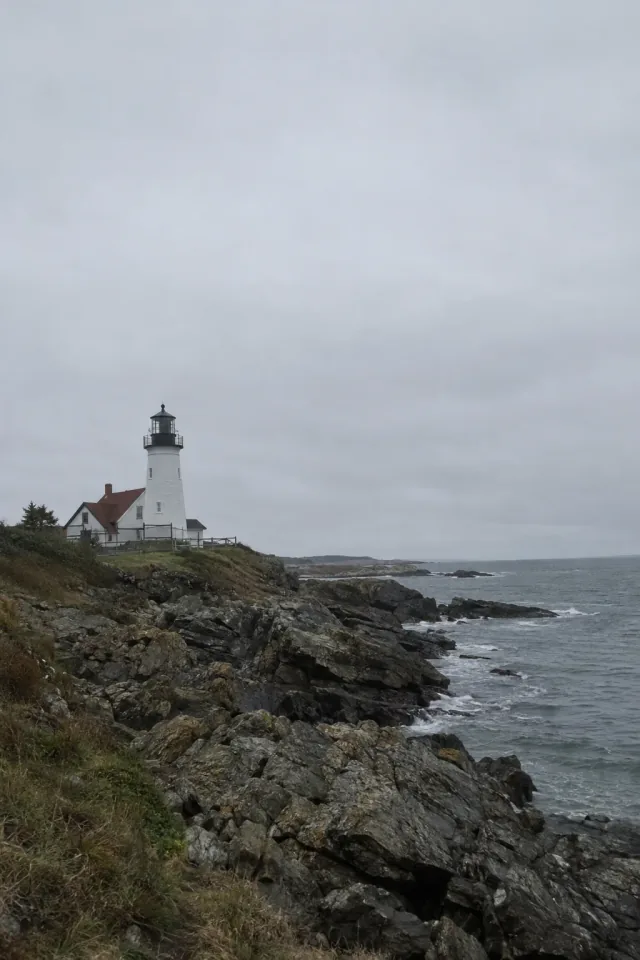 AprèsAvant Dramatic Sky Remplacez un ciel terne par un ciel dramatique et cinématographique. Utiliser ce préréglage
- Remove Background : votre sujet sur un fond blanc uni. Pour en savoir plus, lisez comment supprimer l’arrière-plan d’une photo.
- Enhance : une photo floue ou granuleuse devient plus nette et plus propre. L’image est redessinée, alors vérifiez les petits détails.
- Étendre l’image : plus de décor sur les bords, pour une image plus large.
- Watermark remover : pour vos propres images, comme une date incrustée sur une vieille photo ou votre logo sur une photo que vous avez prise. Il n’est pas fait pour retirer le filigrane de quelqu’un d’autre sur son travail.
- Golden Hour, Dramatic Sky, Winter Wonderland : une nouvelle lumière ou une autre météo sur le même lieu.
- Photo restoration et Colorizer : pour les vieilles photos, voyez comment restaurer de vieilles photos.
Comment retoucher une photo en décrivant ce que vous voulez
Quand il n’existe pas de préréglage pour ça, ou si vous voulez choisir précisément ce qui change, dites-le avec vos mots.
- Allez dans Image et passez de Créer à Modifier.
- Ajoutez votre photo (jusqu’à 15 MB).
- Choisissez un modèle capable de retoucher des photos, par exemple GPT Image 2.5 Flare ou Nano Banana Pro. En mode retouche, la liste n’affiche que les modèles qui le peuvent.
- Écrivez le changement dans la zone Décrivez la modification que vous avez en tête… et envoyez.
Les messages en bas de cette page sont de bons points de départ. Appuyez sur « Essayer », ajoutez votre photo et adaptez les détails.
Ça marche bien
- Dites ce qu’il faut changer et ce qu’il faut garder : « enlève les voitures, garde la maison et les arbres »
- Un changement à la fois : d’abord les passants, ensuite le ciel
- Précisez où : « l’homme à gauche », « les câbles derrière la télé »
- Terminez par « ne change rien d’autre »
À éviter
- « Rends-la plus jolie » : le modèle doit deviner
- Cinq changements dans un seul message
- Demander de modifier ce que montre une photo pour tromper quelqu’un
Vérifiez avant de partager
Si le résultat ne vous convient pas
- Une zone floue là où quelque chose a été retiré
- Réessayez, ou utilisez vos propres mots en précisant ce qui doit apparaître à la place : « un trottoir uni », « le même mur ».
- Une ombre sans rien pour la projeter
- Demandez-le : « supprime aussi l’ombre que la poubelle a laissée au sol ».
- Remove Object a effacé quelque chose que je voulais garder
- Utilisez le Pinceau IA : peignez uniquement sur ce qu’il faut retirer.
- Un visage ou un panneau a légèrement changé
- Zoomez et comparez. Ajoutez « ne change ni les visages ni le texte », ou essayez un autre modèle.
Effacer un inconnu de votre photo de vacances, aucun problème ; modifier ce que montre une photo pour tromper quelqu’un, non.




