

Die meisten Fotos sind fast perfekt. Jemand ist ins Bild gelaufen, neben deinem Enkelkind steht eine Mülltonne, im Hintergrund ist ein Parkplatz. Früher brauchte man dafür Photoshop und viel Geduld. Heute reicht es, darum zu bitten.
Personen und Objekte mit einem Klick aus dem Foto entfernen
- Geh zu Bild und öffne den Tab Presets.
- Wähle Bild bearbeiten und drück auf Remove Object.
- Leg dein Foto dort ab, wo Bild hier ablegen steht.
- Das war’s: Es geht los, sobald das Foto drin ist.
Nur eine Sache mit dem KI-Pinsel entfernen
Remove Object entscheidet für dich und räumt alles rund um das Hauptmotiv weg. Soll nur eine Sache verschwinden und der Rest bleiben, wie er ist, übermalst du sie.
Das zeigt das Video
- Öffnet Bild in chatmodel und klickt über dem Nachrichtenfeld auf Bearbeiten.
- Klickt auf Bild hochladen und fügt ein Foto hinzu: Es öffnet sich groß im Editor.
- Klickt in der Werkzeugleiste des Editors auf den Pinsel und malt über den Leitkegel.
- Schreibt, was dort hin soll, „Graues Kopfsteinpflaster, genau wie im Rest der Straße“, und klickt auf Füllung erzeugen.
- Das Ergebnis erscheint: Der Leitkegel ist weg, und der Rest des Fotos bleibt, wie er war.
- Geh zu Bild und drück über dem Nachrichtenfeld auf Bearbeiten.
- Drück auf Bild hochladen und füge dein Foto hinzu. Es öffnet sich groß im Editor.
- Drück unter dem Foto in der Werkzeugleiste auf den Pinsel. Das Feld Füllen öffnet sich.
- Übermale, was du ändern willst. Mit Pinselgröße stellst du große oder kleine Flächen ein, und mit dem Radiergummi korrigierst du, wenn du zu viel übermalt hast.
- Schreib bei Was soll hier erscheinen?, was an diese Stelle kommt, zum Beispiel dasselbe graue Kopfsteinpflaster wie im Rest der Straße.
- Drück auf Füllung erzeugen.
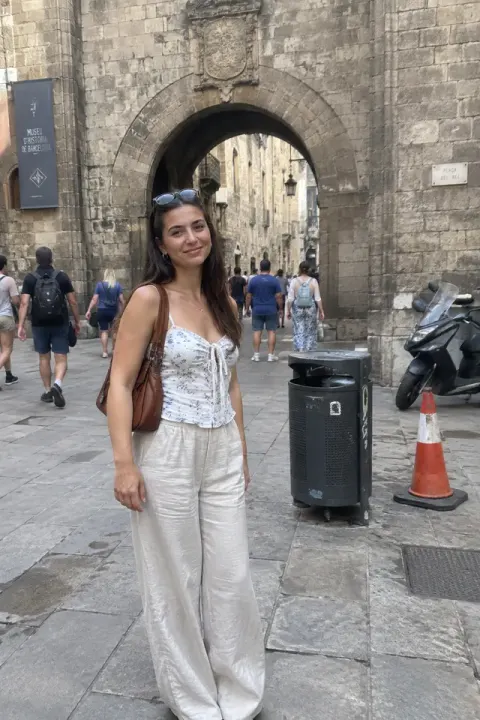 Dein Foto
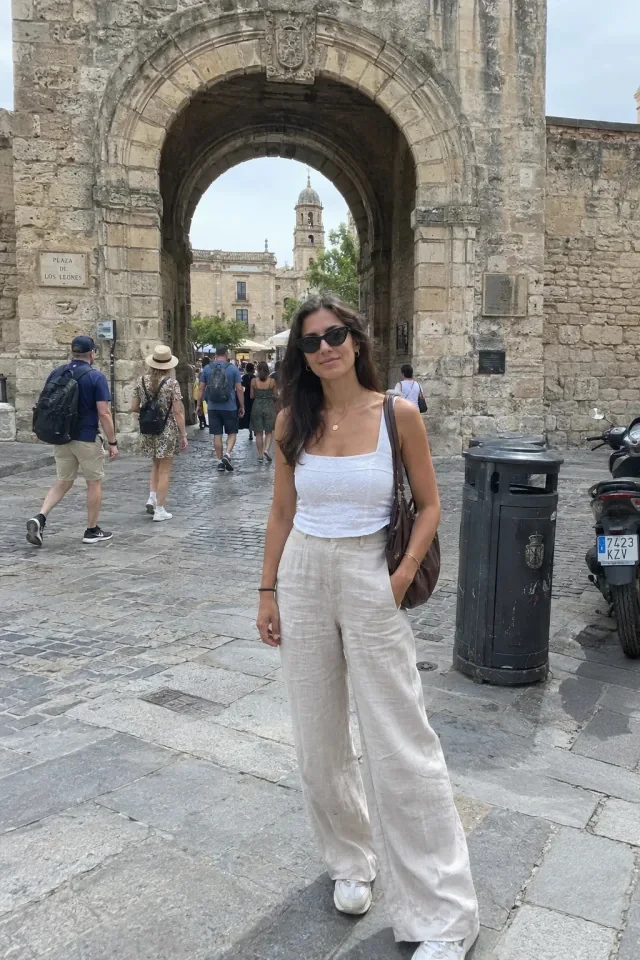 In chatmodel
Der Pinsel ist nicht nur zum Entfernen da. Übermale den Himmel und schreib ein Sonnenuntergang oder übermale eine kahle Wand und schreib ein Bücherregal: Er ändert genau das, was du übermalt hast, und sonst nichts.
Weitere Korrekturen mit einem Klick unter Bild bearbeiten
-
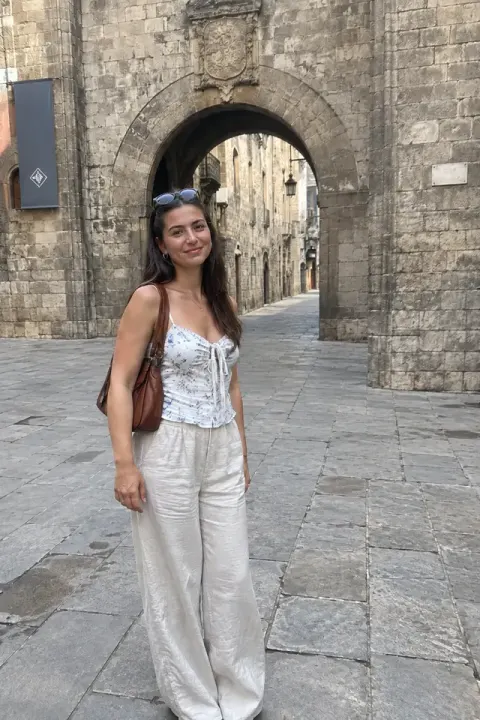 NachherVorher Remove Object Entferne ablenkende Objekte mit nahtlosem Inpainting. Preset verwenden
-

 NachherVorher Remove Background Ersetze den Hintergrund durch sauberes Weiß und halte das Motiv pixelgenau. Preset verwenden
-

 NachherVorher Enhance Hochskalieren und schärfen für mehr Auflösung und reichere Details. Preset verwenden
-
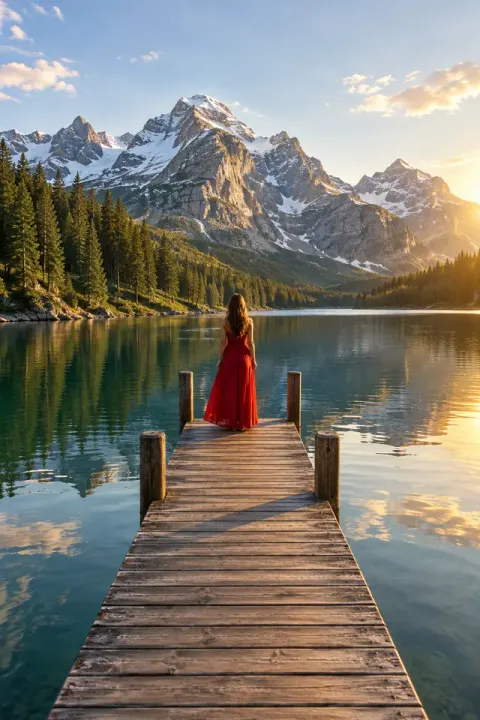
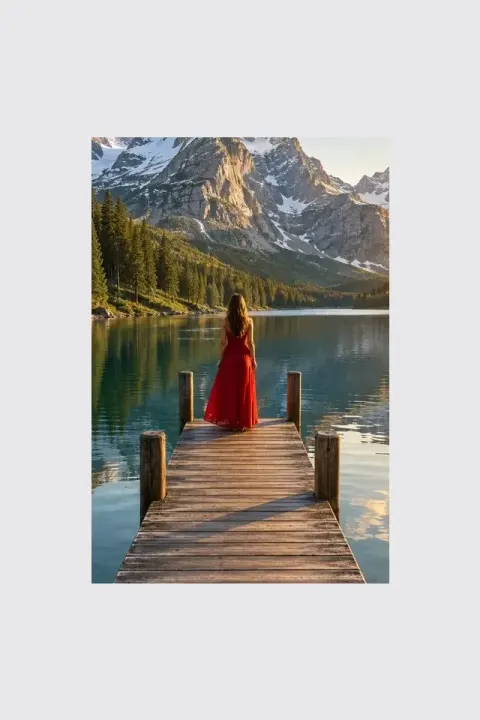 NachherVorher Expand image Erweitere die Ränder deines Bildes zu einer breiteren Szene. Preset verwenden
-

 NachherVorher Watermark remover Erkenne und entferne Wasserzeichen, Signaturen und Overlays sauber. Preset verwenden
-
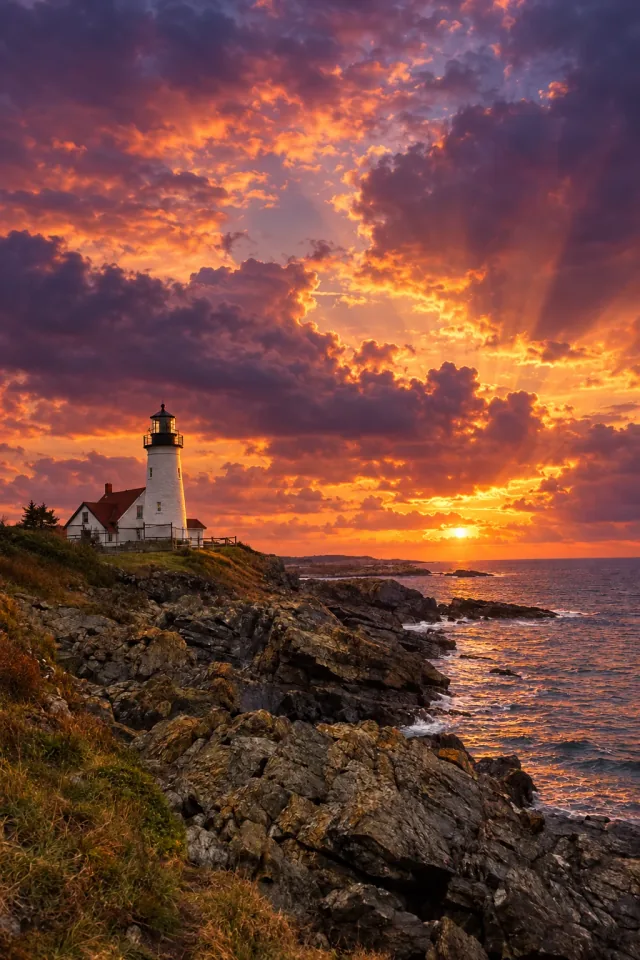
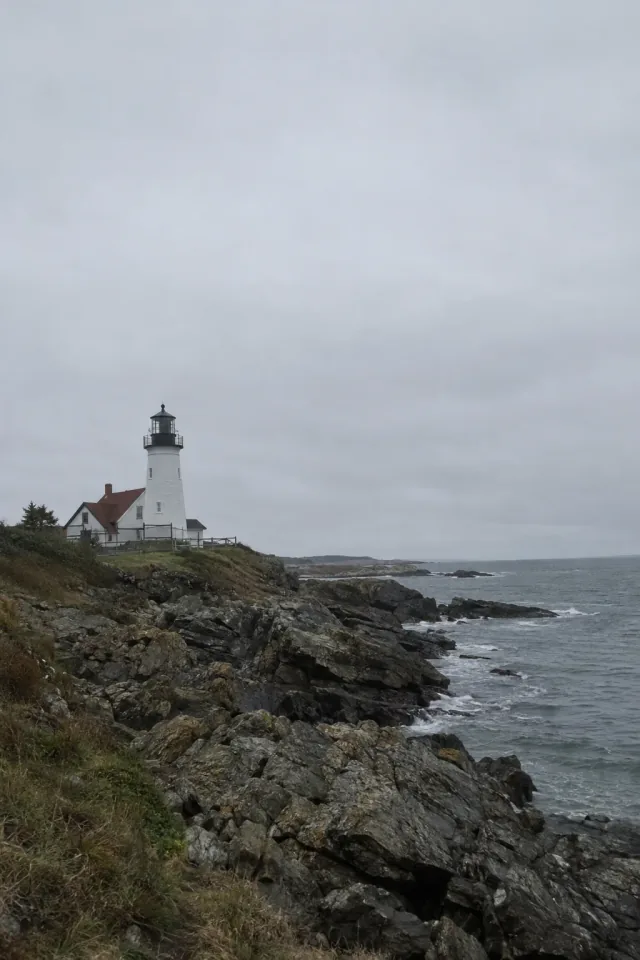 NachherVorher Dramatic Sky Tausche einen tristen Himmel gegen einen dramatischen, filmreifen. Preset verwenden
- Remove Background: dein Motiv auf schlichtem Weiß. Mehr dazu in Hintergrund aus einem Foto entfernen.
- Enhance: Ein weiches oder körniges Foto wird schärfer und klarer. Dabei wird das Bild neu gezeichnet, prüf also kleine Details.
- Bild erweitern: mehr Umgebung an den Rändern, für ein breiteres Bild.
- Watermark remover: für Bilder, die dir gehören, etwa ein Datumsstempel auf einem alten Foto oder dein eigenes Logo auf einem Bild, das du selbst gemacht hast. Es ist nicht dafür gedacht, das Wasserzeichen anderer von ihren Werken zu entfernen.
- Golden Hour, Dramatic Sky, Winter Wonderland: neues Licht oder anderes Wetter am selben Ort.
- Photo restoration und Colorizer: für alte Fotos, siehe alte Fotos restaurieren.
Ein Foto bearbeiten, indem du sagst, was du willst
Gibt es kein Preset dafür oder willst du genau bestimmen, was sich ändert, sag es in deinen eigenen Worten.
- Geh zu Bild und wechsle von Erstellen zu Bearbeiten.
- Füge dein Foto hinzu (bis zu 15 MB).
- Wähle ein Modell, das Fotos bearbeiten kann, zum Beispiel GPT Image 2.5 Flare oder Nano Banana Pro. Beim Bearbeiten zeigt die Liste nur die Modelle an, die das können.
- Schreib die Änderung in das Feld Beschreibe die Bearbeitung, die du dir vorstellst… und schick sie ab.
Die Nachrichten am Ende dieser Seite sind ein guter Anfang. Drück bei einer davon auf den Button zum Ausprobieren, füge dein Foto hinzu und pass die Details an.
Klappt gut
- Sag, was sich ändern soll und was bleiben soll: „entferne die Autos, lass das Haus und die Bäume“
- Eine Änderung nach der anderen: erst die Leute, dann der Himmel
- Sag, wo: „der Mann links“, „die Kabel hinter dem Fernseher“
- Schließ mit „ändere sonst nichts“ ab
Besser vermeiden
- „Mach es schöner“: Das Modell muss raten
- Fünf Änderungen in einer Nachricht
- Verlangen, dass es den Inhalt eines Fotos verändert, um jemanden zu täuschen
Vor dem Teilen genau hinschauen
Wenn das Ergebnis nicht passt
- Eine verschwommene Stelle, wo etwas entfernt wurde
- Versuch es noch einmal oder beschreib es in deinen Worten und sag, was stattdessen dort sein soll: „schlichter Gehweg“, „dieselbe Wand“.
- Ein Schatten, zu dem nichts mehr gehört
- Bitte darum: „entferne auch den Schatten, den die Mülltonne auf dem Boden hinterlassen hat“.
- Remove Object hat etwas entfernt, das ich behalten wollte
- Nimm den KI-Pinsel: Übermale nur das, was weg soll.
- Ein Gesicht oder ein Schild hat sich leicht verändert
- Vergrößere und vergleiche. Schreib dazu „ändere keine Gesichter und keine Schrift“ oder probier ein anderes Modell.
Einen Fremden aus deinem Urlaubsfoto zu entfernen, ist in Ordnung. Den Inhalt eines Fotos zu verändern, um jemanden zu täuschen, ist es nicht.




