

Większość zdjęć jest prawie idealna. Ktoś wszedł w kadr, obok wnuczka stoi kosz na śmieci, a w tle widać parking. Kiedyś do poprawek potrzebny był Photoshop i sporo cierpliwości. Teraz wystarczy poprosić.
Jak usunąć przedmioty i osoby ze zdjęcia jednym kliknięciem
- Wejdź w Obraz i otwórz kartę Presety.
- Wybierz Edytuj obraz i kliknij Remove Object.
- Upuść zdjęcie w miejscu z napisem Upuść swój obraz tutaj.
- To wszystko: praca zaczyna się, gdy tylko zdjęcie się wczyta.
Jak usunąć jedną rzecz Pędzlem AI
Remove Object decyduje za Ciebie i usuwa wszystko wokół głównego tematu. Gdy chcesz pozbyć się jednej rzeczy, a resztę zostawić w spokoju, po prostu ją zamaluj.
Co widać na filmie
- Otwiera Obraz w chatmodel i naciska Edytuj nad polem wiadomości.
- Naciska Prześlij obraz i dodaje zdjęcie: otwiera się w dużym widoku w edytorze.
- Naciska pędzel na pasku narzędzi edytora i zamalowuje pachołek drogowy.
- Wpisuje, co ma się tam pojawić: „Szary bruk, taki sam jak na reszcie ulicy”, i naciska Wygeneruj wypełnienie.
- Pojawia się wynik: pachołek zniknął, a reszta zdjęcia została bez zmian.
- Wejdź w Obraz i kliknij Edytuj nad polem wiadomości.
- Kliknij Prześlij obraz i dodaj zdjęcie. Otworzy się w dużym podglądzie w edytorze.
- Kliknij pędzel na pasku narzędzi pod zdjęciem. Otworzy się panel Wypełnij.
- Zamaluj to, co chcesz zmienić. Rozmiar pędzla dopasujesz do dużych lub małych miejsc, a gumką poprawisz, jeśli zamalujesz za dużo.
- W polu Co powinno się tutaj pojawić? napisz, co ma się tam znaleźć, na przykład taki sam szary bruk jak na reszcie ulicy.
- Kliknij Wygeneruj wypełnienie.
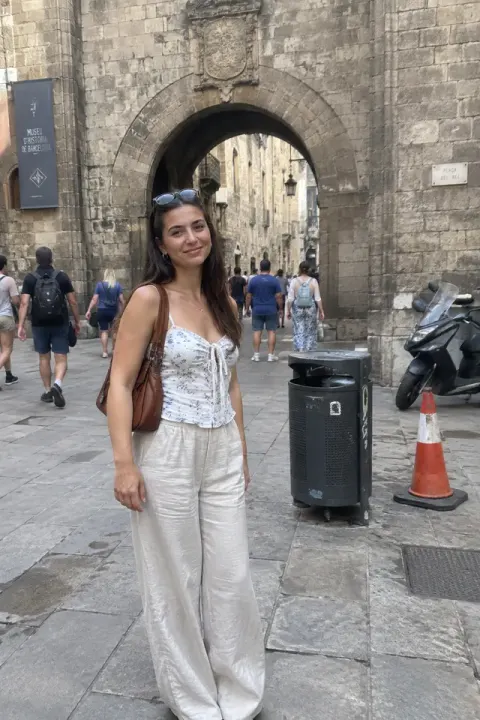 Twoje zdjęcie
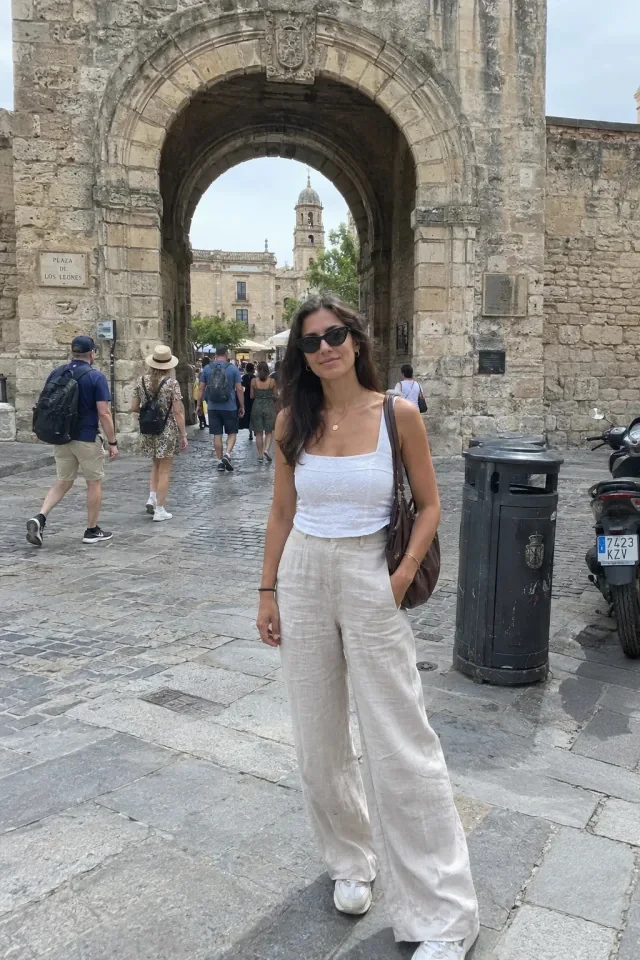 W chatmodel
Pędzel służy nie tylko do usuwania. Zamaluj niebo i napisz zachód słońca albo zamaluj gładką ścianę i napisz regał z książkami: zmieni się to, co zamalowałeś, i nic więcej.
Inne poprawki na jedno kliknięcie w Edytuj obraz
-
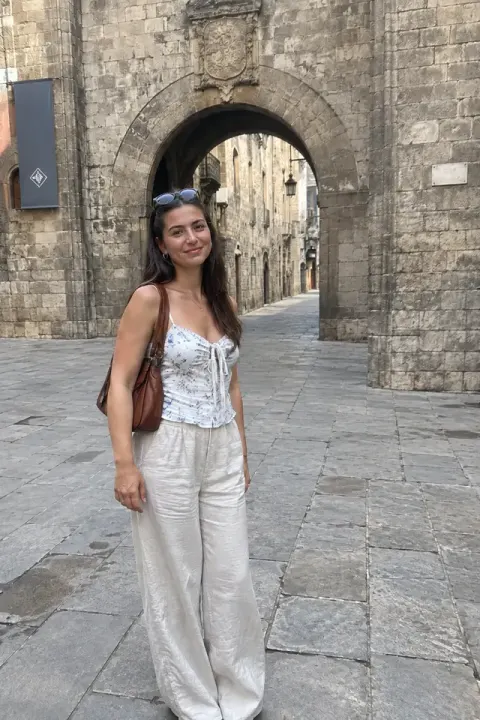 PoPrzed Remove Object Usuń rozpraszające obiekty i bałagan dzięki płynnemu uzupełnianiu tła. Użyj tego presetu
-

 PoPrzed Remove Background Zastąp tło czystą, jednolitą bielą, zachowując obiekt w idealnej jakości. Użyj tego presetu
-

 PoPrzed Enhance Powiększ i wyostrz zdjęcie do wysokiej rozdzielczości z bogatszymi detalami. Użyj tego presetu
-
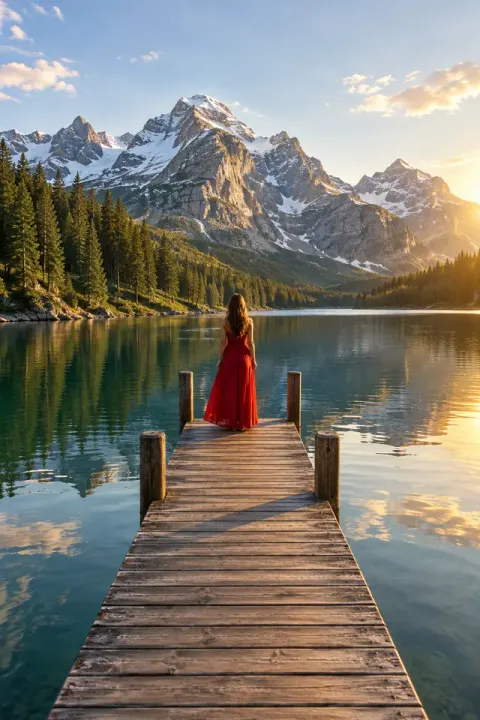
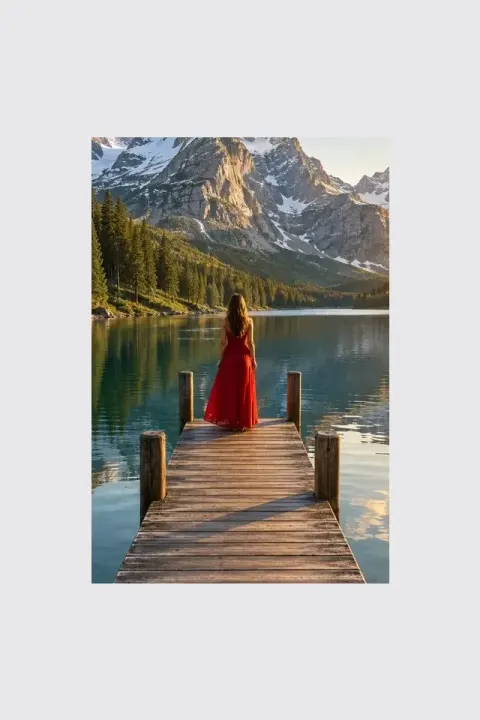 PoPrzed Expand image Dorysuj brzegi i rozszerz zdjęcie o szerszą scenę. Użyj tego presetu
-

 PoPrzed Watermark remover Wykryj i czysto usuń znaki wodne, podpisy i nakładki. Użyj tego presetu
-
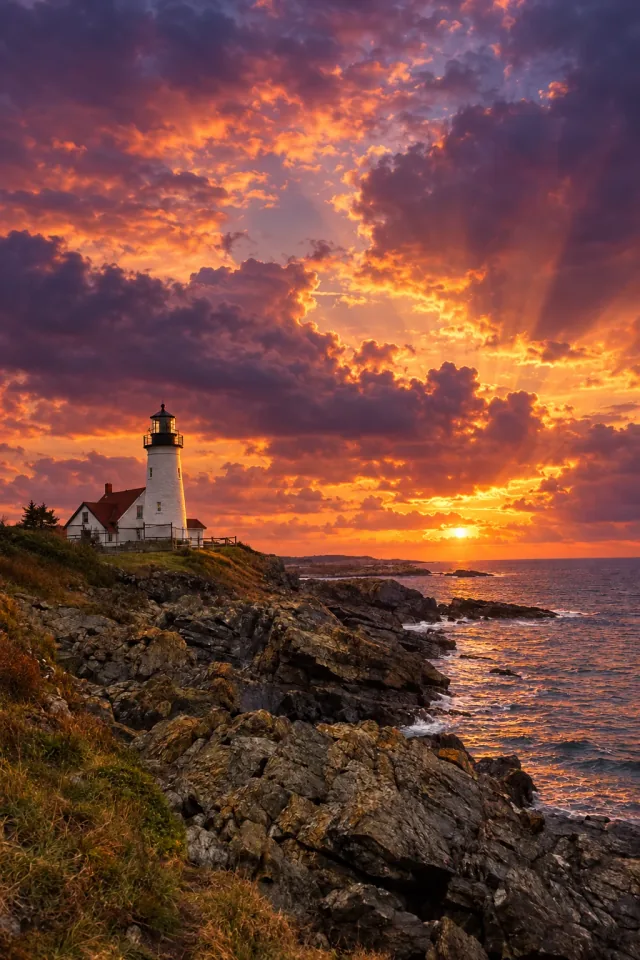
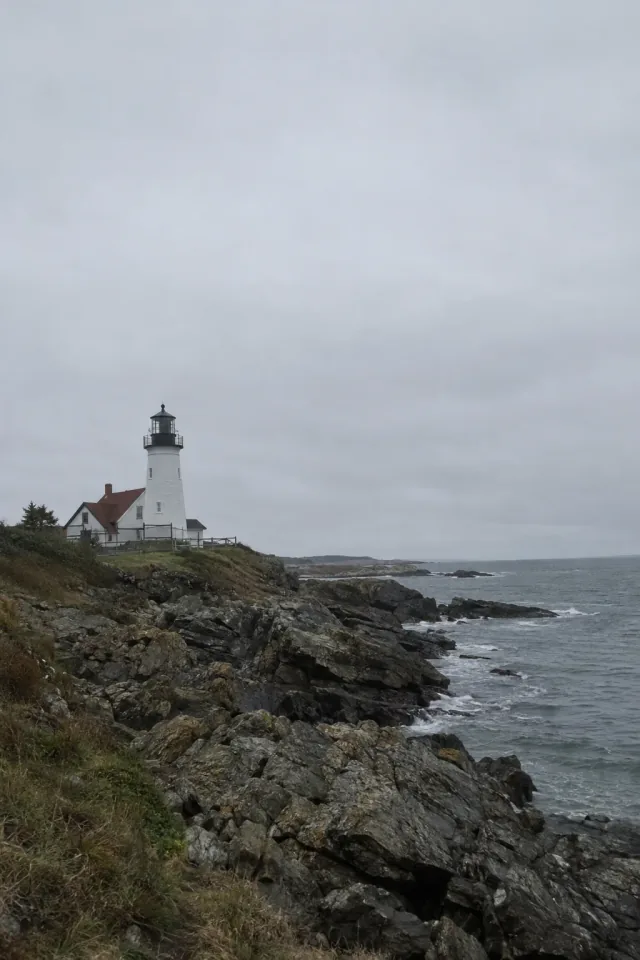 PoPrzed Dramatic Sky Zamień nudne niebo na dramatyczne, filmowe. Użyj tego presetu
- Remove Background: Twój obiekt na gładkim białym tle. Więcej w poradniku jak usunąć tło ze zdjęcia.
- Enhance: miękkie albo ziarniste zdjęcie staje się ostrzejsze i czystsze. Obraz jest rysowany od nowa, więc sprawdź drobne szczegóły.
- Rozszerz zdjęcie: więcej sceny przy krawędziach, gdy chcesz szersze ujęcie.
- Watermark remover: do Twoich własnych zdjęć, np. gdy chcesz usunąć datę ze starej fotografii albo własne logo ze zrobionego przez siebie zdjęcia. Nie służy do usuwania cudzych znaków wodnych z cudzej pracy.
- Golden Hour, Dramatic Sky, Winter Wonderland: nowe światło albo pogoda w tym samym miejscu.
- Photo restoration i Colorizer: do starych zdjęć, zobacz jak odnowić stare zdjęcia.
Jak edytować zdjęcie, opisując zmianę własnymi słowami
Gdy nie ma do tego presetu albo chcesz sam wybrać, co dokładnie się zmieni, napisz to własnymi słowami.
- Wejdź w Obraz i przełącz z Twórz na Edytuj.
- Dodaj zdjęcie (do 15 MB).
- Wybierz model, który potrafi edytować zdjęcia, na przykład GPT Image 2.5 Flare albo Nano Banana Pro. W trybie edycji lista pokazuje tylko modele, które to potrafią.
- Wpisz zmianę w polu Opisz edycję, którą masz na myśli… i wyślij.
Wiadomości na końcu tej strony to dobry punkt wyjścia. Kliknij „Wypróbuj”, dodaj zdjęcie i zmień szczegóły.
Sprawdza się
- Napisz, co zmienić i co zostawić: „usuń samochody, zostaw dom i drzewa”
- Jedna zmiana naraz: najpierw ludzie, potem niebo
- Napisz gdzie: „mężczyzna po lewej”, „kable za telewizorem”
- Zakończ słowami „niczego innego nie zmieniaj”
Unikaj
- „Zrób to ładniej”: model musi zgadywać
- Pięć zmian w jednej wiadomości
- Proszenie o zmianę tego, co pokazuje zdjęcie, żeby kogoś wprowadzić w błąd
Sprawdź, zanim udostępnisz
Jeśli coś nie wyjdzie
- Rozmazana plama w miejscu usuniętej rzeczy
- Spróbuj ponownie albo opisz to własnymi słowami i napisz, co ma być w tym miejscu: „gładki chodnik”, „ta sama ściana”.
- Cień, którego nic nie rzuca
- Poproś o to: „usuń też cień, który kosz zostawił na ziemi”.
- Remove Object usunęło coś, co chciałem zostawić
- Użyj Pędzla AI: zamaluj tylko to, co ma zniknąć.
- Twarz albo napis trochę się zmieniły
- Powiększ i porównaj. Dodaj „nie zmieniaj twarzy ani tekstu” albo spróbuj innego modelu.
Usunięcie obcej osoby ze zdjęcia z wakacji jest w porządku. Zmienianie tego, co pokazuje zdjęcie, żeby kogoś wprowadzić w błąd, już nie.




