

たいていの写真は、あと少しで完璧です。誰かがフレームに入ってしまった、お孫さんの隣にゴミ箱がある、背景が駐車場だった。以前ならPhotoshopと根気が必要でしたが、今は頼むだけで直せます。
ワンクリックで写真から人や物を消す方法
- 画像を開き、プリセットタブを開きます。
- 画像を編集を選び、Remove Objectを押します。
- ここに画像をドロップと表示されている場所に、写真をドロップします。
- これで完了です。写真を入れるとすぐに始まります。
AIブラシで写真の一部だけを消す方法
Remove Objectは自動で判断し、主な被写体の周りをまとめて消します。1つだけ消して、あとはそのまま残したいときは、その部分を塗りましょう。
動画の内容
- chatmodelで画像を開き、メッセージ欄の上にある編集を押します。
- 画像をアップロードを押して写真を追加すると、エディターに大きく表示されます。
- エディターのツールバーにあるブラシを押し、カラーコーンの上を塗ります。
- そこに入れたいものを「グレーの石畳の舗装、通りのほかの部分と同じもの」と書き、塗りつぶしを生成を押します。
- 結果が表示されます。カラーコーンは消え、写真のほかの部分は元のまま残っています。
- 画像を開き、メッセージ欄の上にある編集を押します。
- 画像をアップロードを押して写真を追加します。写真がエディターに大きく表示されます。
- 写真の下のツールバーにあるブラシを押します。塗りつぶしパネルが開きます。
- 変えたい部分を塗ります。広い範囲や細かい部分にはブラシサイズを調整し、塗りすぎたら消しゴムを使います。
- ここに何を表示しますか? の欄に、代わりに入れるものを書きます。たとえば通りのほかの部分と同じ灰色の石畳です。
- 塗りつぶしを生成を押します。
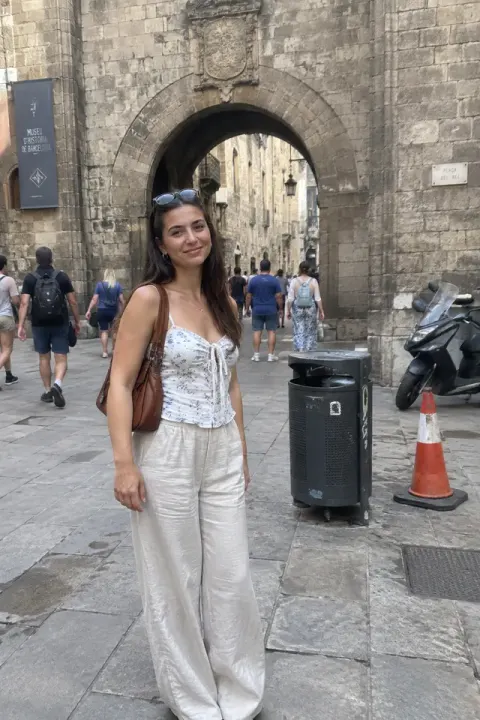 元の写真
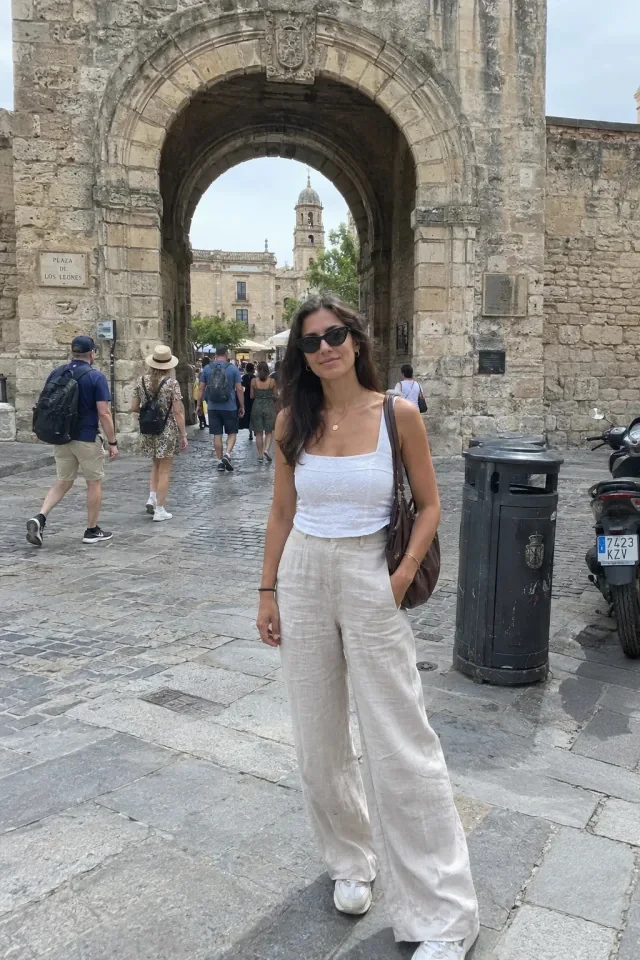 chatmodelで編集後
ブラシは消すためだけのものではありません。空を塗って夕焼けと書いたり、何もない壁を塗って本棚と書いたりできます。変わるのは塗った部分だけで、ほかはそのままです。
画像を編集にあるその他のワンクリック補正
-
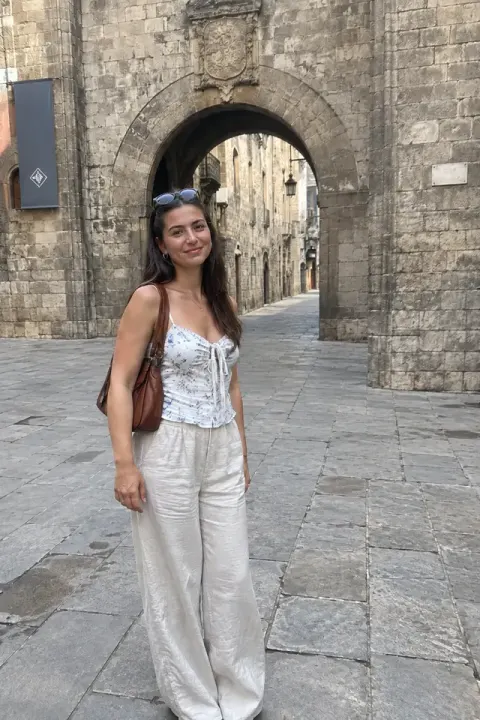 アフタービフォー Remove Object 邪魔な物体を消去し、シームレスにインペイントします。 このプリセットを使用する
-

 アフタービフォー Remove Background 被写体をピクセル単位で保ったまま、背景を純粋な白に置き換えます。 このプリセットを使用する
-

 アフタービフォー Enhance 高解像度にアップスケールしてシャープにし、細部を豊かにします。 このプリセットを使用する
-
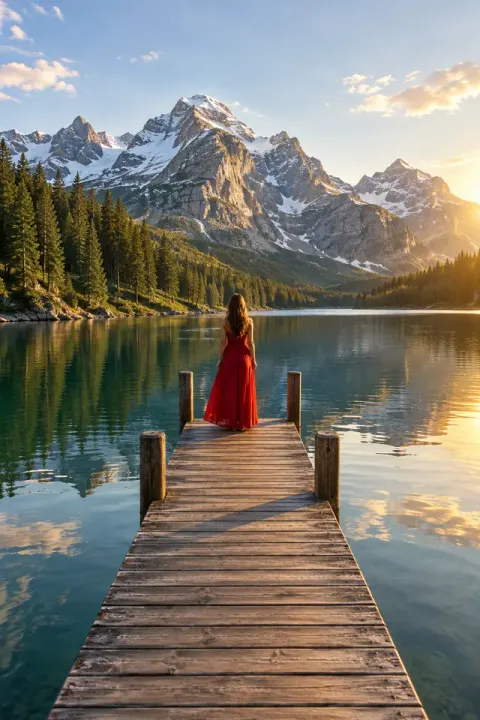
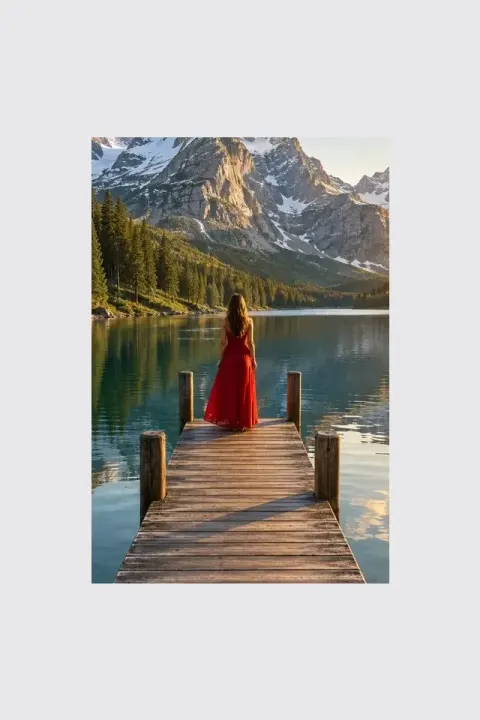 アフタービフォー Expand image 画像の端を拡張して、より広いシーンに変えます。 このプリセットを使用する
-
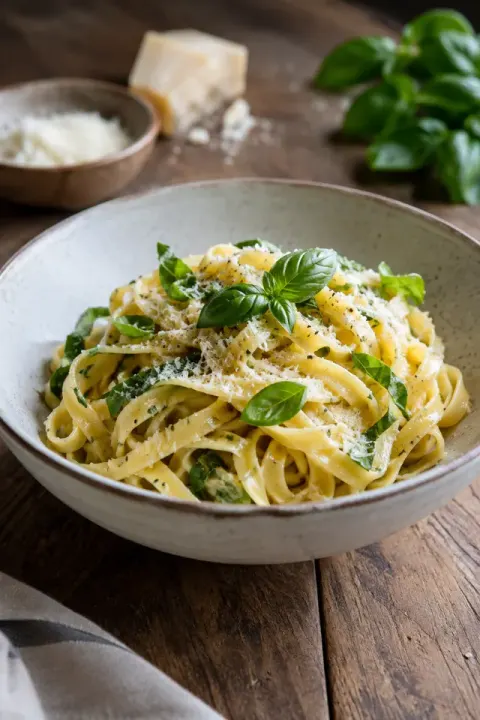
 アフタービフォー Watermark remover ウォーターマーク・署名・オーバーレイをきれいに検出して除去します。 このプリセットを使用する
-
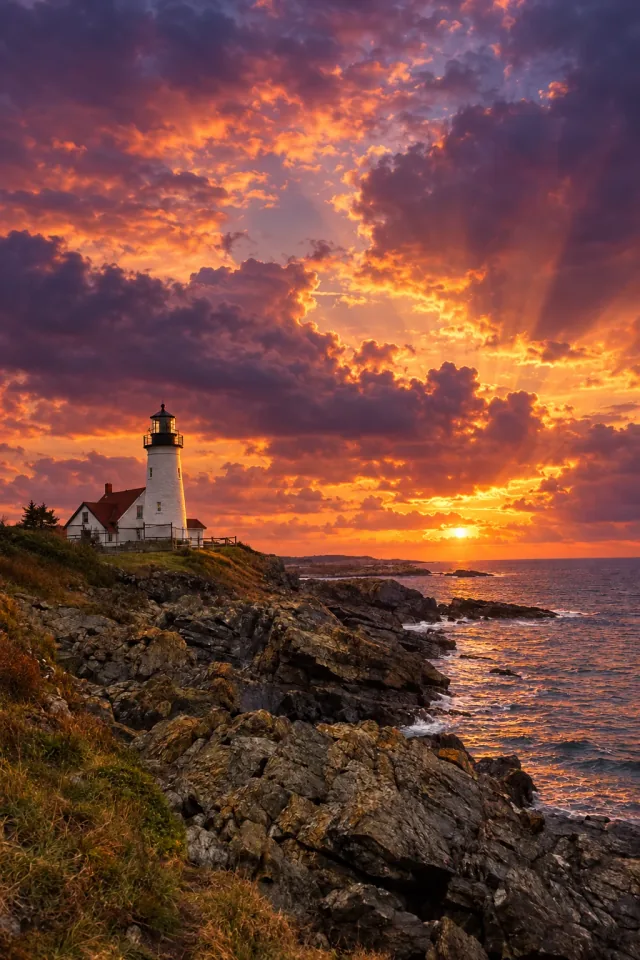
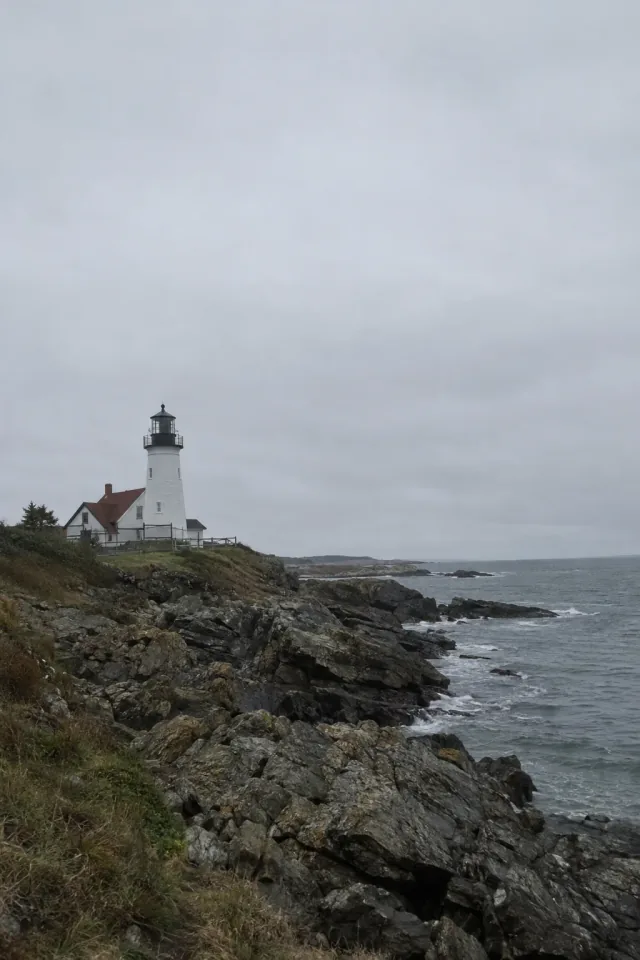 アフタービフォー Dramatic Sky どんよりした空を、ドラマチックで映画のような空に。 このプリセットを使用する
- Remove Background:被写体を真っ白な背景にのせます。詳しくは写真の背景を消す方法をご覧ください。
- Enhance:ぼやけた写真や粗い写真を、くっきりきれいにします。写真を描き直すので、細かい部分は確認してください。
- 画像を拡張:写真の端の外側に景色を広げ、より広い写真にします。
- Watermark remover:古い写真の日付や、自分で撮った写真に入れた自分のロゴなど、ご自身の写真に使うためのものです。他人の作品から透かしを消すためのものではありません。
- Golden Hour、Dramatic Sky、Winter Wonderland:同じ場所に、新しい光や天気を加えます。
- Photo restorationとColorizer:古い写真向けです。古い写真を修復する方法をご覧ください。
言葉で指示して写真を編集する方法
ぴったりのプリセットがないときや、何を変えるかを自分で決めたいときは、普段の言葉で伝えましょう。
- 画像を開き、作成から編集に切り替えます。
- 写真を追加します(15 MBまで)。
- 写真を編集できるモデルを選びます。たとえばGPT Image 2.5 FlareやNano Banana Proです。編集中は、編集できるモデルだけが一覧に表示されます。
- 思い描いている編集内容を説明してください… と表示された欄に変えたい内容を書いて、送信します。
このページの最後にあるメッセージは、手始めにちょうどよい例です。「Try this」を押して写真を追加し、細かい部分を書き換えてください。
うまくいく例
- 変えたいことと残したいことを書く:「車を消して、家と木はそのままにして」
- 変更は1回に1つずつ:まず人、次に空
- 場所を書く:「左の男性」「テレビの裏のケーブル」
- 最後に「ほかは何も変えないで」と添える
避けたい例
- 「いい感じにして」:モデルが推測するしかありません
- 1つのメッセージに5つの変更
- 人をだますために、写真に写っている内容を変えるよう頼むこと
共有する前に確認しましょう
うまくいかないときは
- 消した場所がぼやけている
- 再試行するか、言葉で指示して代わりに何を入れるかを書きます。「何もない歩道」「同じ壁」などです。
- 影を落とすものがないのに影が残っている
- 「ゴミ箱が地面に落としていた影も消して」と頼みます。
- Remove Objectで残したいものまで消えた
- AIブラシを使い、消したいものだけを塗ります。
- 顔や看板が少し変わった
- 拡大して見比べます。「顔や文字は変えないで」と添えるか、別のモデルを試してください。
旅行写真から知らない人を消すのは問題ありません。ただし、人をだますために写真に写っている内容を変えるのはやめましょう。




