

Çoğu fotoğraf neredeyse kusursuzdur. Biri kadraja girmiştir, torununun yanında bir çöp kutusu durur, arka plan bir otoparktır. Bunu düzeltmek eskiden Photoshop ve sabır isterdi. Artık sadece istemen yeterli.
Fotoğraftan nesne ve insan tek tıkla nasıl silinir?
- Görsel’e git ve Hazır ayarlar sekmesini aç.
- Görseli düzenle’yi seç ve Remove Object’e bas.
- Fotoğrafını Görselinizi buraya bırakın yazan yere bırak.
- Bu kadar: fotoğraf yüklenir yüklenmez başlar.
Yapay zeka fırçasıyla yalnızca tek bir şey nasıl silinir?
Remove Object senin yerine karar verir ve ana konunun çevresindeki her şeyi temizler. Tek bir şeyin gitmesini, geri kalanın aynen kalmasını istiyorsan üstünü boya.
Videoda neler var
- chatmodel'de Görsel'i açıyor ve mesaj kutusunun üstündeki Düzenle'ye basıyor.
- Görsel yükle'ye basıp bir fotoğraf ekliyor. Fotoğraf düzenleyicide büyük olarak açılıyor.
- Düzenleyicinin araç çubuğundaki fırçaya basıyor ve trafik konisinin üzerini boyuyor.
- Oraya ne gelmesi gerektiğini yazıyor: "Gri parke taşı kaplama, sokağın geri kalanıyla aynı". Sonra Dolgu oluştur'a basıyor.
- Sonuç ekrana geliyor: trafik konisi gitmiş, fotoğrafın geri kalanı olduğu gibi duruyor.
- Görsel’e git ve mesaj kutusunun üstündeki Düzenle’ye bas.
- Görsel yükle’ye bas ve fotoğrafını ekle. Düzenleyicide büyük olarak açılır.
- Fotoğrafın altındaki araç çubuğunda fırçaya bas. Doldur paneli açılır.
- Değiştirmek istediğin yerin üstünü boya. Büyük ya da küçük alanlar için Fırça boyutu’nu kullan; fazla boyadıysan silgiyi kullan.
- Burada ne görünmeli? kutusuna yerine ne geleceğini yaz, örneğin sokağın geri kalanındaki gibi aynı gri parke taşları.
- Dolgu oluştur’a bas.
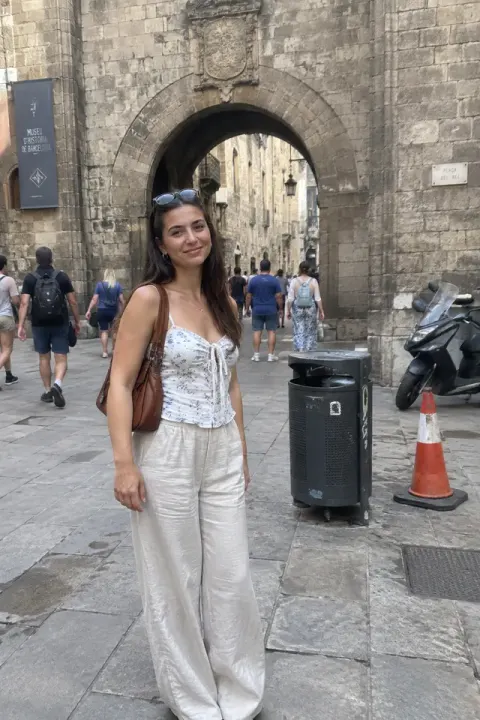 Senin fotoğrafın
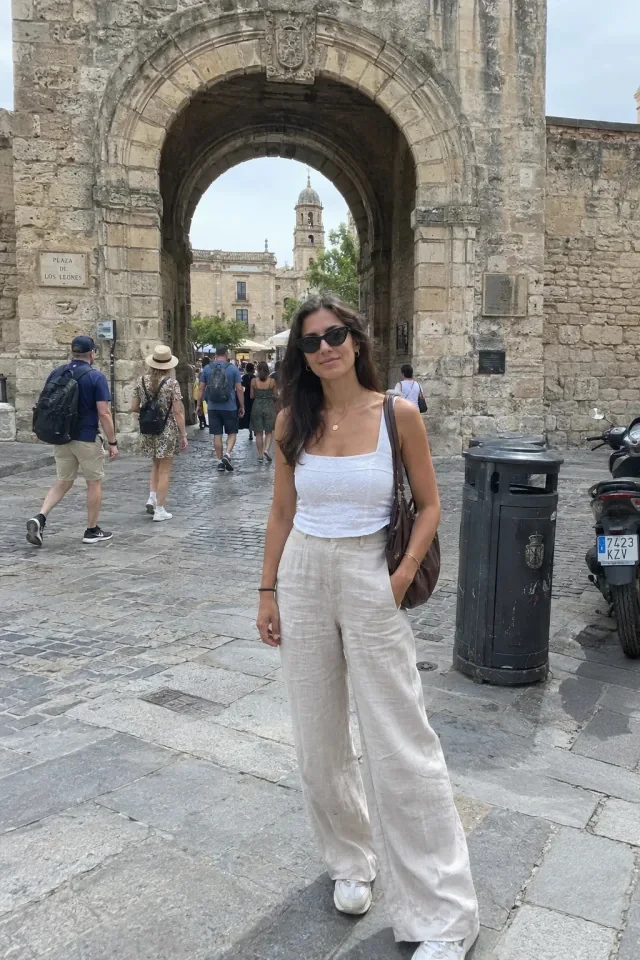 chatmodel'de
Fırça sadece silmek için değil. Gökyüzünün üstünü boyayıp gün batımı yaz ya da düz bir duvarı boyayıp kitaplık yaz: yalnızca boyadığın yeri değiştirir, başka hiçbir şeyi değil.
Görseli düzenle’deki diğer tek tıklık düzeltmeler
-
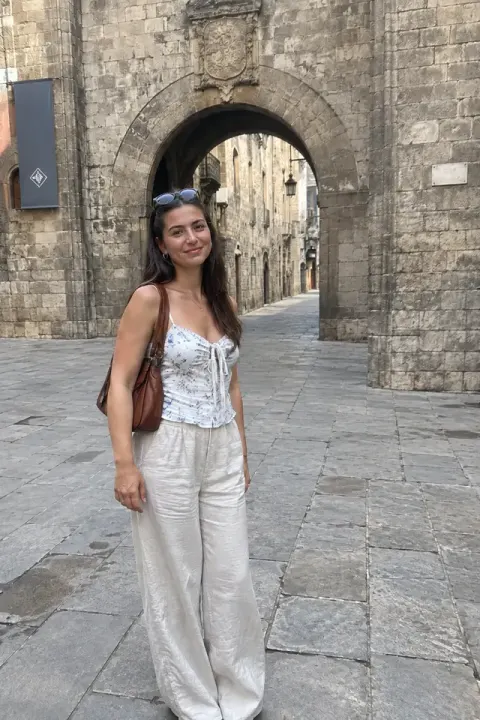 SonraÖnce Remove Object Dikkat dağıtan nesneleri ve dağınıklığı kusursuz doldurmayla sil. Bu hazır ayarı kullan
-

 SonraÖnce Remove Background Arka planı temiz, düz beyaza değiştir, özneyi piksel piksel koru. Bu hazır ayarı kullan
-

 SonraÖnce Enhance Görselini yüksek çözünürlüğe büyüt, keskinleştir ve daha zengin detay kat. Bu hazır ayarı kullan
-
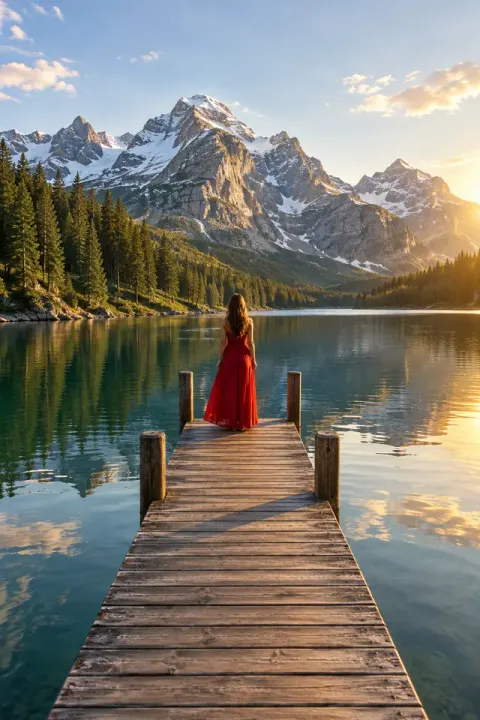
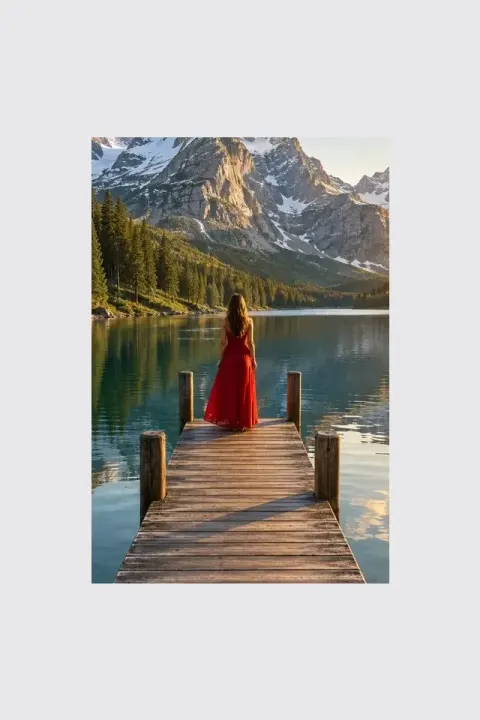 SonraÖnce Expand image Kenarları doldurup görselini daha geniş bir sahneye genişlet. Bu hazır ayarı kullan
-

 SonraÖnce Watermark remover Filigran, imza ve katmanları tespit edip temizce kaldır. Bu hazır ayarı kullan
-
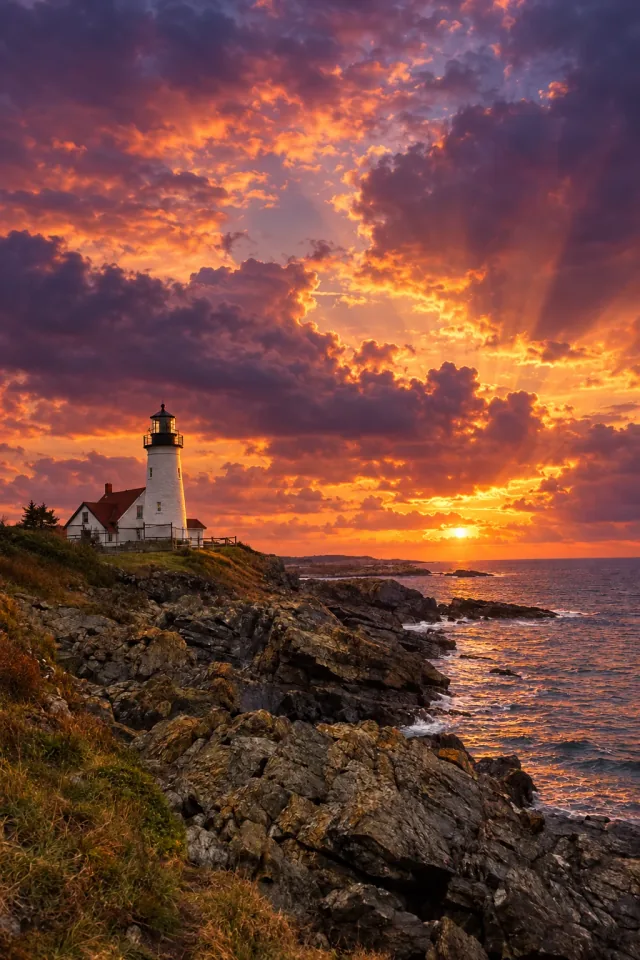
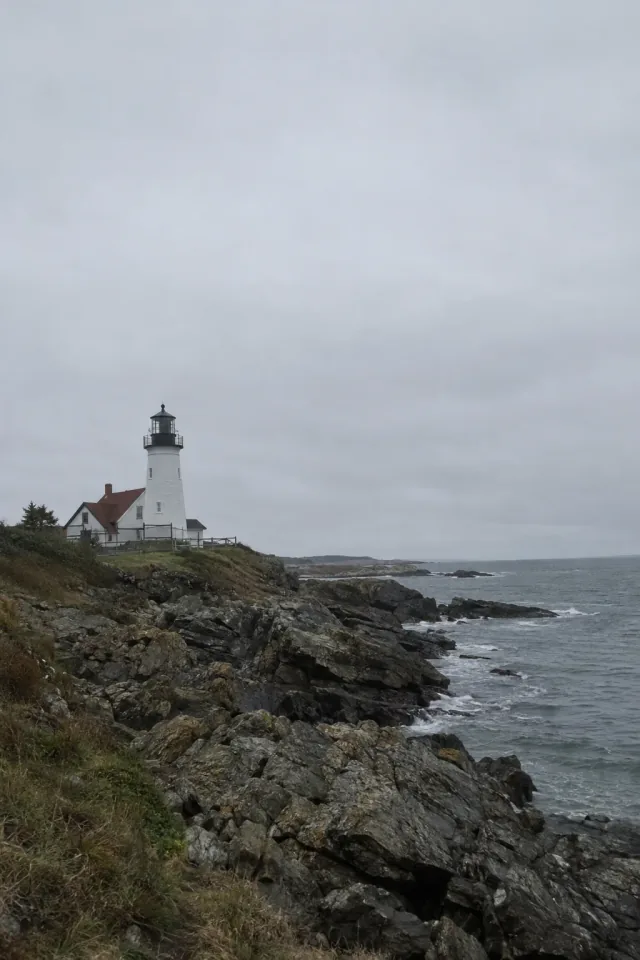 SonraÖnce Dramatic Sky Donuk bir gökyüzünü dramatik, sinematik bir gökyüzüyle değiştirin. Bu hazır ayarı kullan
- Remove Background: konun düz beyaz bir zeminde. Daha fazlası için fotoğrafın arka planı nasıl silinir.
- Enhance: yumuşak ya da kumlu bir fotoğraf daha net ve temiz hâle gelir. Resmi yeniden çizer, o yüzden küçük ayrıntılara bak.
- Görseli genişlet: daha geniş bir fotoğraf için kenarlara daha fazla manzara ekler.
- Watermark remover: sana ait görseller için; örneğin eski bir fotoğraftaki tarih damgası ya da kendi çektiğin bir fotoğraftaki kendi logon. Başkasının eserindeki filigranı silmek için değildir.
- Golden Hour, Dramatic Sky, Winter Wonderland: aynı yere yeni bir ışık ya da hava.
- Photo restoration ve Colorizer: eski fotoğraflar için, bkz. eski fotoğraflar nasıl onarılır.
Ne istediğini söyleyerek fotoğraf nasıl düzenlenir?
Bunun için bir hazır ayar yoksa ya da neyin değişeceğini tam olarak sen seçmek istiyorsan, kendi sözlerinle söyle.
- Görsel’e git ve Oluştur’dan Düzenle’ye geç.
- Fotoğrafını ekle (15 MB’a kadar).
- Fotoğraf düzenleyebilen bir model seç, örneğin GPT Image 2.5 Flare ya da Nano Banana Pro. Düzenleme yaparken listede yalnızca bunu yapabilen modeller görünür.
- Değişikliği Aklınızdaki düzenlemeyi açıklayın… yazan kutuya yaz ve gönder.
Bu sayfanın sonundaki mesajlar iyi bir başlangıç noktası. “Try this”e bas, fotoğrafını ekle ve ayrıntıları değiştir.
İşe yarar
- Neyin değişeceğini ve neyin kalacağını söyle: “arabaları sil, evi ve ağaçları bırak”
- Her seferinde tek değişiklik: önce insanlar, sonra gökyüzü
- Nerede olduğunu söyle: “soldaki adam”, “televizyonun arkasındaki kablolar”
- Sonuna “başka hiçbir şeyi değiştirme” ekle
Kaçın
- “Daha güzel yap”: model tahmin etmek zorunda kalır
- Tek mesajda beş değişiklik
- Birini yanıltmak için fotoğrafta görüneni değiştirmesini istemek
Paylaşmadan önce kontrol et
Sonuç istediğin gibi çıkmazsa
- Bir şeyin silindiği yerde bulanık bir leke
- Tekrar dene ya da kendi sözlerinle yerine ne gelmesi gerektiğini söyle: “düz kaldırım”, “aynı duvar”.
- Hiçbir şeyin düşürmediği bir gölge
- Bunu iste: “çöp kutusunun yerde bıraktığı gölgeyi de sil”.
- Remove Object istediğim bir şeyi de sildi
- Yapay zeka fırçası’nı kullan: yalnızca silinecek şeyin üstünü boya.
- Bir yüz ya da tabela biraz değişti
- Yakınlaştır ve karşılaştır. “yüzleri ve yazıları değiştirme” ekle ya da başka bir model dene.
Tatil fotoğrafından bir yabancıyı silmek sorun değil; birini yanıltmak için fotoğrafta görüneni değiştirmek ise doğru değil.




