

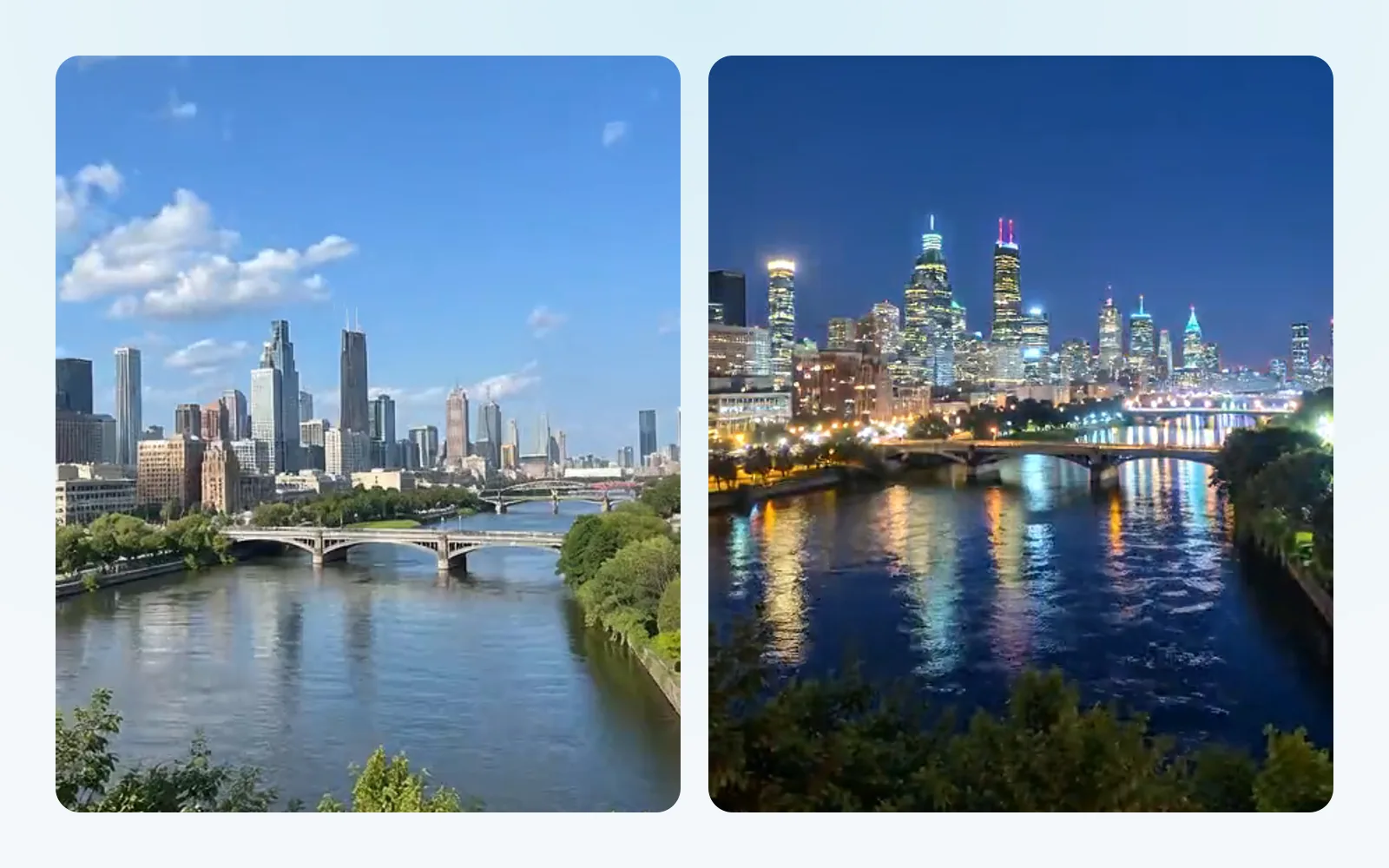
手機拍的影片,常常太長、上面沒有任何文字,又剛好拍錯時間。chatmodel 的影片編輯器三個問題一次解決,就在你做影片的地方。
修剪 只留下最精彩的部分。在瀏覽器裡完成,速度很快。
字幕 在時間軸上寫字,再把文字壓製到影片裡。
一句話改變畫面 輸入改成夜晚,AI 就會做出新版本的影片。
打開 AI 影片編輯器
- 前往影片,選擇編輯,就在建立和動作旁邊。按本頁上方的按鈕也能直接打開。
- 按上傳要編輯的影片,選擇你的影片:MP4 或 MOV,15 MB 以內。
影片下方會出現時間軸:一整排小小的畫面,可以播放、暫停和來回拖動瀏覽。
如何剪輯影片
拖動時間軸的兩端,也就是修剪起點和修剪終點,拉到精彩片段開始和結束的地方。按播放確認一下,再按修剪片段。
太大的影片也是靠剪輯來縮小:如果還是超過 15 MB,編輯器會提醒你再剪短一點。
如何幫影片加字幕
- 在時間軸上按顯示字幕,畫面下方會多出一條字幕軌。
- 在字幕要開始的地方按兩下並輸入文字,或使用在此新增字幕。
- 拖動字幕兩端,決定它在畫面上停留多久。
- 需要幾則就加幾則,最後按將字幕壓製到片段中。
「壓製」的意思是讓文字變成影片的一部分,所以不管在哪裡播都看得到:LINE、Instagram、電視都一樣。
如何用 AI 改變影片
這是一般影片 App 做不到的地方。影片放進編輯器後,輸入想改的地方再送出。Grok Imagine Video 會做出改過的新版本,其他部分則盡量和原本保持一樣。這會算一支方案內的影片。
可以試試這些改變:
改成夜晚。 港口或街道,換上點亮的燈光。
讓它下雪。 夏天的花園,直接變成聖誕卡片。
變成水彩畫。 整段影片都變成手繪的感覺。
把天空變成壯麗的夕陽。 送給那個值得更好天氣的風景。
這樣效果好
- 一次只改一件事:*改成夜晚*
- 說清楚哪些要保留:*人物和鏡頭移動都保持不變*
- 先剪短,再修改:短影片改起來效果最好
- 如果聲音很重要,記得保留原始影片
避免這樣做
- 一句話要求三種改變:*夜晚、下雪,再加一台紅色汽車*
- 送出一段很長的影片,然後碰運氣
- 以為聲音會保留下來(新影片沒有聲音)
結果不如預期時
- 我的檔案被拒絕了
- 檔案超過 15 MB,或不是 MP4/MOV。請先剪短一點。
- AI 改得太多了
- 一次只要求一個改變,並說明哪些要保持不變。
- 新影片沒有聲音
- AI 改過的影片沒有聲音。如果聲音很重要,請保留原始影片,只做剪輯和加字幕。
- 分享後看不到字幕
- 下載前要先按將字幕壓製到片段中。
滿意之後,按時間軸上的下載按鈕,就能拿去分享了。
影片編輯點子
生日影片 在吹熄蠟燭的那一刻,剛好跳出一句字幕。
小店的教學影片 剪到 15 秒,加三則字幕,完成。
夜晚的旅行回憶 白天拍的港口影片,加上一句改成夜晚。



