

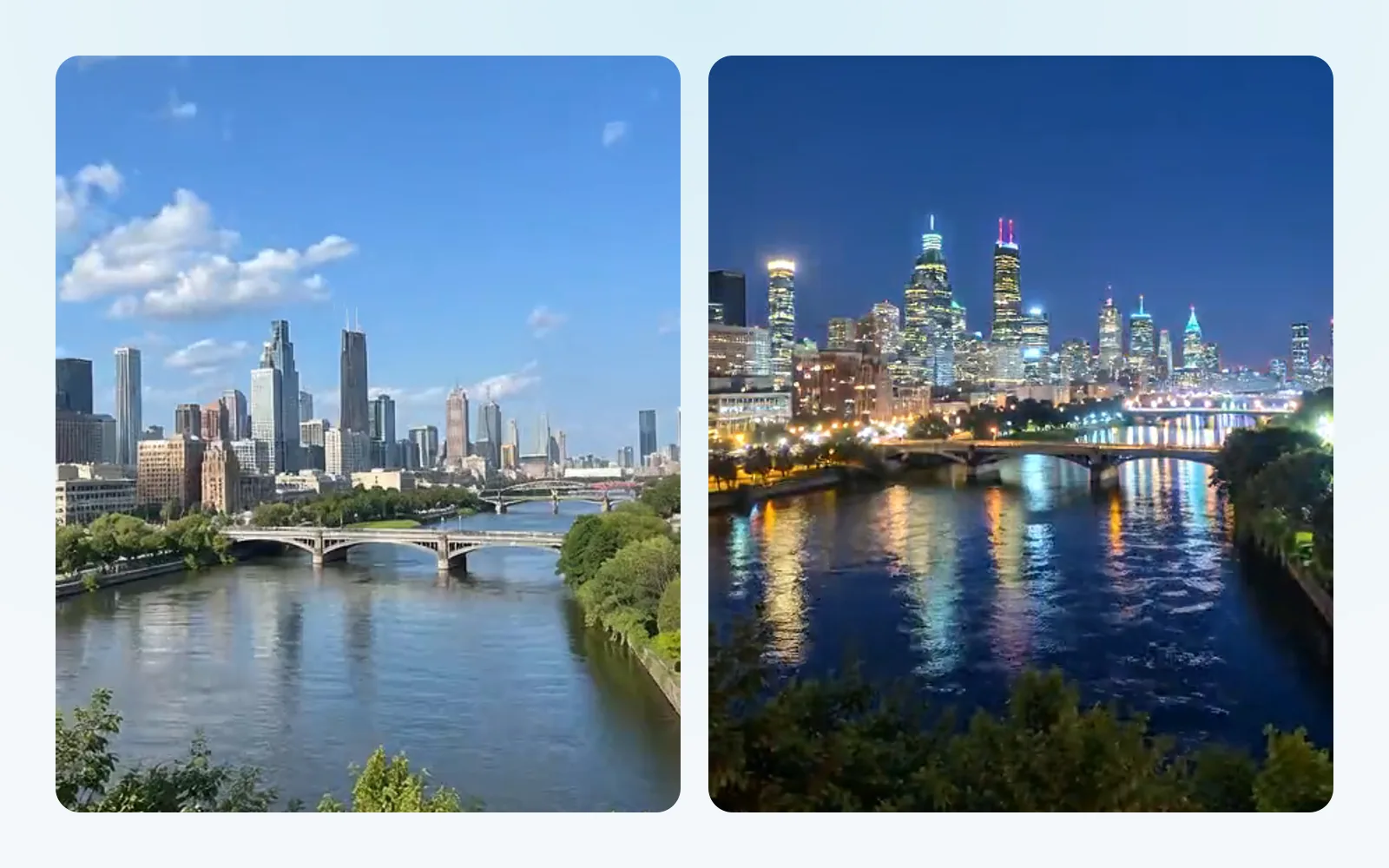
スマホで撮った動画は、長すぎる、文字が何も入っていない、撮った時間帯がいまひとつ、ということがよくあります。chatmodelの動画エディターなら、動画を作るのと同じ場所でこの3つをまとめて解決できます。
トリミング いちばん良いところだけを残せます。ブラウザ上で処理するので、すぐに終わります。
字幕 タイムラインに文字を書き、クリップに焼き込みます。
言葉で映像を変える 夜にしてと入力すると、AIがクリップの新しいバージョンを作ります。
AI動画エディターを開く
- 動画を開き、作成とモーションの隣にある編集を選びます。このページ上部のボタンからも直接開けます。
- 編集する動画をアップロードを押して、クリップを選びます。対応形式はMP4またはMOVで、15 MBまでです。
クリップの下にタイムラインが表示されます。小さなコマが並んだ帯で、再生や一時停止、前後への移動ができます。
動画をトリミングする方法
タイムラインの両端にあるトリミング開始とトリミング終了を、使いたい部分の始まりと終わりまでドラッグします。再生して確認したら、クリップをトリミングを押します。
大きなクリップを容量内に収めるのも、トリミングで行います。15 MBを超えたままの場合は、エディターがもっと短くするよう案内します。
動画に字幕を入れる方法
- タイムラインで字幕を表示を押します。コマの下に字幕用の列が開きます。
- 字幕を始めたい位置をダブルクリックして入力します。ここに字幕を追加を使ってもかまいません。
- 字幕の両端をドラッグして、画面に表示しておく長さを決めます。
- 必要なだけ字幕を追加したら、字幕をクリップに焼き込むを押します。
「焼き込む」とは、文字が映像の一部になるということです。そのため、LINEでもInstagramでもテレビでも、どこで再生しても字幕が表示されます。
AIで動画を変える方法
ここは、ふつうの動画アプリにはできない部分です。クリップをエディターに入れた状態で、変えたい内容を入力して送信します。Grok Imagine Videoがその変更を加えた新しいバージョンを作り、それ以外はできるだけ元の映像に近いまま残します。この変更は、プランの動画1本としてカウントされます。
試してみたい変更の例です。
夜にして。 港や街並みが、明かりの灯った夜景に。
雪を降らせて。 夏の庭を、年賀状にぴったりの雪景色に。
水彩画風にして。 クリップ全体が絵画のような雰囲気に。
空を印象的な夕焼けにして。 天気に恵まれなかった、あの絶景のために。
うまくいく例
- 変更は一度にひとつ:*夜にして*
- 残したいものも伝える:*人物とカメラの動きはそのままで*
- 先にトリミングしてから変更:短いクリップほどきれいに変わります
- 音声が大事なら元の動画も残しておく
避けたい例
- 1行に3つの変更を詰め込む:*夜、雪、赤い車*
- 長いクリップを送って、うまくいくのを祈る
- 音声が残ると思い込む(新しいクリップは無音です)
うまくいかないときは
- ファイルがアップロードできない
- 15 MBを超えているか、MP4/MOVではありません。先にトリミングして短くしてください。
- AIが変えすぎてしまった
- 変更をひとつに絞り、そのまま残したいものも書き添えてください。
- 新しいクリップに音がない
- AIで変更したクリップは無音です。音声が大事な場合は元の動画も残しておき、そちらはトリミングと字幕入れだけにしてください。
- 共有すると字幕が表示されない
- ダウンロードする前に字幕をクリップに焼き込むを押す必要があります。
仕上がりに満足したら、タイムラインのダウンロードボタンを押してください。すぐに共有できます。
動画編集のアイデア
誕生日のクリップ ろうそくを吹き消すその瞬間に字幕をひとつ。
お店の使い方動画 15秒にトリミングして、字幕を3つ入れれば完成です。
旅先の夜景 昼間に撮った港のクリップに、夜にして。
写真から動画を作りたい場合は、写真を動画にする方法をご覧ください。旅行の写真にワンクリックで効果をつけたい場合は、写真からドローン風の動画を作る方法をご覧ください。



