

De meeste telefoonvideo’s zijn te lang, er staat geen tekst in en ze zijn op het verkeerde moment van de dag gefilmd. De video-editor van chatmodel lost alle drie op, precies waar je ook je video’s maakt.
De AI-video-editor openen
- Ga naar Video en kies Bewerken, naast Maken en Beweging. Met de knop bovenaan deze pagina open je hem meteen.
- Druk op Upload een video om te bewerken en kies je clip: MP4 of MOV, tot 15 MB.
De clip verschijnt met een tijdlijn eronder: een strook met kleine beeldjes waarin je kunt afspelen, pauzeren en heen en weer schuiven.
Een video inkorten
Sleep de twee uiteinden van de tijdlijn, Begin van inkorting en Einde van inkorting, naar waar het mooie stuk begint en eindigt. Druk op afspelen om het te controleren en daarna op Clip inkorten.
Met inkorten krijg je ook een grote clip klein genoeg: is hij nog steeds groter dan 15 MB, dan laat de editor weten dat je hem korter moet maken.
Ondertitels toevoegen aan een video
- Druk op Ondertitels weergeven op de tijdlijn. Onder de beeldjes verschijnt een strook voor de ondertitels.
- Dubbelklik waar een ondertitel moet beginnen en typ hem, of gebruik Hier een ondertitel toevoegen.
- Sleep de uiteinden van de ondertitel om te kiezen hoe lang hij in beeld blijft.
- Voeg er zoveel toe als je nodig hebt en druk dan op Ondertitels in de clip branden.
‘Branden’ betekent dat de woorden onderdeel van de video worden, zodat je ze overal ziet: op WhatsApp, op Instagram, op de tv.
Een video aanpassen met AI
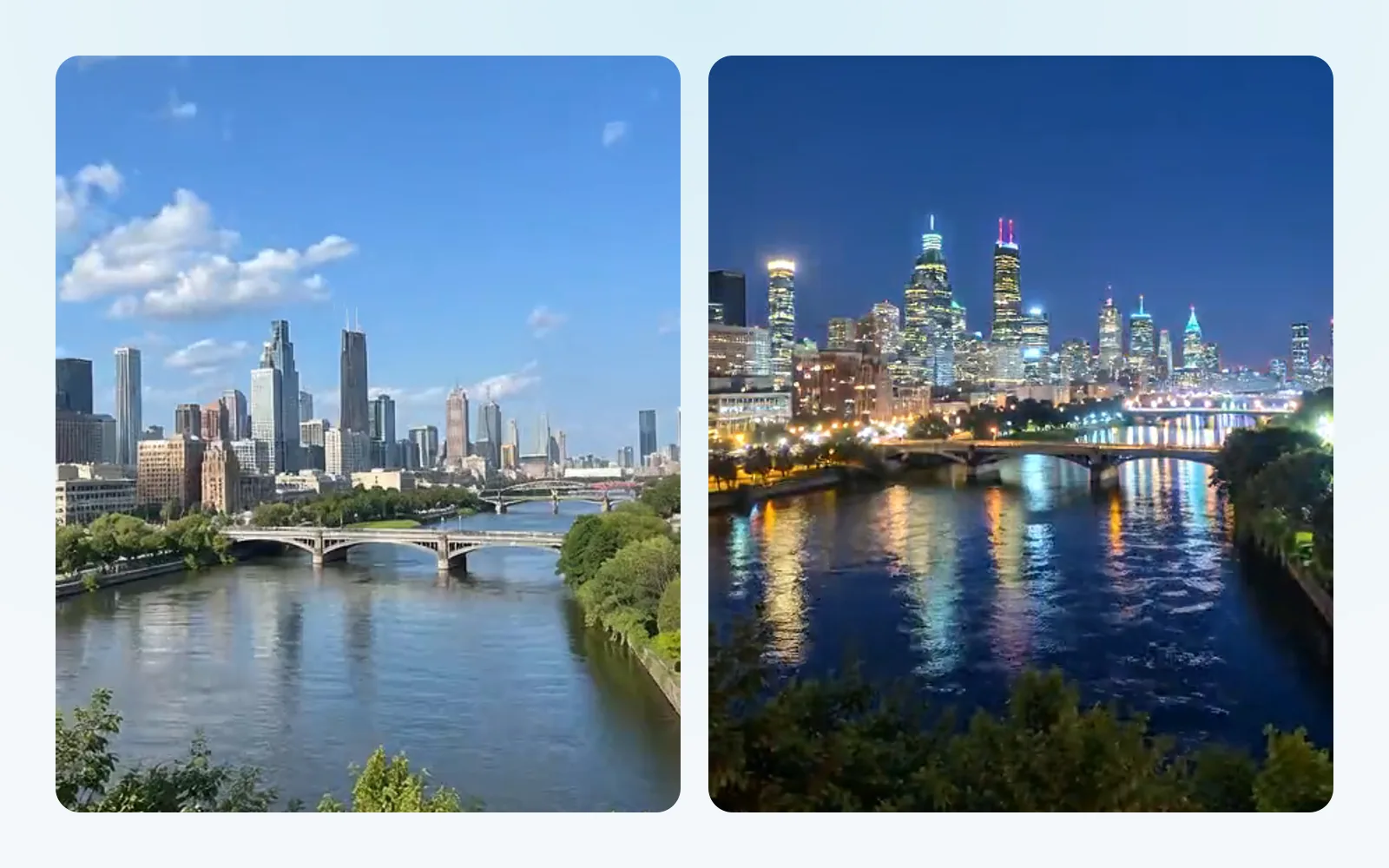
Dit kan een gewone video-app niet. Met je clip in de editor typ je wat er anders moet en verstuur je het. Grok Imagine Video maakt een nieuwe versie met die verandering en houdt de rest zo dicht mogelijk bij het origineel. Deze telt als een video in je abonnement.
Een paar veranderingen om te proberen:
Werkt goed
- Eén verandering tegelijk: *maak er nacht van*
- Zeg wat moet blijven: *houd de mensen en de camerabeweging hetzelfde*
- Eerst inkorten, dan aanpassen: korte clips worden het mooist
- Bewaar het origineel als het geluid belangrijk is
Liever niet
- Drie veranderingen in één zin: *nacht, sneeuw en een rode auto*
- Een lange clip versturen en er het beste van hopen
- Verwachten dat het geluid blijft (de nieuwe clip heeft geen geluid)
Als het niet goed lukt
- Mijn bestand werd geweigerd
- Het is groter dan 15 MB, of geen MP4/MOV. Kort het eerst in.
- De AI heeft te veel veranderd
- Vraag om één verandering en zeg erbij wat hetzelfde moet blijven.
- De nieuwe clip heeft geen geluid
- Door AI aangepaste clips zijn zonder geluid. Is het geluid belangrijk, bewaar dan ook het origineel en kort dat alleen in en zet er ondertitels bij.
- De ondertitels zijn niet te zien als ik de video deel
- Druk op Ondertitels in de clip branden voordat je downloadt.
Tevreden? Druk op de knop downloaden op de tijdlijn en je video is klaar om te delen.
Ideeën om video’s te bewerken
Wil je liever een video maken van een foto, lees dan een foto omzetten in een video. Voor effecten met één klik op vakantiefoto’s, zie een dronevideo maken van een foto.



