

Je kwam thuis met honderden foto’s en niemand kijkt ernaar. Kies de mooiste wijde foto en maak er een dronevlucht van.
Zo maak je een dronevideo van een foto
- Ga naar Video en open het tabblad Presets.
- Kies Camera en effecten en klik op Droneshot.
- Sleep je foto naar de plek waar Sleep je afbeelding hierheen staat, of klik daar om hem te kiezen.
- Zodra de foto erin staat, begint het. Een video duurt langer dan een afbeelding, dus geef het een paar minuten en druk dan op afspelen.
De camera stijgt op en laat alles van bovenaf zien, alsof er een drone was. Het werkt het best met een wijde foto: een kustlijn, een dal, een uitzichtpunt boven een stad.
Meer camerabewegingen voor een reisfoto
Je vindt ze allemaal in Video → Presets → Camera en effecten, en ze werken op dezelfde manier: klik op het effect in plaats van op Droneshot. Op een computer zie je een clip afspelen als je ernaar wijst; klik erop om die preset te openen.
- Droneshot De camera vliegt omhoog en toont de scène van bovenaf. Gebruik deze preset
- Van dag naar nacht Een timelapse die je scène van dag naar nacht brengt. Gebruik deze preset
- Een wereld in een fles Je scène wordt een levende miniatuurwereld in een fles. Gebruik deze preset
- Uitzoomen tot de ruimte Van je foto helemaal tot de planeet Aarde. Gebruik deze preset
- 360°-rondje De camera draait helemaal om je heen. Gebruik deze preset
- Macrozoom in het oog De camera duikt je oog in tot de iris het beeld vult. Gebruik deze preset
Welke reisfoto past bij welke beweging
Niet elke foto past bij elk effect. Kies zo:
Werkt goed
- Wijde foto’s voor Droneshot en Uitzoomen tot de ruimte: een kustlijn, een dal, een uitzichtpunt
- Foto’s bij daglicht voor Van dag naar nacht (de AI maakt de avond)
- Eén persoon in het midden voor het 360°-rondje
- Een duidelijk onderwerp: een skyline, een monument, een haven
Liever niet
- Een straat vol mensen en borden (te veel om te bewegen)
- Een foto die al ’s avonds is genomen voor Van dag naar nacht
- Een close-up van je bord eten voor een dronevlucht
- Wazige of heel donkere foto’s
Eerst een grijze lucht verbeteren
Sommige van de mooiste plekken heb je op de slechtste dag gefotografeerd. In Afbeelding → Presets → Afbeelding bewerken veranderen drie presets het licht en het weer, terwijl de plek hetzelfde blijft.
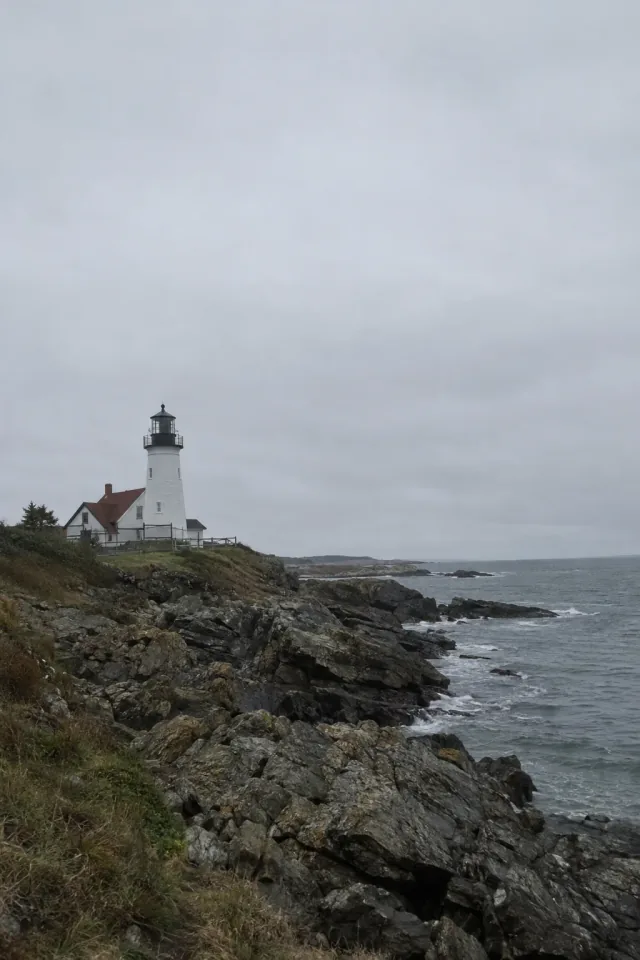 Je foto
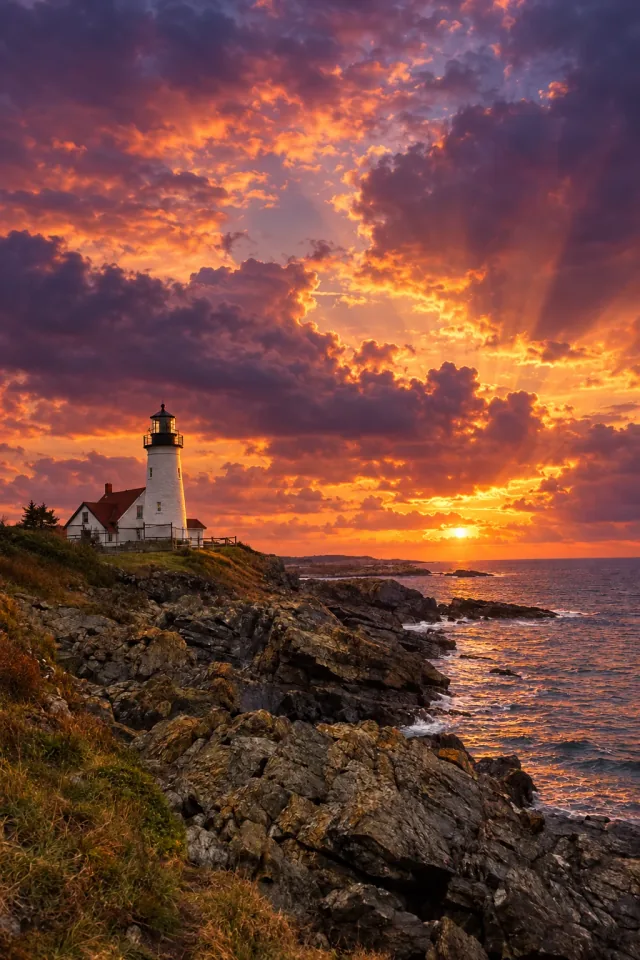 In chatmodel
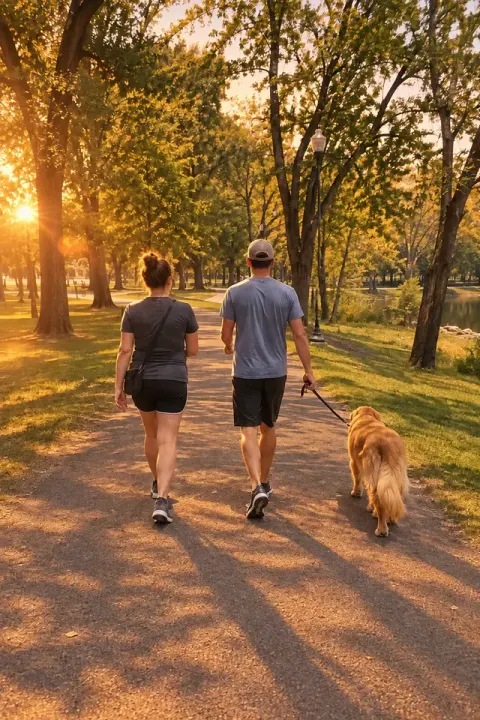
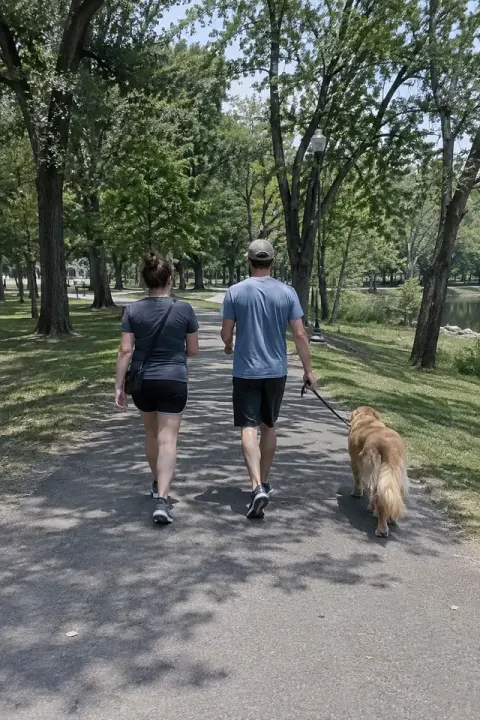
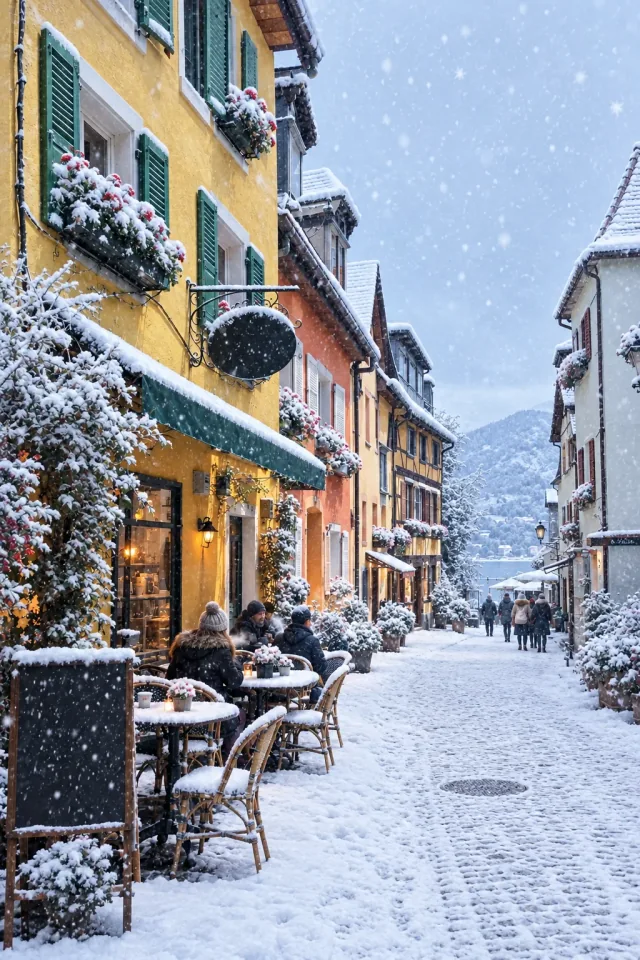
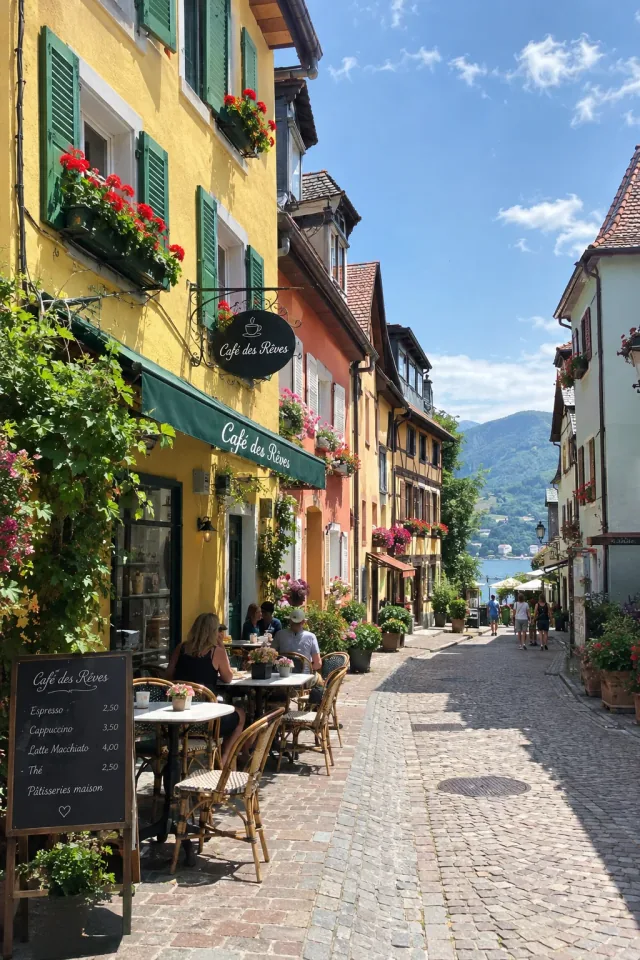
- Golden Hour geeft de foto het warme, lage licht van een zonsondergang.
- Dramatic Sky vervangt een saaie lucht door een indrukwekkende, filmische lucht.
- Winter Wonderland maakt van je foto een besneeuwde winterdag.
Een reisposter maken voor aan de muur
In Afbeelding → Presets → Posters maakt Threadline Memory van een reisfoto een poster met twee lagen: jij als wit silhouet, en een met de hand gestikte rode draad die de plekken met elkaar verbindt. Gemaakt om af te drukken en in te lijsten.
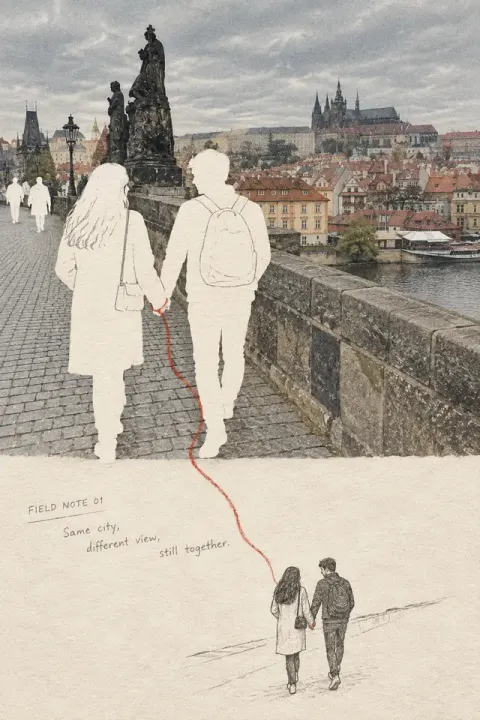
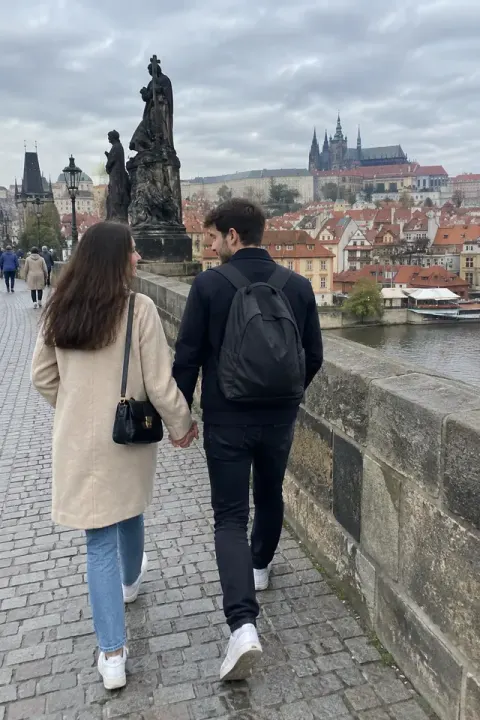
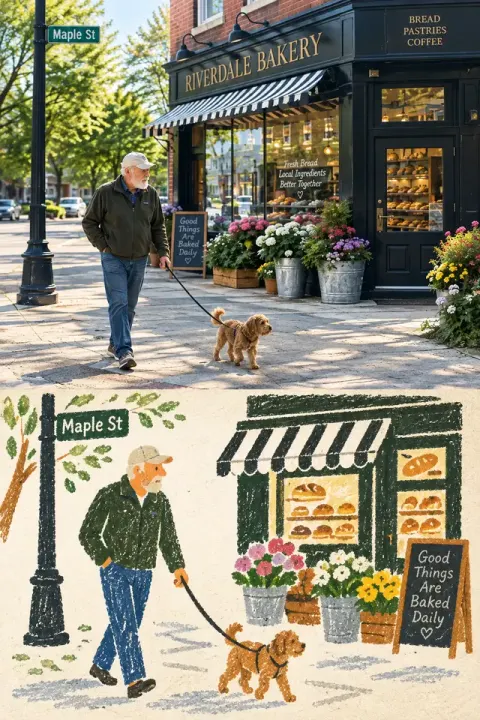
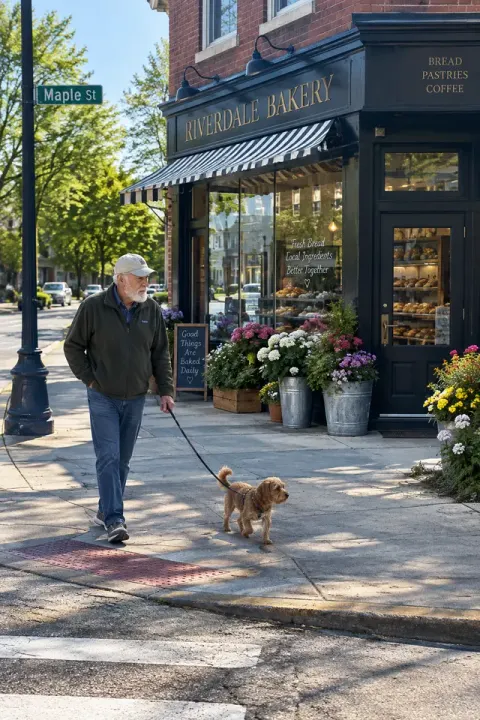
Meer stijlen vind je bij posters en achtergronden van je eigen foto’s.
Ideeën voor reisvideo’s
Als het niet goed lukt
- Een bord of een standbeeld ziet er anders uit
- Kleine details kunnen veranderen. Kijk het na voordat je het deelt, en probeer een wijdere foto waarop ze minder opvallen.
- De video beweegt te veel
- De foto is te druk. Kies er een met een duidelijk onderwerp en wat lege lucht.
- Bij het 360°-rondje is de persoon verdwenen
- Gebruik een foto met één persoon die in het midden staat, helemaal in beeld.
- Er is geen geluid
- Deze clips hebben geen geluid. Voeg muziek toe in de app waarmee je ze deelt.
De clips worden gemaakt met Grok Imagine Video. Wil je een foto in je eigen woorden laten bewegen (de golven, de wolken, iemand die zwaait), lees dan een foto omzetten in een video.



