

旅行回來帶了幾百張照片,卻沒人會去看。挑一張最好的廣角照,把它變成一段空拍飛行吧。
如何把照片做成空拍影片
- 進入影片,打開預設集分頁。
- 選擇運鏡與特效,點無人機空拍。
- 把照片拖到寫著將圖片拖放到此處的地方,或點那裡選擇照片。
- 照片一放進去就會開始製作。影片比圖片花的時間久,等個幾分鐘,再按下播放。
鏡頭會慢慢升高,從高處俯瞰整個場景,就像真的有無人機飛過一樣。廣角照片的效果最好:海岸線、山谷、俯瞰城市的觀景台。
旅遊照片還能做哪些運鏡效果
這些都在影片 → 預設集 → 運鏡與特效裡,用法都一樣:把無人機空拍換成你想要的效果就好。用電腦的話,滑鼠移到短片上就能看到播放效果;點一下就能開啟那個預設集。
無人機空拍 鏡頭往上飛,從高處俯瞰整個場景。適合觀景台、海灘、山景。
從白天到黑夜 從白天一路縮時到夜晚亮起燈光。適合城市天際線或港口。
瓶中小世界 你的照片變成玻璃瓶裡會動的迷你世界。
一路拉遠到地球 從你的照片一路拉遠到整顆地球。用很有趣的方式說「我們來過這裡」。
360度環繞 鏡頭繞著主角轉一整圈。畫面正中間有一個人時效果最好。
瞳孔微距推鏡 鏡頭一路推進到眼睛裡。比較像派對小把戲而不是旅遊用,但大家都很喜歡。
每種運鏡適合哪種旅遊照片
同一張照片不見得適合每種效果。這樣搭配:
效果好
- 廣角照片適合無人機空拍和一路拉遠到地球:海岸線、山谷、觀景台
- 白天拍的照片適合從白天到黑夜(夜晚交給AI)
- 正中間站著一個人適合360度環繞
- 主體清楚的照片:天際線、地標、港口
避免這樣做
- 擠滿人潮和招牌的街道(要動的東西太多)
- 用本來就是晚上拍的照片做從白天到黑夜
- 拿一盤菜的特寫來做空拍
- 模糊或太暗的照片
先把灰濛濛的天空修好
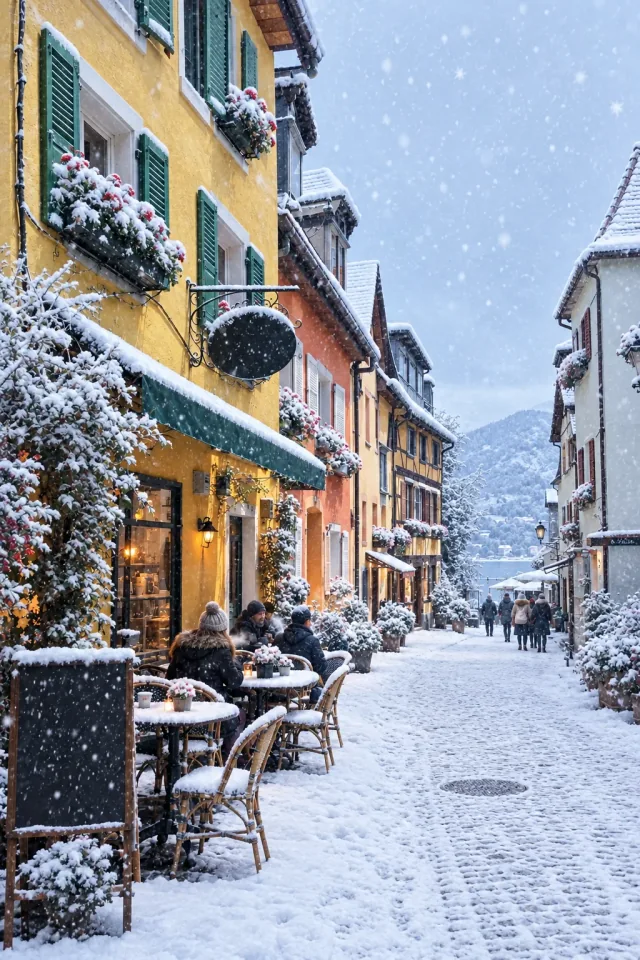
有些最美的地方,偏偏在天氣最差的那天拍到。在圖片 → 預設集 → 編輯影像裡,有三個預設集能改變光線和天氣,同時保留原本的景色。
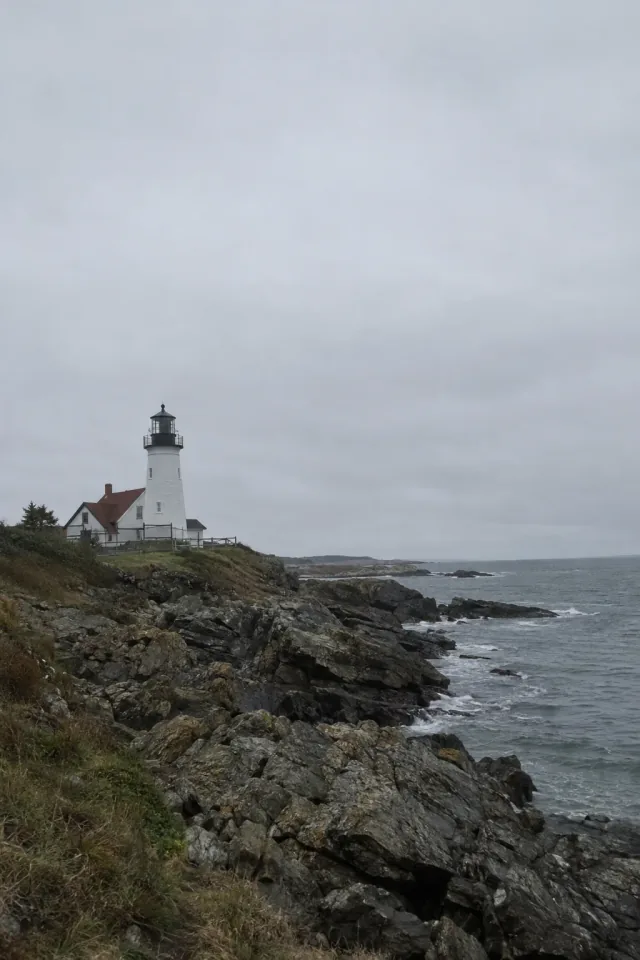 你的照片
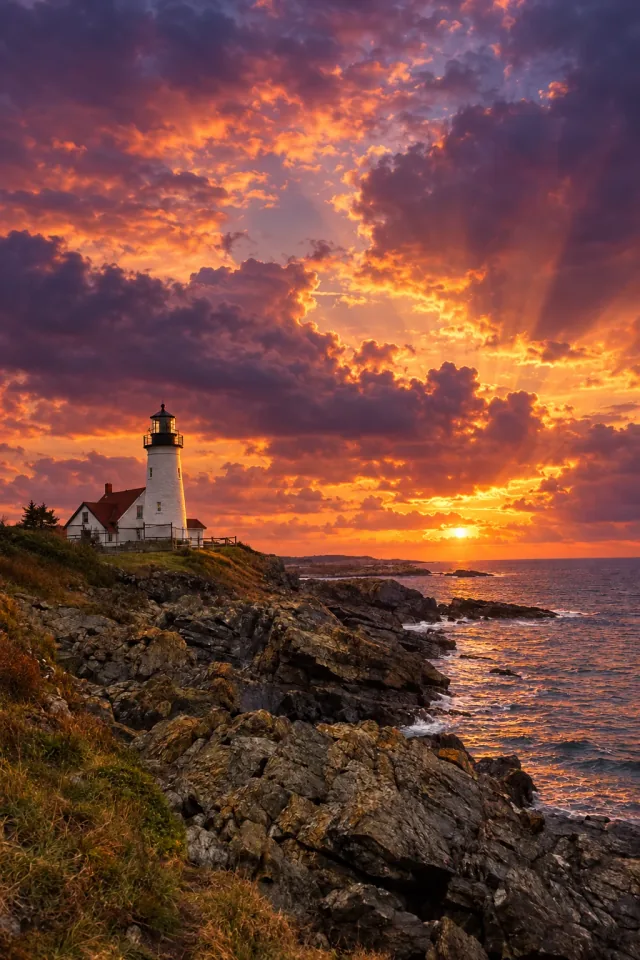 在chatmodel裡
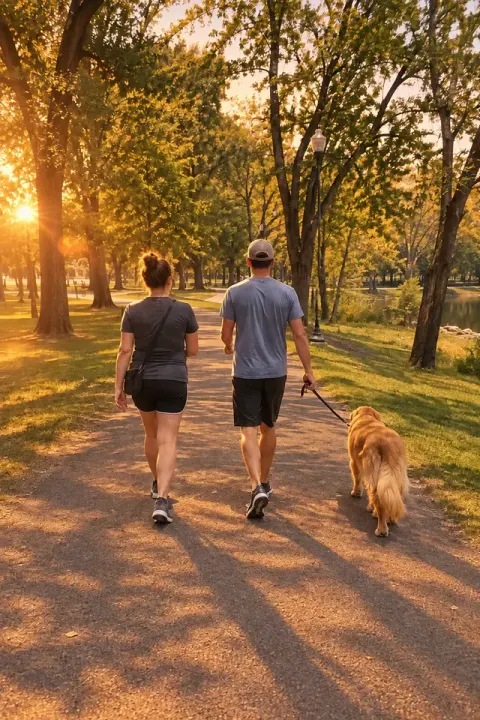
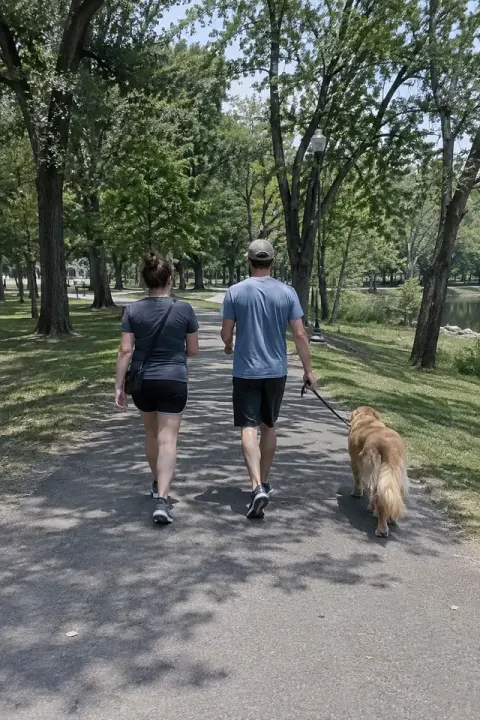
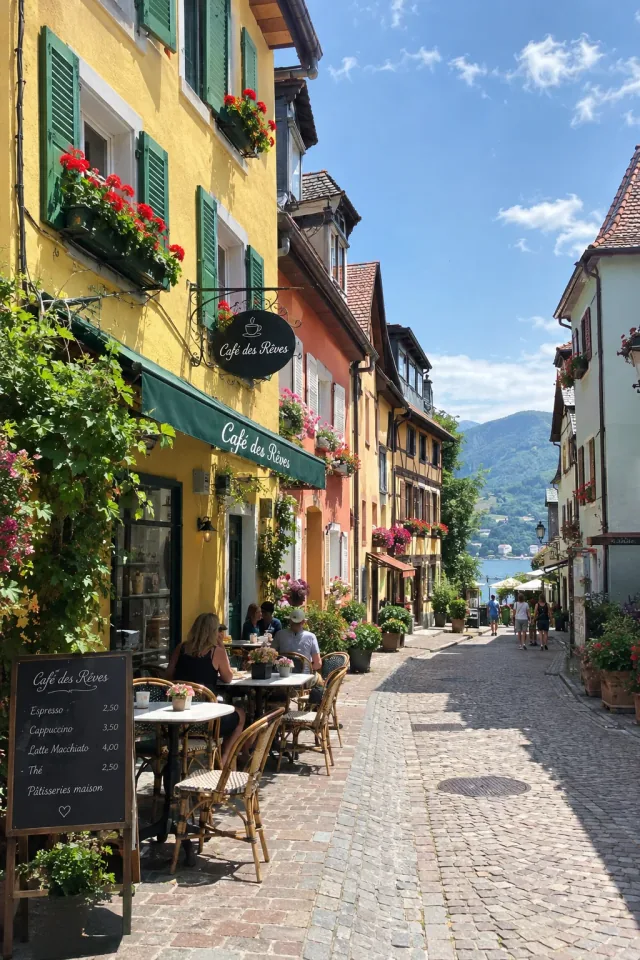
- Golden Hour用溫暖、低角度的夕陽光重新打亮照片。
- Dramatic Sky把平淡的天空換成氣勢磅礴、電影感十足的天空。
- Winter Wonderland把場景變成白雪紛飛的冬日。
如何做一張掛在牆上的旅行海報
在圖片 → 預設集 → 海報裡,Threadline Memory能把旅行照片做成雙層海報:你是一個白色剪影,再用一條手工刺繡般的紅線把去過的地方串起來。很適合印出來裱框。
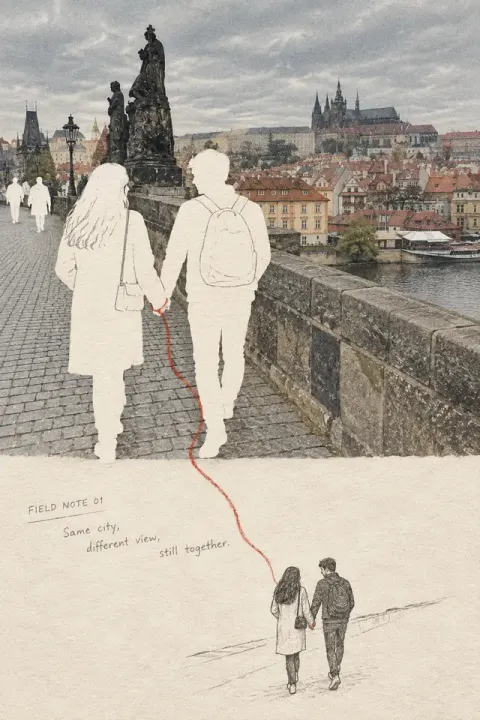
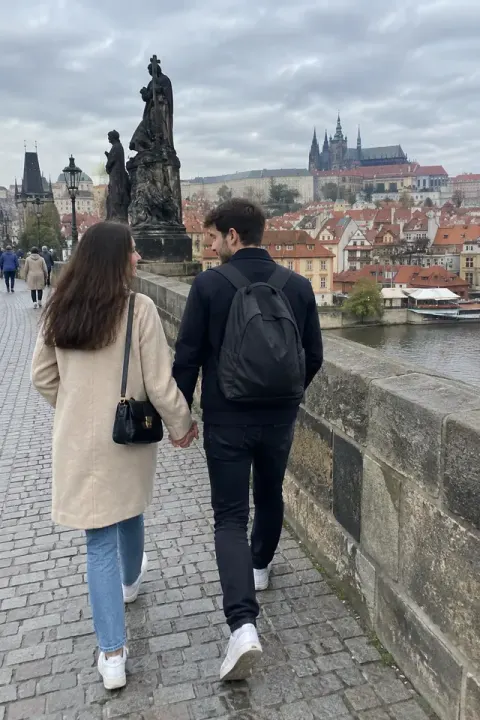
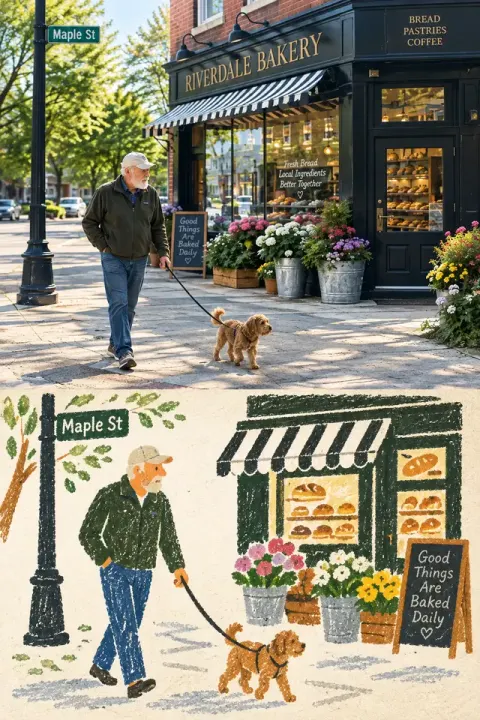
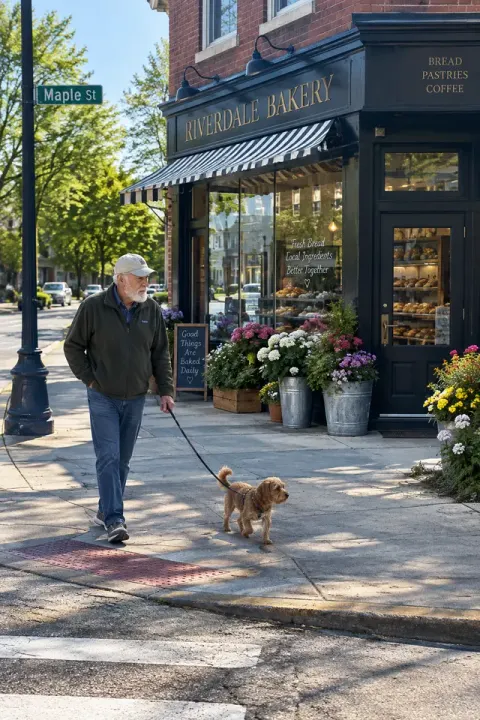
更多風格請看用你的照片做海報和桌布。
旅遊影片點子
回家後 用最美的觀景台做一段無人機空拍,傳到家族LINE群組。
從海灘寄出的聖誕卡 在夏天的照片上用Winter Wonderland。
送給旅伴的禮物 把Threadline Memory海報印出來裱框。
讓幻燈片重新活起來 五段從白天到黑夜的短片接在一起,再配上一首歌。
結果不如預期時
- 招牌或雕像看起來不一樣
- 小細節可能會跑掉。分享前先看一下,也可以改用更廣角的照片,細節就沒那麼明顯。
- 影片動得太厲害
- 照片太雜亂了。挑一張主體清楚、留有一些天空的照片。
- 360度環繞把人弄不見了
- 用一張正中間站著一個人、全身都在畫面裡的照片。
- 沒有聲音
- 這些短片做出來是無聲的。在分享用的App裡加上音樂。
短片是用Grok Imagine Video製作的。想用自己的話讓照片動起來(海浪、雲朵、有人在揮手),請看把照片變成影片。



