

Du kom hem med hundratals foton och ingen tittar på dem. Välj den bästa vida bilden och gör om den till en drönarflygning.
Så gör du en drönarvideo av ett foto
- Gå till Video och öppna fliken Förinställningar.
- Välj Kamera och effekter och tryck på Drönarbild.
- Släpp ditt foto där det står Släpp din bild här, eller klicka där för att välja det.
- Det startar så fort fotot är på plats. Videor tar längre tid än bilder, så ge det några minuter och tryck sedan på play.
Kameran lyfter och visar platsen ovanifrån, som om en drönare hade varit där. Det fungerar bäst med en vid bild: en kustlinje, en dal, en utsiktsplats över en stad.
Fler kamerarörelser för ett resefoto
Alla de här finns under Video → Förinställningar → Kamera och effekter och fungerar på samma sätt: tryck på effekten i stället för Drönarbild. På datorn kan du peka på ett klipp för att se det spelas upp, och trycka på det för att öppna förinställningen.
- Drönarbild Kameran flyger upp och visar scenen ovanifrån. Använd den här förinställningen
- Från dag till natt En timelapse som tar din scen från dag till natt. Använd den här förinställningen
- En värld i en flaska Din scen blir en levande miniatyrvärld i en flaska. Använd den här förinställningen
- Zooma ut till rymden Från ditt foto hela vägen ut till planeten Jorden. Använd den här förinställningen
- 360-graders svep Kameran går ett helt varv runt dig. Använd den här förinställningen
- Makrozoom in i ögat Kameran dyker in i ögat tills iris fyller bilden. Använd den här förinställningen
Vilket resefoto passar för varje rörelse
Samma foto passar inte till alla effekter. Matcha dem så här:
Fungerar bra
- Vida bilder för Drönarbild och Zooma ut till rymden: en kustlinje, en dal, en utsiktsplats
- Foton i dagsljus för Från dag till natt (AI:n fixar kvällen)
- En person i mitten för 360-graders svep
- Ett tydligt motiv: en stadssiluett, ett monument, en hamn
Undvik
- En gata full av folk och skyltar (för mycket som ska röra sig)
- Ett foto som redan är taget på natten för Från dag till natt
- Närbilder på en tallrik mat för en drönarflygning
- Suddiga eller väldigt mörka foton
Så fixar du en grå himmel först
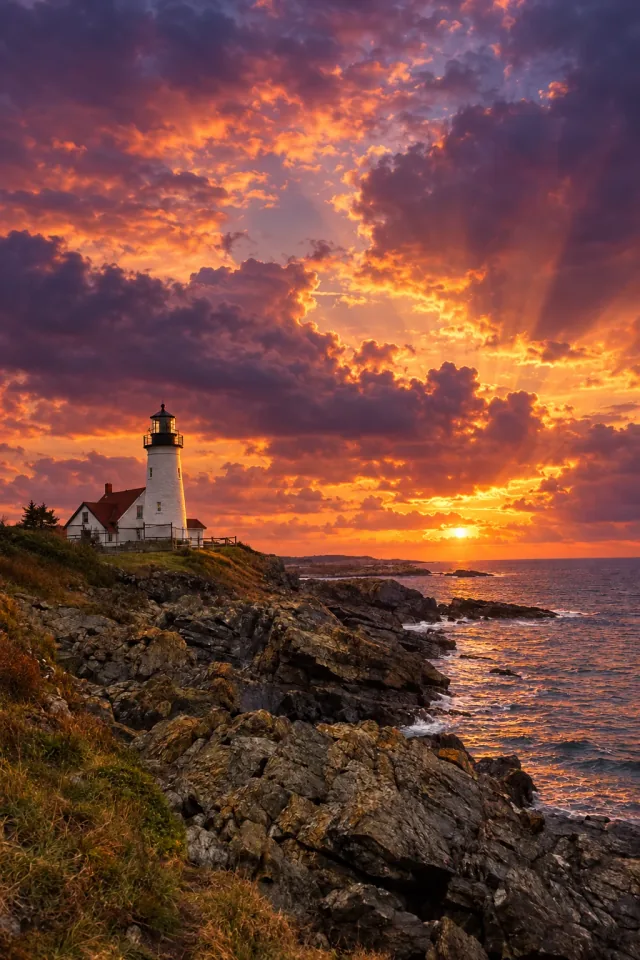
En del av de finaste platserna fotograferades på den sämsta dagen. Under Bild → Förinställningar → Redigera bild finns tre förinställningar som ändrar ljuset och vädret men behåller platsen.
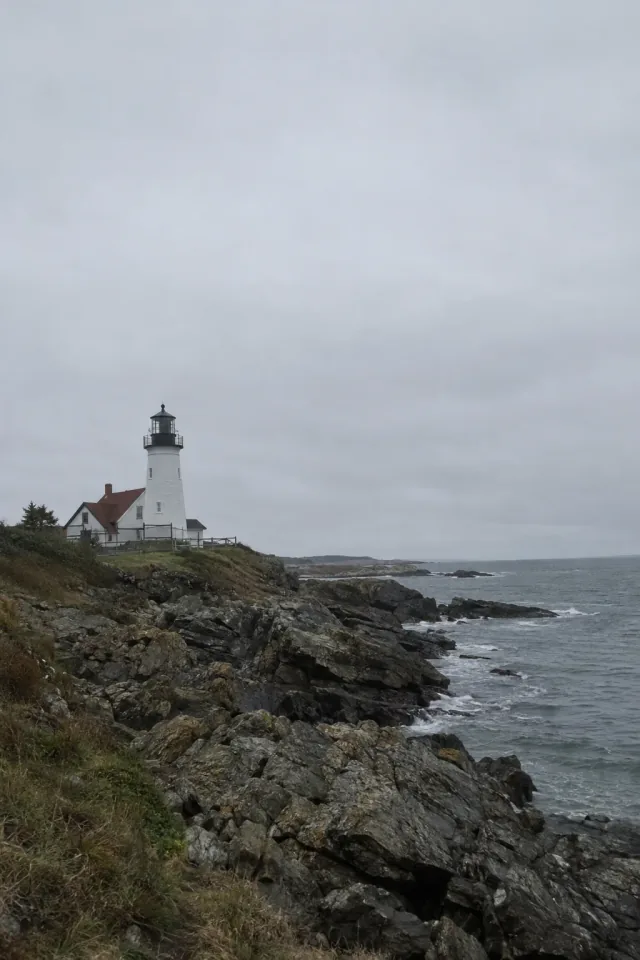 Ditt foto
 I chatmodel
-
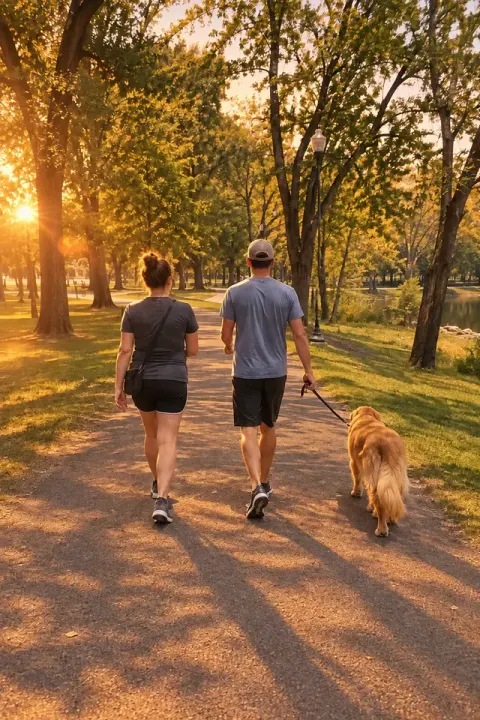
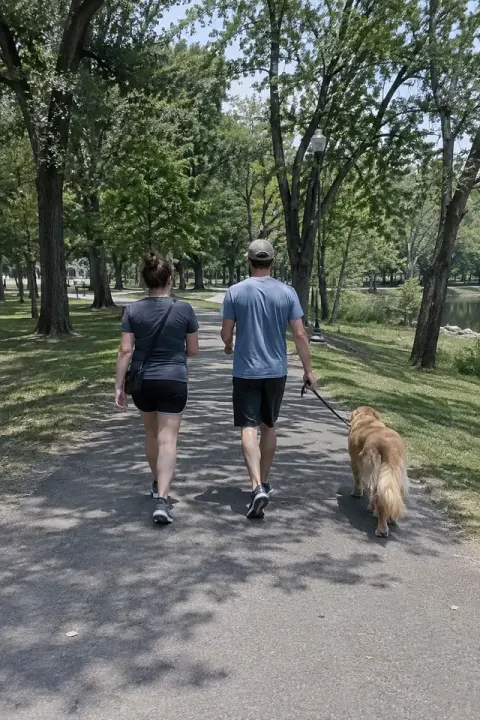 EfterFöre Golden Hour Ge vilket foto som helst varmt, lågt solnedgångsljus. Använd den här förinställningen
- EfterFöre Dramatic Sky Byt en trist himmel mot en dramatisk, filmisk himmel. Använd den här förinställningen
-
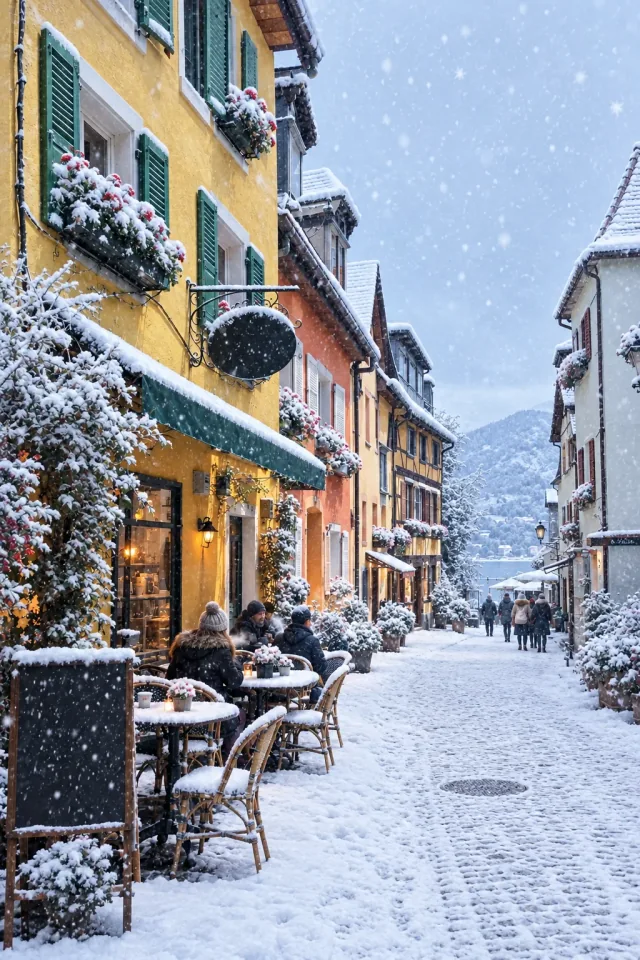
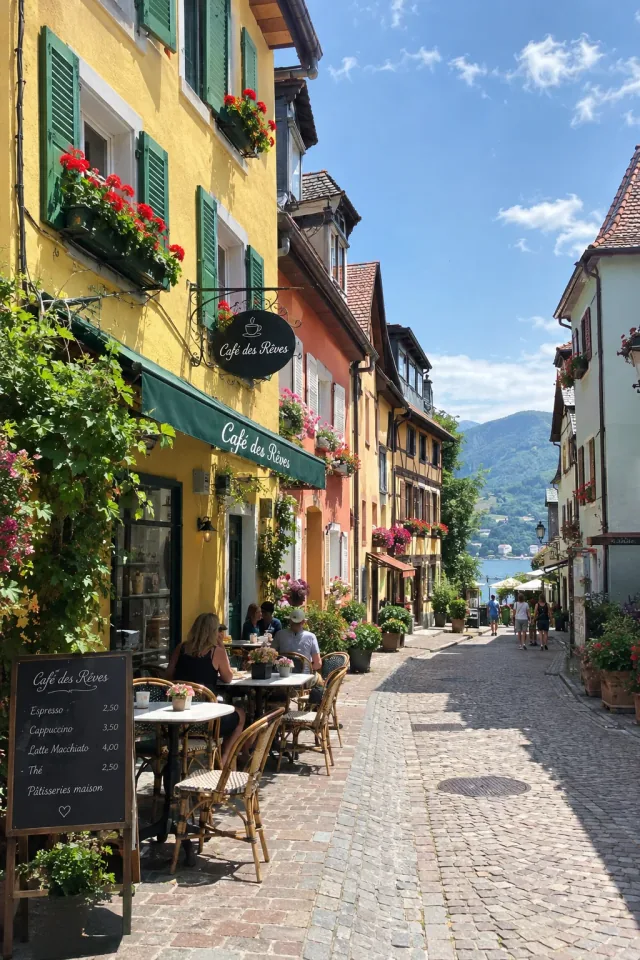 EfterFöre Winter Wonderland Förvandla vilken scen som helst till en snöig vinterdag. Använd den här förinställningen
- Golden Hour ger fotot ett varmt, lågt solnedgångsljus.
- Dramatic Sky byter ut en trist himmel mot en dramatisk, filmisk himmel.
- Winter Wonderland gör om platsen till en snöig vinterdag.
Så gör du en reseaffisch för väggen
Under Bild → Förinställningar → Affischer gör Threadline Memory om ett resefoto till en affisch i två lager: du som en vit siluett och en handsydd röd tråd som binder ihop platserna. Gjord för att skrivas ut och ramas in.
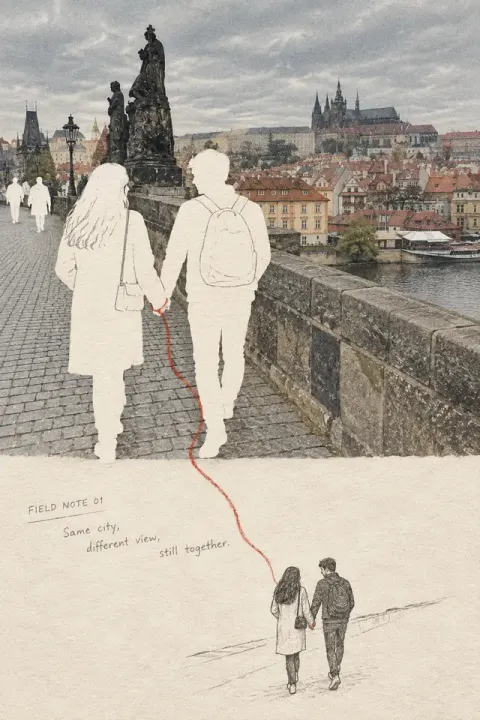
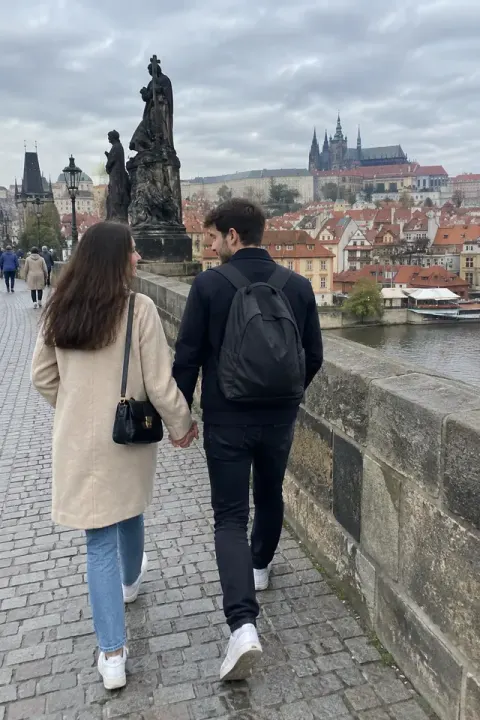
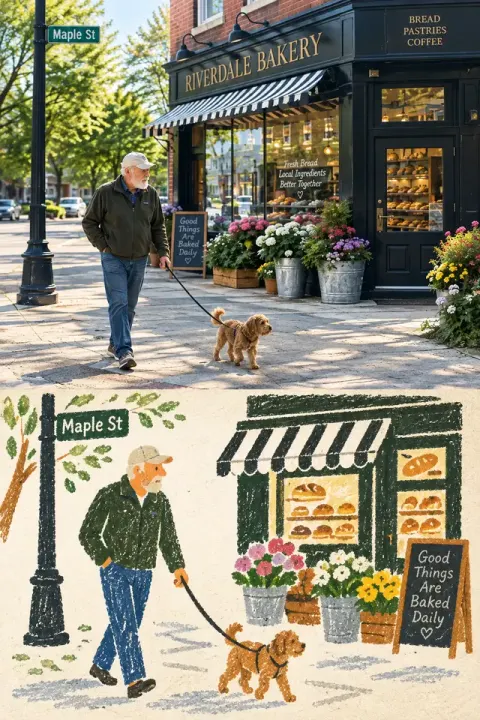
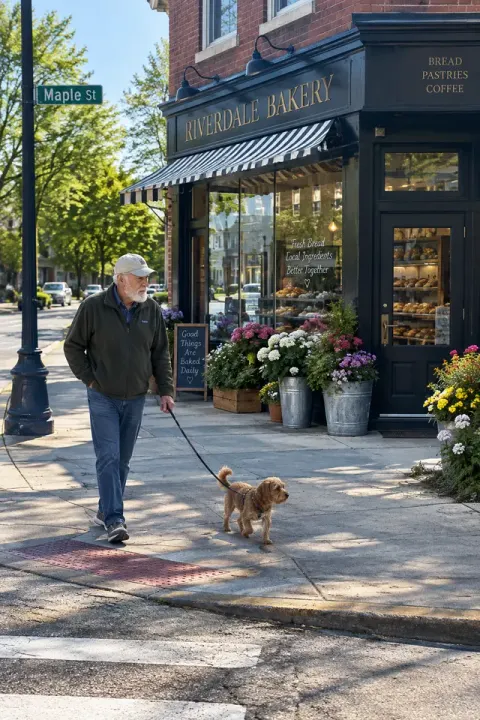
Fler stilar hittar du i affischer och bakgrundsbilder av dina foton.
Idéer för resevideor
Om det inte blir rätt
- En skylt eller en staty ser annorlunda ut
- Små detaljer kan ändras. Titta innan du delar, och testa ett bredare foto där de spelar mindre roll.
- Videon rör sig för mycket
- Fotot är för plottrigt. Välj ett med ett tydligt motiv och lite tom himmel.
- 360-graders svep tappade personen
- Använd ett foto med en person som står i mitten, med hela kroppen i bild.
- Det finns inget ljud
- De här klippen är tysta. Lägg till musik i appen du delar dem från.
Klippen görs med Grok Imagine Video. Vill du få ett foto att röra sig med dina egna ord (vågorna, molnen, någon som vinkar) kan du läsa gör om ett foto till en video.



