

Sei tornato con centinaia di foto e nessuno le guarda. Scegli la migliore inquadratura ampia e trasformala in un volo col drone.
Come fare un video col drone da una foto
- Vai su Video e apri la scheda Preset.
- Scegli Camera ed effetti e premi Ripresa col drone.
- Trascina la foto dove c’è scritto Trascina qui la tua immagine, oppure clicca lì per sceglierla.
- Parte non appena la foto è caricata. I video richiedono più tempo delle immagini, quindi aspetta qualche minuto e poi premi play.
La camera sale e mostra la scena dall’alto, come se ci fosse stato davvero un drone. Funziona meglio con una foto ampia: una costa, una valle, un panorama su una città.
Altri movimenti di camera per una foto di viaggio
Li trovi tutti in Video → Preset → Camera ed effetti e funzionano allo stesso modo: invece di Ripresa col drone, premi l’effetto che vuoi. Dal computer, passa il mouse su una clip per vederla in movimento; cliccala per aprire quel preset.
- Ripresa col drone La camera si alza e rivela la scena dall’alto. Usa questo preset
- Dal giorno alla notte Un timelapse che porta la tua scena dal giorno alla notte. Usa questo preset
- Un mondo in bottiglia La tua scena diventa un mondo in miniatura dentro una bottiglia. Usa questo preset
- Zoom fino allo spazio Dalla tua foto fino al pianeta Terra in un’unica ripresa. Usa questo preset
- Rotazione a 360° La camera ti gira tutt’intorno. Usa questo preset
- Zoom macro nell’occhio La camera entra nel tuo occhio finché l’iride riempie l’inquadratura. Usa questo preset
Quale foto di viaggio scegliere per ogni effetto
Non tutte le foto vanno bene per ogni effetto. Abbinale così:
Funziona bene
- Inquadrature ampie per Ripresa col drone e Zoom fino allo spazio: una costa, una valle, un panorama
- Foto di giorno per Dal giorno alla notte (alla sera ci pensa l’IA)
- Una persona al centro per Rotazione a 360°
- Un soggetto chiaro: uno skyline, un monumento, un porto
Da evitare
- Una strada piena di gente e insegne (troppe cose da muovere)
- Una foto già scattata di notte per Dal giorno alla notte
- Primi piani di un piatto per un volo col drone
- Foto sfocate o molto scure
Come sistemare prima un cielo grigio
Capita che i posti più belli siano stati fotografati nella giornata peggiore. In Immagine → Preset → Modifica immagine, tre preset cambiano la luce e il tempo lasciando intatto il luogo.
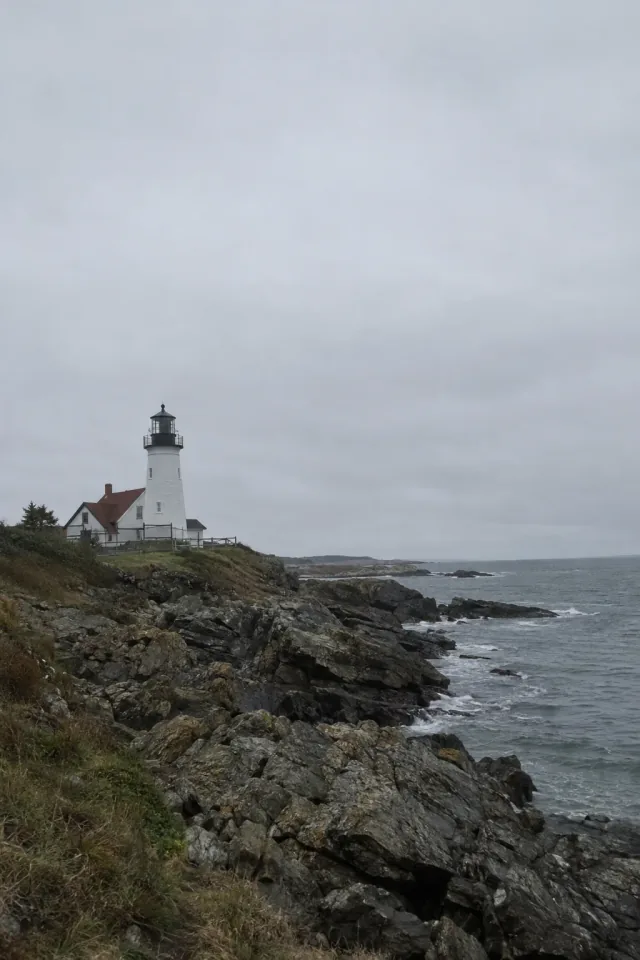 La tua foto
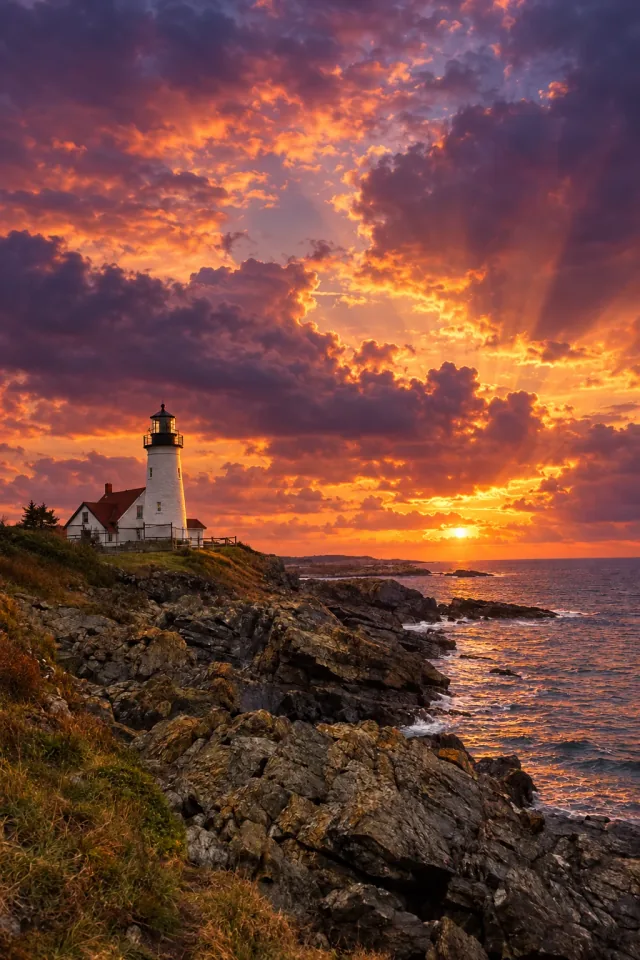 Su chatmodel
-
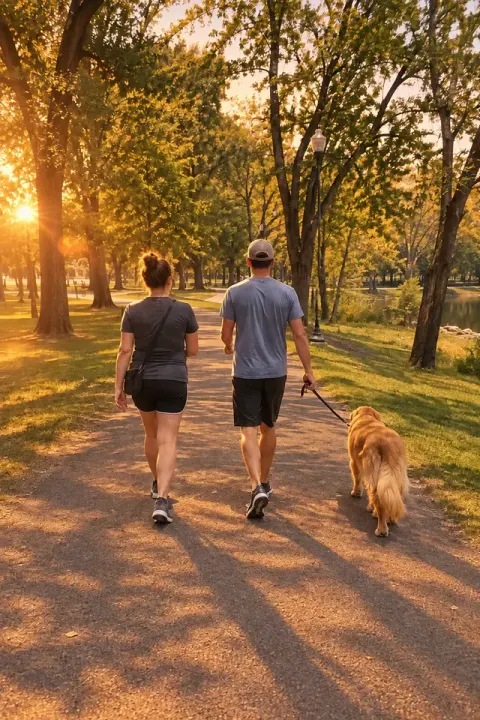
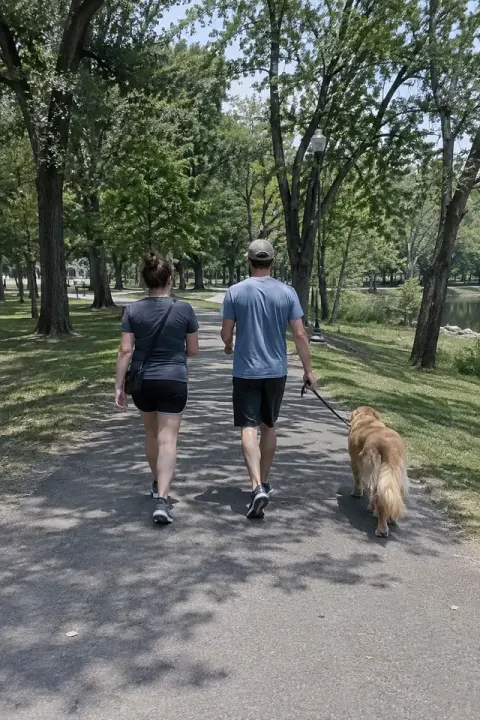 DopoPrima Golden Hour Reillumina qualsiasi foto con la luce calda e radente del tramonto. Usa questo preset
- DopoPrima Dramatic Sky Sostituisci un cielo spento con uno drammatico e cinematografico. Usa questo preset
-
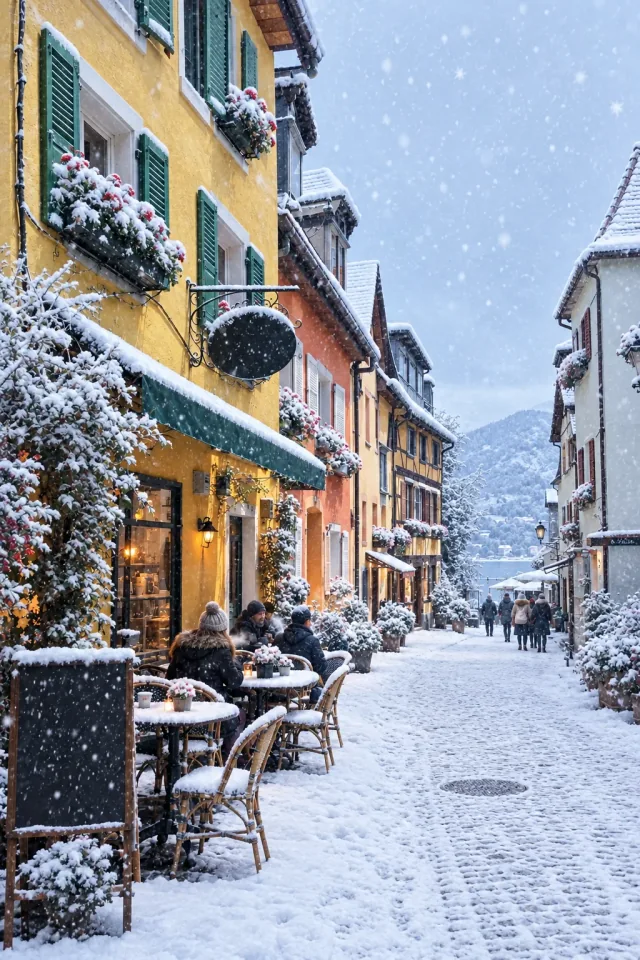
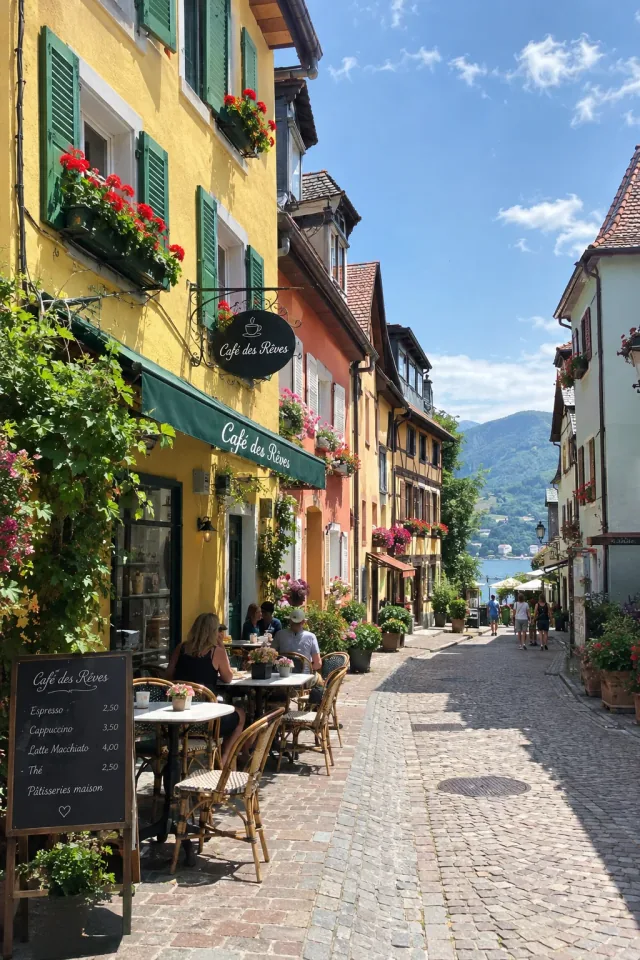 DopoPrima Winter Wonderland Trasforma qualsiasi scena in una giornata d’inverno innevata. Usa questo preset
- Golden Hour illumina la foto con la luce calda e bassa del tramonto.
- Dramatic Sky sostituisce un cielo spento con uno spettacolare, da film.
- Winter Wonderland trasforma la scena in una giornata d’inverno sotto la neve.
Come creare un poster di viaggio da appendere
In Immagine → Preset → Poster, Threadline Memory trasforma una foto di viaggio in un poster a due livelli: tu come silhouette bianca e una linea rossa cucita a mano che unisce i luoghi. Fatto apposta per essere stampato e incorniciato.
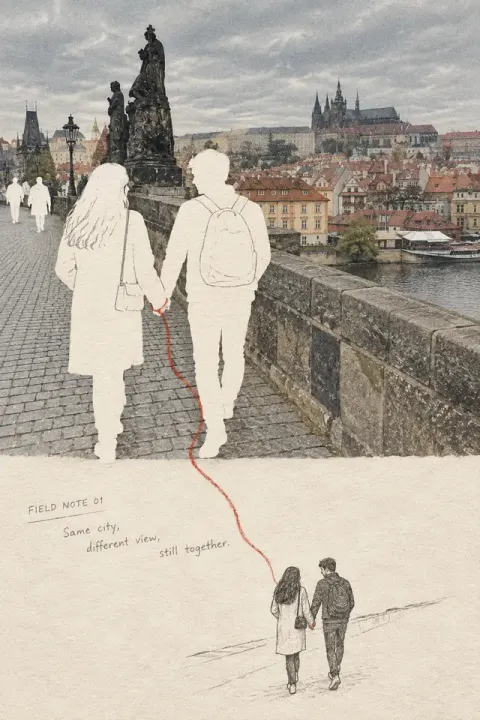
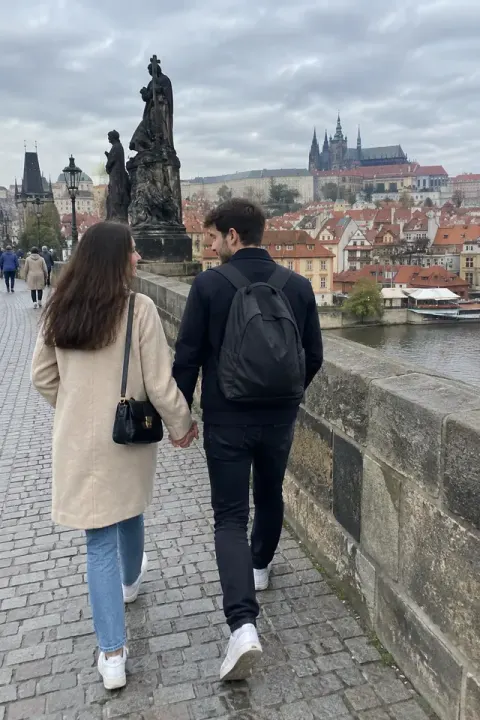
Altri stili in poster e sfondi dalle tue foto.
Idee per video di viaggio
Se il risultato non ti convince
- Un’insegna o una statua sembra diversa
- I piccoli dettagli possono cambiare. Controlla prima di condividere e prova con una foto più ampia, dove contano meno.
- Il video si muove troppo
- La foto è troppo piena. Scegline una con un soggetto chiaro e un po’ di cielo libero.
- Rotazione a 360° ha perso la persona
- Usa una foto con una sola persona in piedi al centro, con tutto il corpo nell’inquadratura.
- Non ha l’audio
- Queste clip escono senza sonoro. Aggiungi la musica nell’app da cui le condividi.
Le clip sono create con Grok Imagine Video. Per animare una foto descrivendo tu cosa deve succedere (le onde, le nuvole, qualcuno che saluta), leggi trasformare una foto in un video.



