

De retour de vacances, vous avez des centaines de photos que personne ne regarde. Choisissez la plus belle vue d’ensemble et transformez-la en survol de drone.
Comment faire une vidéo de drone à partir d’une photo
- Allez dans Vidéo et ouvrez l’onglet Préréglages.
- Choisissez Caméra et effets et appuyez sur Plan au drone.
- Déposez votre photo là où c’est écrit Déposez votre image ici, ou cliquez à cet endroit pour la choisir.
- La vidéo démarre dès que la photo est ajoutée. Une vidéo prend plus de temps qu’une image : comptez quelques minutes, puis lancez la lecture.
La caméra s’élève et montre le paysage d’en haut, comme si un drone était passé par là. Le résultat est meilleur avec une photo large : un littoral, une vallée, un point de vue sur une ville.
D’autres mouvements de caméra pour vos photos de voyage
Tous se trouvent dans Vidéo → Préréglages → Caméra et effets et fonctionnent de la même façon : appuyez sur l’effet voulu au lieu de Plan au drone. Sur ordinateur, passez la souris sur un clip pour le voir défiler ; cliquez dessus pour ouvrir ce préréglage.
- Plan au drone La caméra s’élève et révèle la scène vue du ciel. Utiliser ce préréglage
- Du jour à la nuit Un timelapse qui fait passer votre scène du jour à la nuit. Utiliser ce préréglage
- Un monde en bouteille Votre scène devient un monde miniature vivant dans une bouteille. Utiliser ce préréglage
- Zoom jusqu’à l’espace De votre photo jusqu’à la planète Terre en un seul plan. Utiliser ce préréglage
- Travelling à 360° La caméra fait le tour complet de vous. Utiliser ce préréglage
- Zoom macro dans l’œil La caméra plonge dans votre œil jusqu’à ce que l’iris remplisse l’écran. Utiliser ce préréglage
Quelle photo de voyage choisir pour chaque effet
Une même photo ne convient pas à tous les effets. Associez-les bien :
Ça marche bien
- Des vues larges pour Plan au drone et Zoom jusqu’à l’espace : un littoral, une vallée, un point de vue
- Des photos de jour pour Du jour à la nuit (l’IA s’occupe de la soirée)
- Une seule personne au centre pour Travelling à 360°
- Un sujet bien net : une ville, un monument, un port
À éviter
- Une rue pleine de monde et de panneaux (trop d’éléments à animer)
- Une photo déjà prise de nuit pour Du jour à la nuit
- Le gros plan d’une assiette pour un survol de drone
- Des photos floues ou très sombres
Comment corriger un ciel gris avant de commencer
Les plus beaux endroits ont parfois été photographiés le pire jour. Dans Image → Préréglages → Modifier une image, trois préréglages changent la lumière et la météo tout en gardant le lieu.
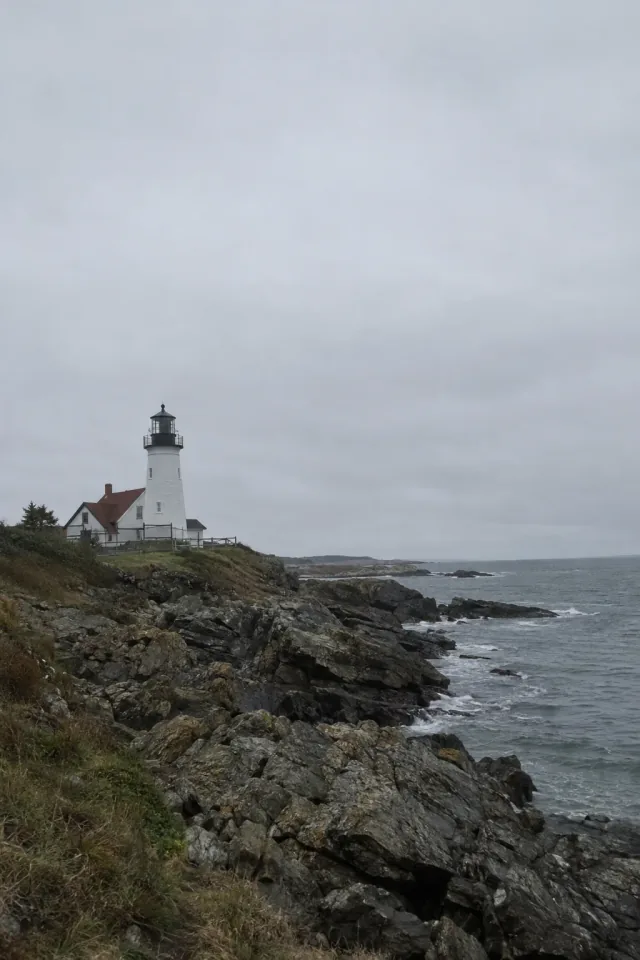 Votre photo
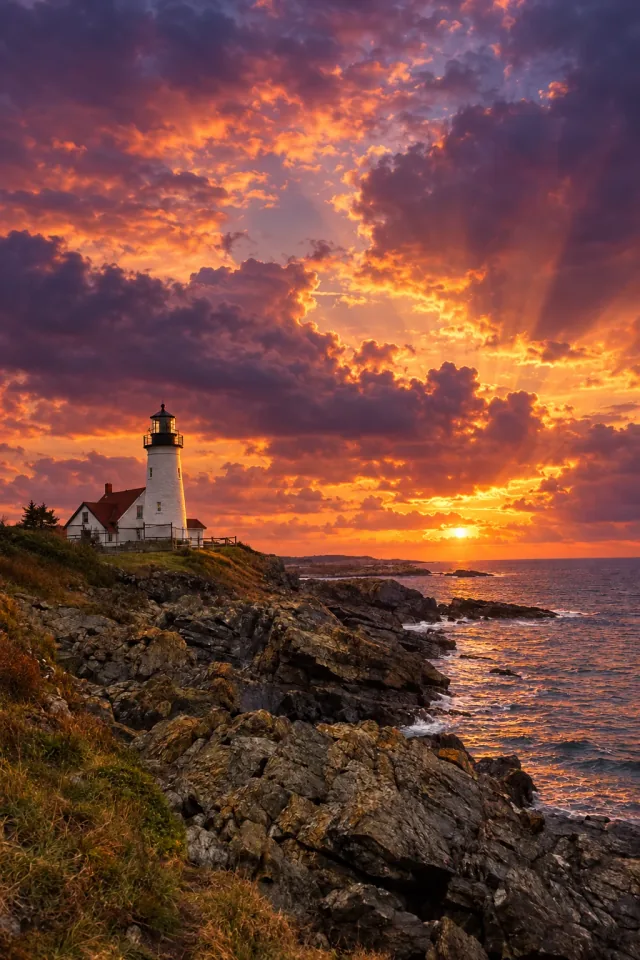 Dans chatmodel
-
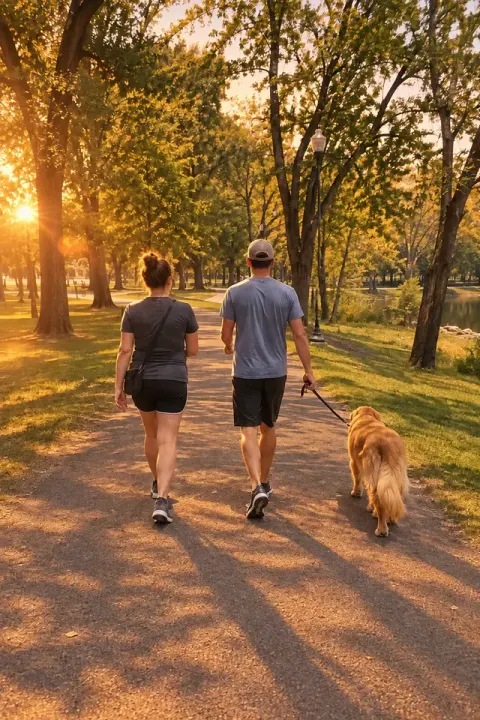
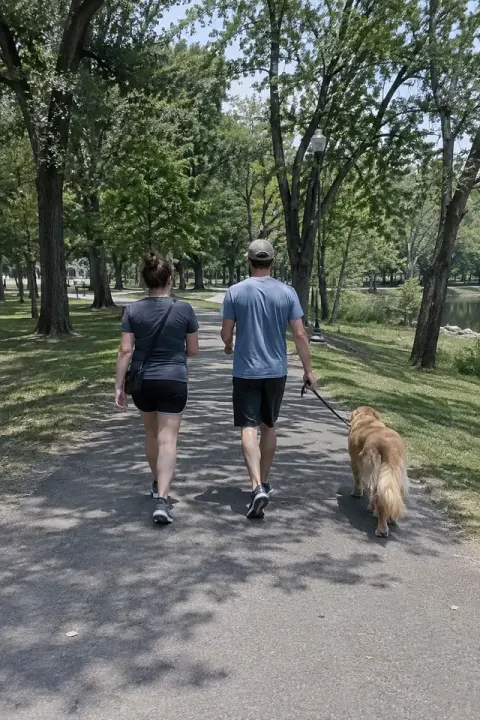 AprèsAvant Golden Hour Rééclairez n’importe quelle photo d’une lumière chaude de coucher de soleil. Utiliser ce préréglage
- AprèsAvant Dramatic Sky Remplacez un ciel terne par un ciel dramatique et cinématographique. Utiliser ce préréglage
-
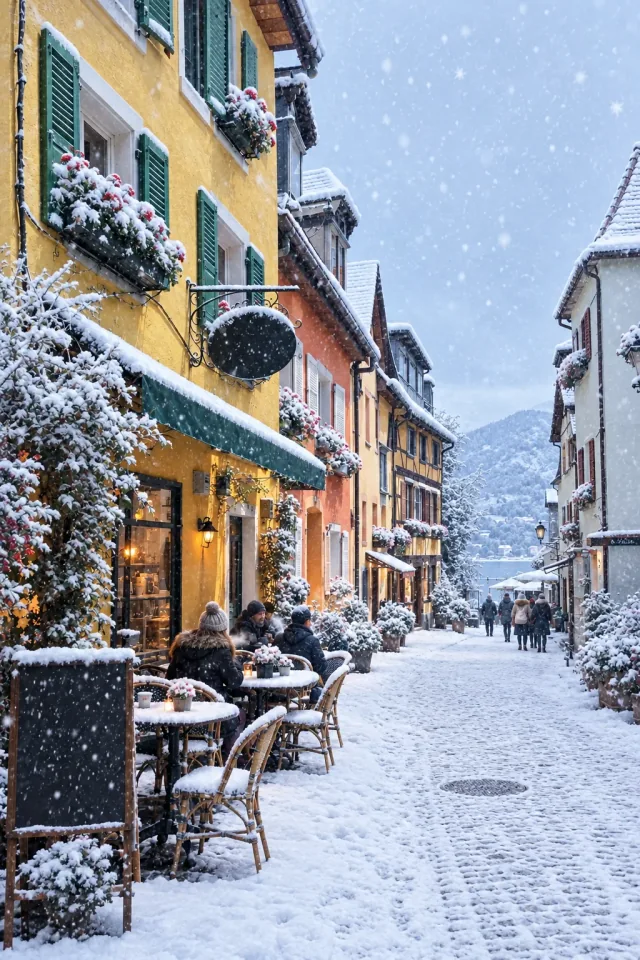
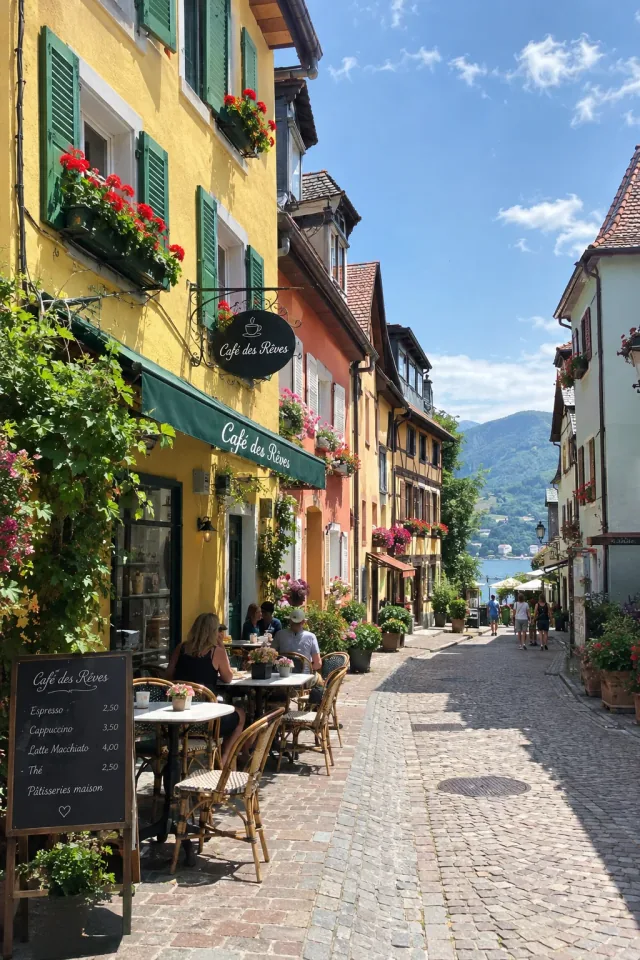 AprèsAvant Winter Wonderland Transformez n’importe quelle scène en journée d’hiver enneigée. Utiliser ce préréglage
- Golden Hour baigne la photo d’une lumière chaude et rasante de coucher de soleil.
- Dramatic Sky remplace un ciel terne par un ciel spectaculaire, digne du cinéma.
- Winter Wonderland transforme la scène en journée d’hiver sous la neige.
Comment faire une affiche de voyage à accrocher au mur
Dans Image → Préréglages → Affiches, Threadline Memory transforme une photo de voyage en affiche à deux niveaux : vous en silhouette blanche, et un fil rouge cousu main qui relie les lieux entre eux. Faite pour être imprimée et encadrée.
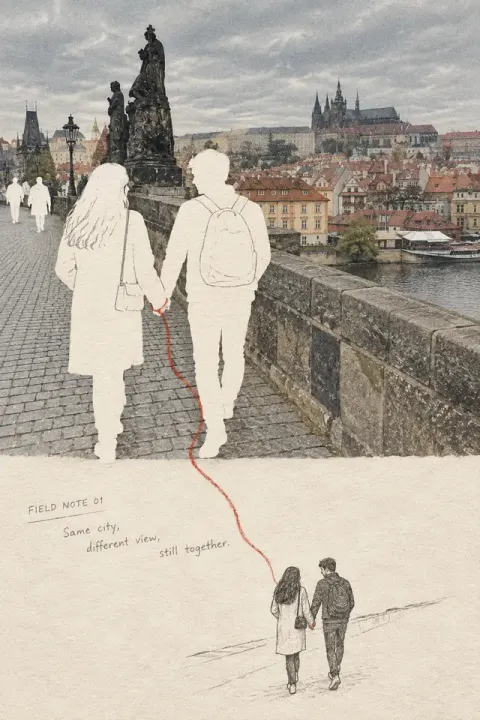
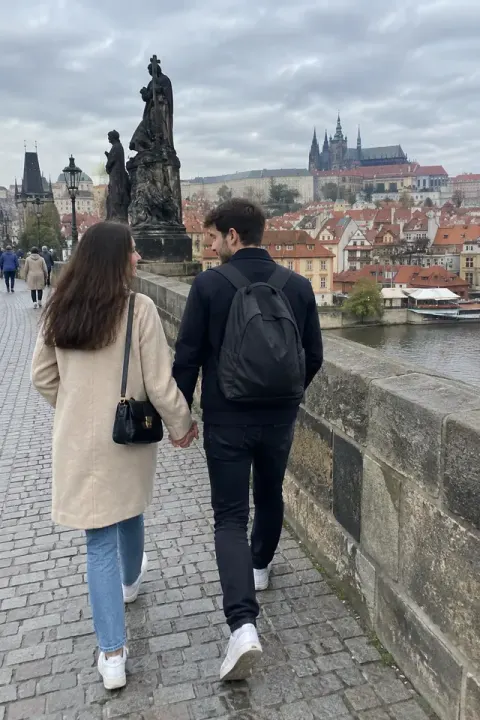
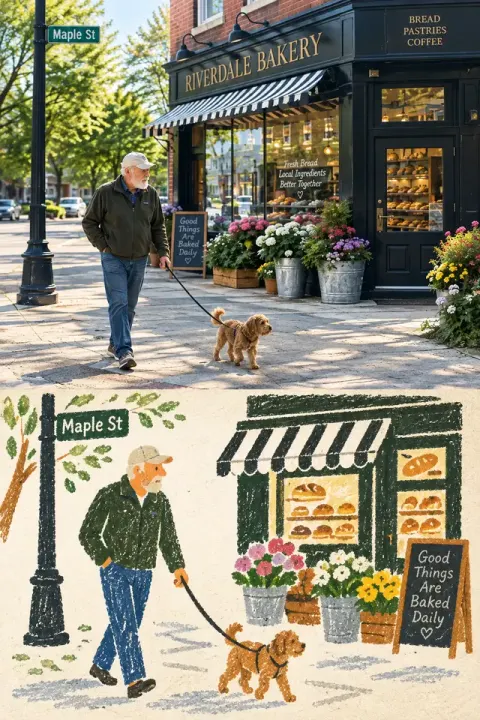
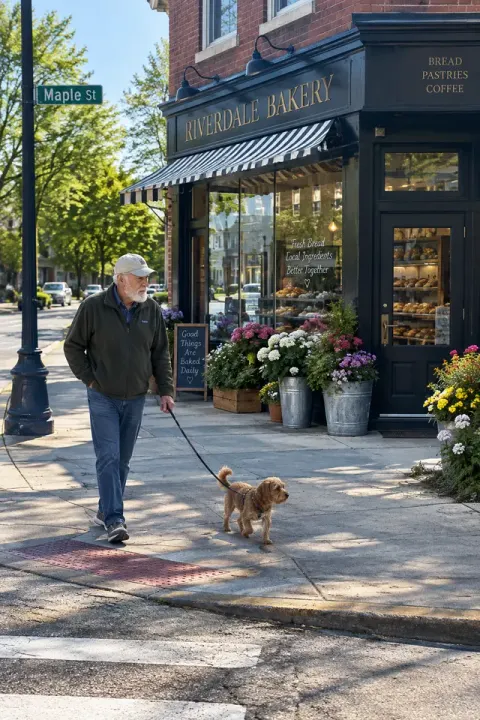
D’autres styles dans affiches et fonds d’écran à partir de vos photos.
Idées de vidéos de voyage
Si le résultat ne vous convient pas
- Un panneau ou une statue a changé d’aspect
- Les petits détails peuvent changer. Vérifiez avant de partager, et essayez une photo plus large, où ils comptent moins.
- La vidéo bouge trop
- La photo est trop chargée. Choisissez-en une avec un sujet bien net et un peu de ciel dégagé.
- Travelling à 360° a perdu la personne
- Utilisez une photo avec une seule personne debout au centre, le corps entier dans le cadre.
- Il n’y a pas de son
- Ces clips sont muets. Ajoutez de la musique dans l’application avec laquelle vous les partagez.
Les clips sont créés avec Grok Imagine Video. Pour animer une photo avec vos propres mots (les vagues, les nuages, quelqu’un qui fait coucou), consultez transformer une photo en vidéo.



