

Vos plus belles photos méritent mieux qu’un dossier oublié sur votre téléphone. Faites-en une affiche à accrocher au mur, ou décrivez le fond d’écran que vous aimeriez voir cinquante fois par jour.
Trois styles d’affiche pour vos photos
Dans Image → Préréglages → Affiches. Chacun part d’une seule photo. Sur ordinateur, passez la souris sur une affiche pour voir la photo d’origine.
-
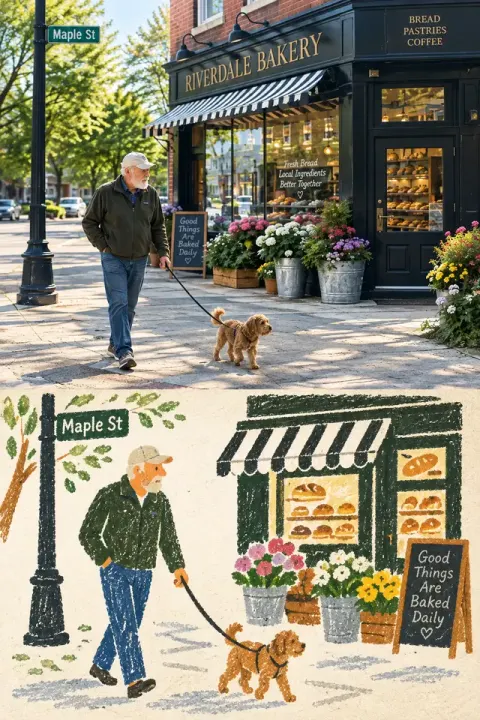
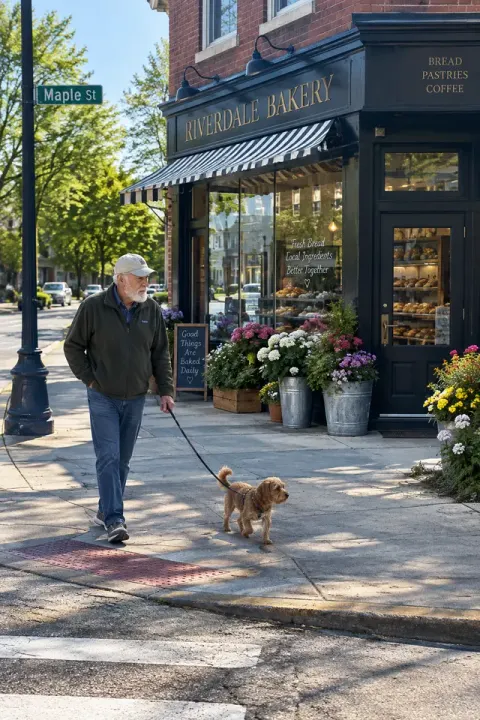 AprèsAvant Folk Art Poster Une affiche partagée : votre photo en haut, sa version art naïf en bas. Utiliser ce préréglage
-
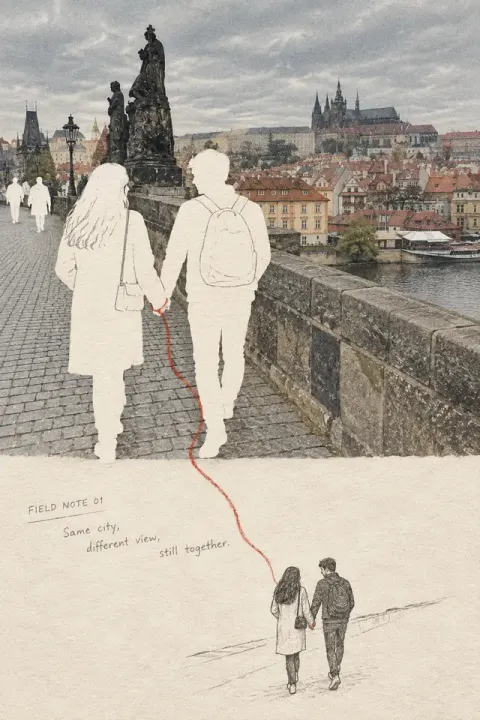
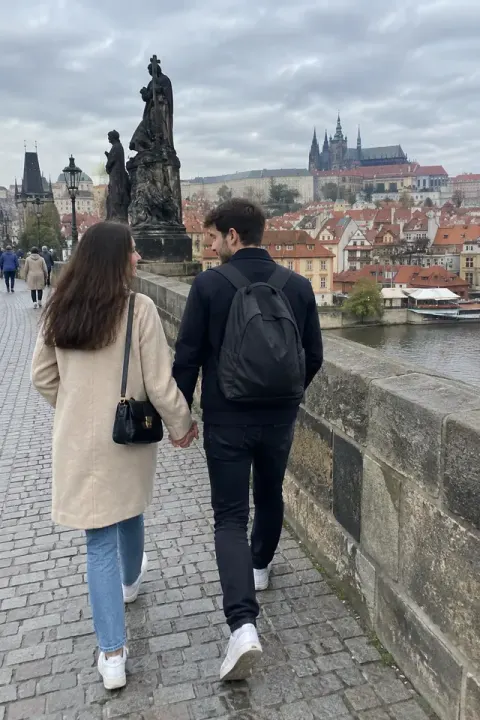 AprèsAvant Threadline Memory Une affiche souvenir de voyage en deux couches reliées par un fil cousu. Utiliser ce préréglage
-
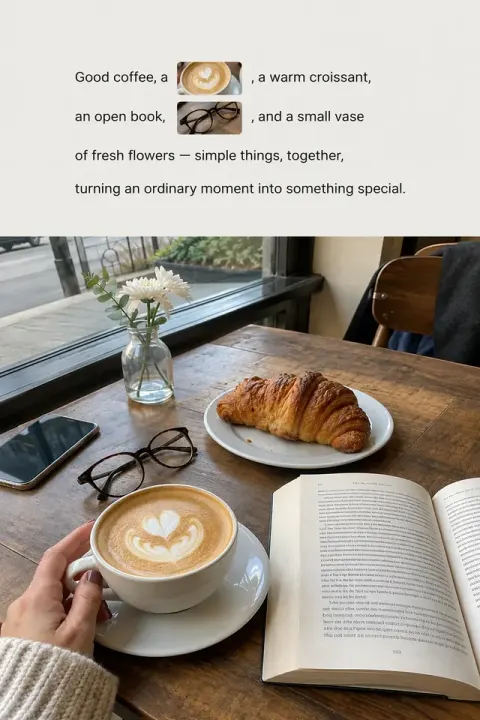
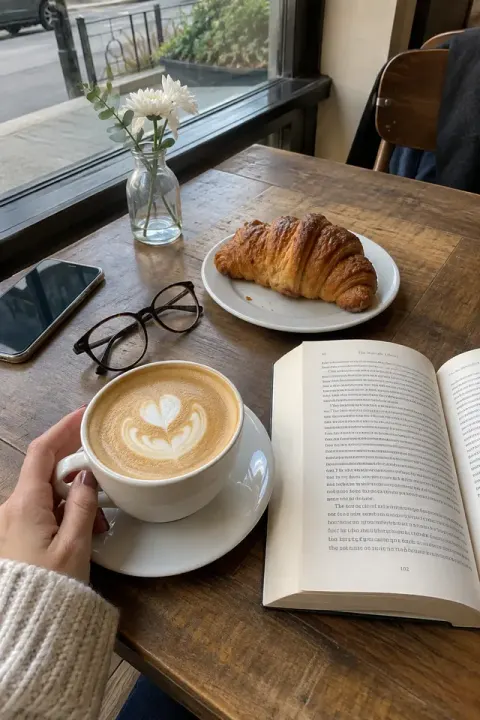 AprèsAvant Cut-out Poster Une affiche éditoriale avec des découpes de votre photo insérées dans le texte. Utiliser ce préréglage
- Allez dans Image et ouvrez l’onglet Préréglages.
- Choisissez Affiches et appuyez sur le style qui vous plaît.
- Déposez votre photo là où il est écrit Déposez votre image ici, ou cliquez à cet endroit pour la choisir.
- C’est tout : la création démarre dès que la photo est ajoutée.
Votre photo Dans chatmodel Quelle photo choisir
Ça marche bien
- Une scène qui raconte quelque chose : un lieu, un moment, une action
- Vous et un monument sur la même photo pour Threadline Memory
- Une bonne lumière et un sujet bien visible
- Une photo que vous encadreriez déjà telle quelle
À éviter
- Un selfie très serré (il n’y a rien à dessiner autour de vous)
- Des photos sombres ou floues
- Des photos de groupe chargées où personne ne ressort
- Des captures d’écran avec du texte
Comment créer un fond d’écran de téléphone avec l’IA
L’AI Wallpaper generator fonctionne dans l’autre sens : pas de photo, juste une description et un écran.
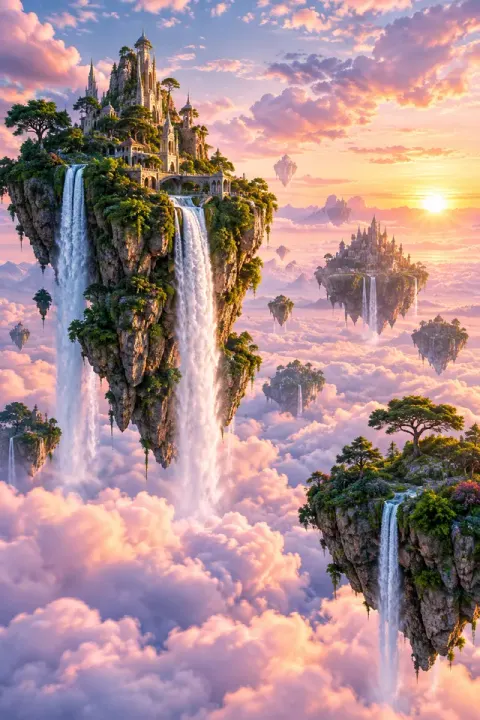
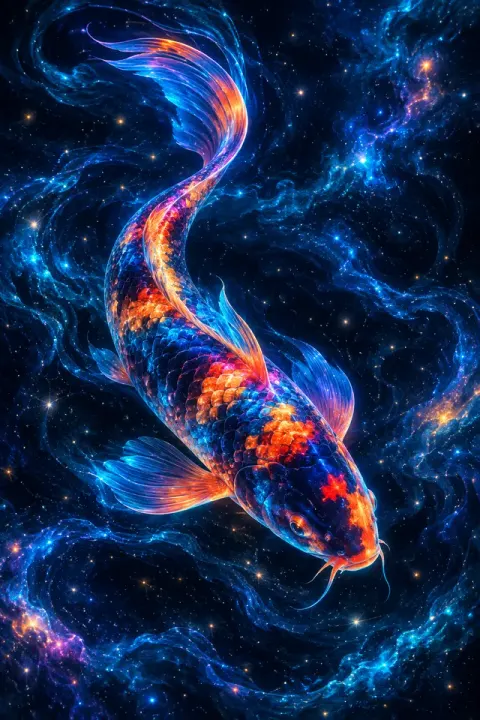
- Dans Image → Préréglages, choisissez Professionnel et appuyez sur AI Wallpaper generator.
- Dans Description, dites ce que vous voulez voir.
- Choisissez le Format : Mobile (9:16), Desktop (16:9) ou Tablet (4:3).
- Appuyez sur Générer, téléchargez l’image et définissez-la comme fond d’écran.
Quatre descriptions à copier et à adapter :
Château dans les nuages
Un château sur une île flottante au-dessus des nuages au coucher du soleil, des cascades qui tombent dans le ciel.
Jardin d’automne
Un jardin japonais paisible en automne, des feuilles d’érable rouges sur un étang, une douce brume matinale.
Coin lecture un soir de pluie
Un coin lecture douillet près d’une fenêtre sous la pluie, la nuit, la lumière chaude d’une lampe, un chat endormi sur une couverture.
Dunes minimalistes
De douces dunes de sable rose pastel et beige, beaucoup d’espace vide en haut pour l’heure.
Comment transformer un portrait en œuvre d’art à imprimer
Pour un portrait à accrocher, les styles artistiques d’Appliquer un style rendent magnifiquement à l’impression. Retrouvez les 25 styles dans transformer votre photo en dessin animé, en figurine ou en peluche.
-
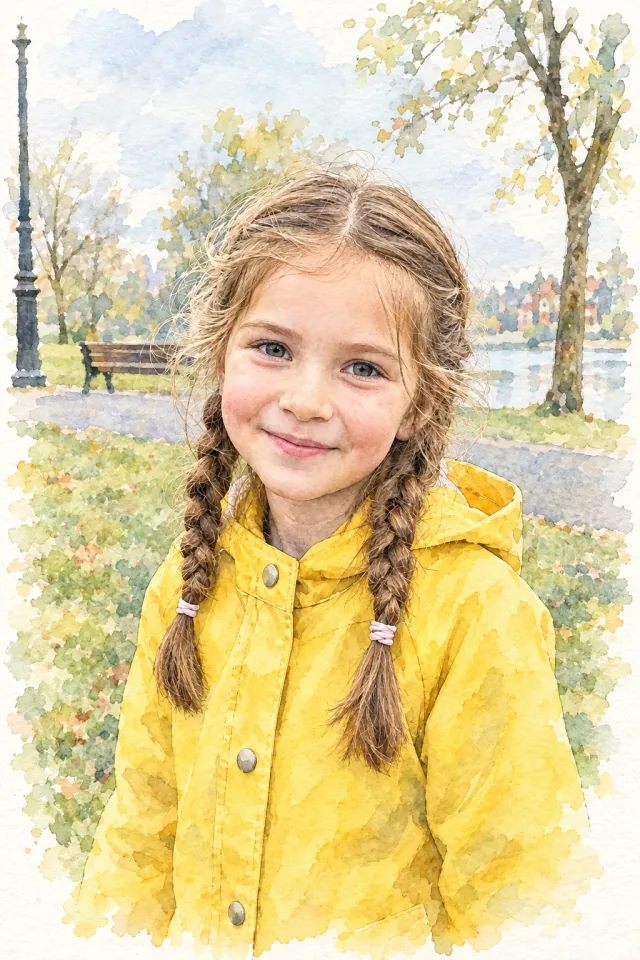
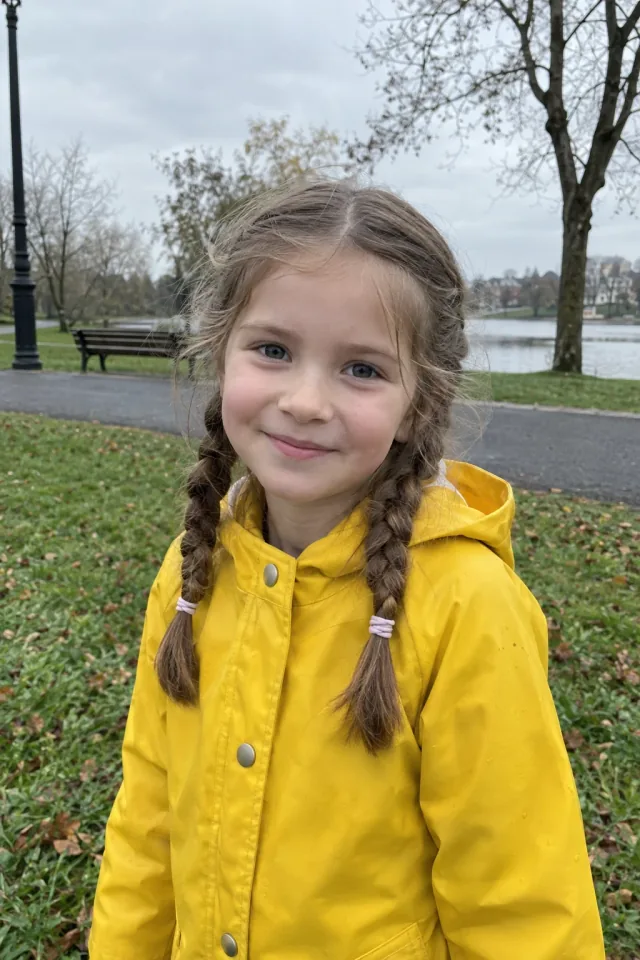 AprèsAvant Watercolor Un portrait à l’aquarelle, lavis légers et texture de papier. Utiliser ce préréglage
-
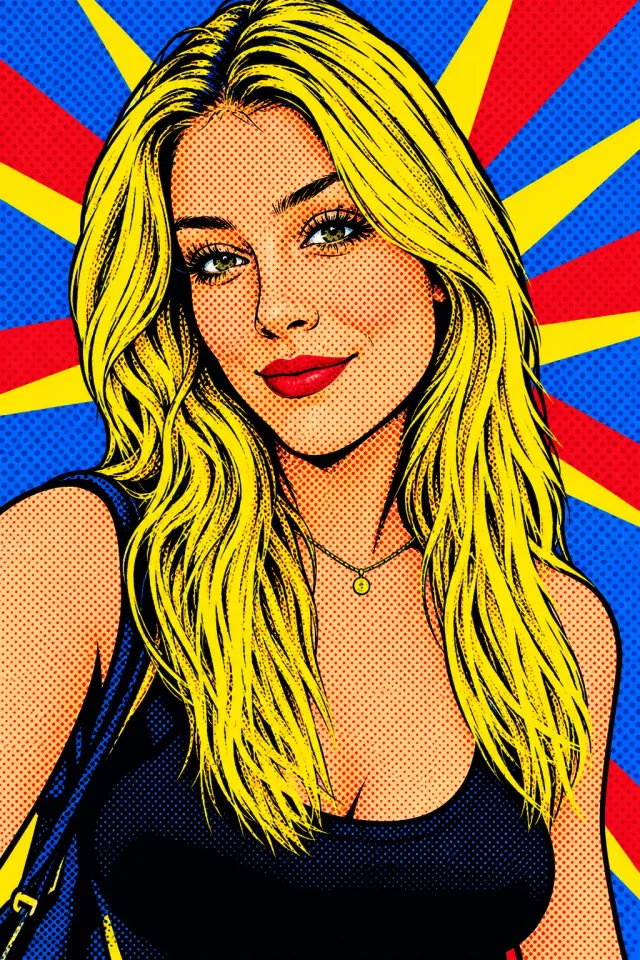
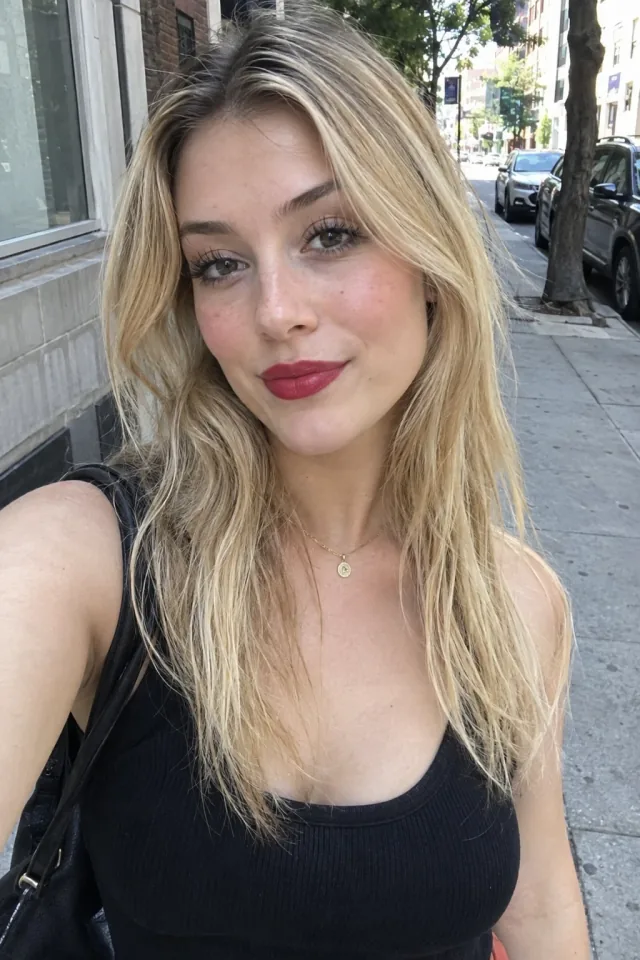 AprèsAvant Pop Art Du pop art des années 60 avec trames de points et couleurs vives. Utiliser ce préréglage
-
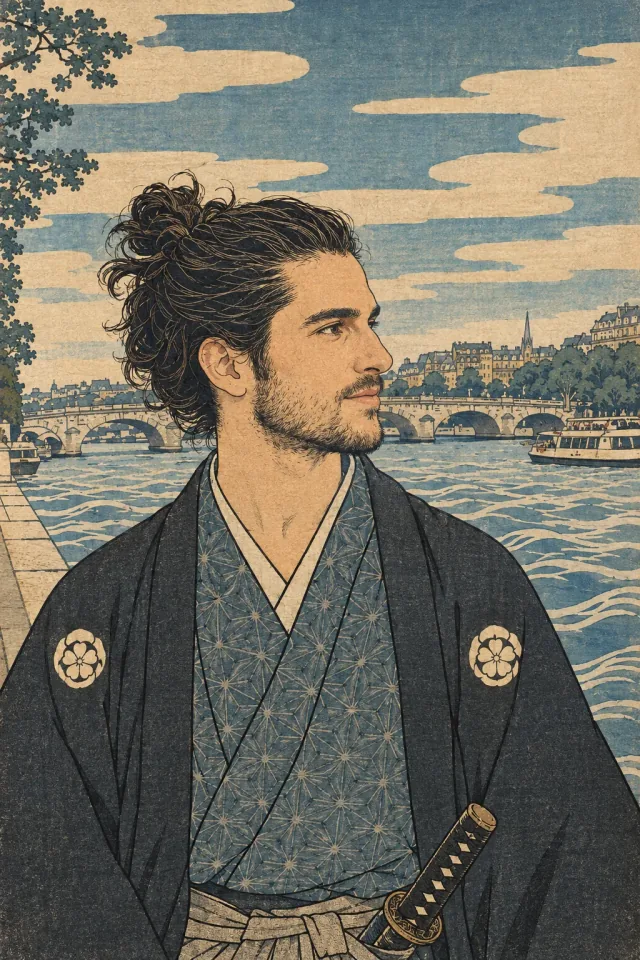
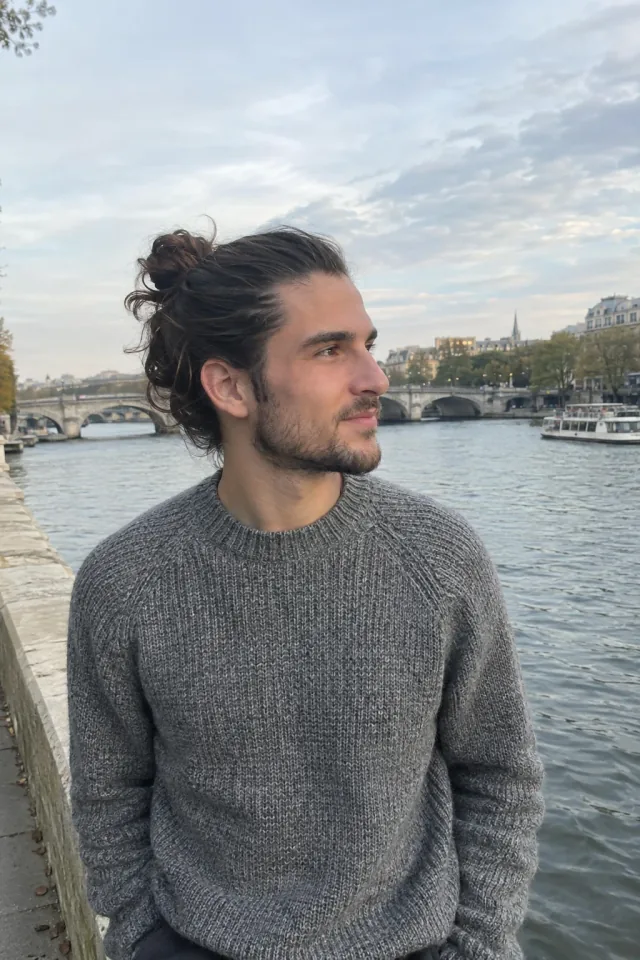 AprèsAvant Ukiyo-e Une estampe japonaise aux aplats de couleur et au trait fin. Utiliser ce préréglage
-
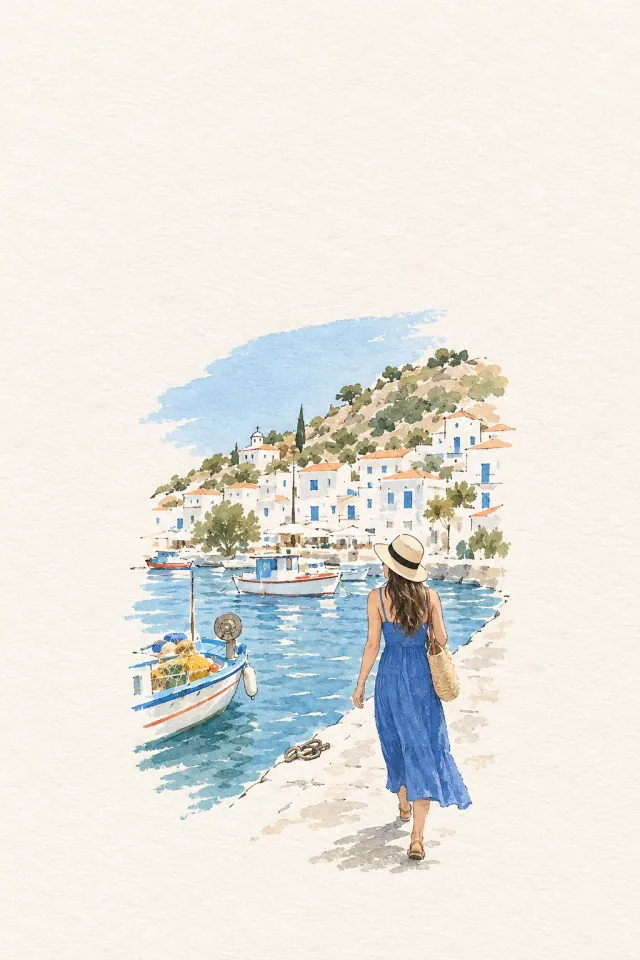
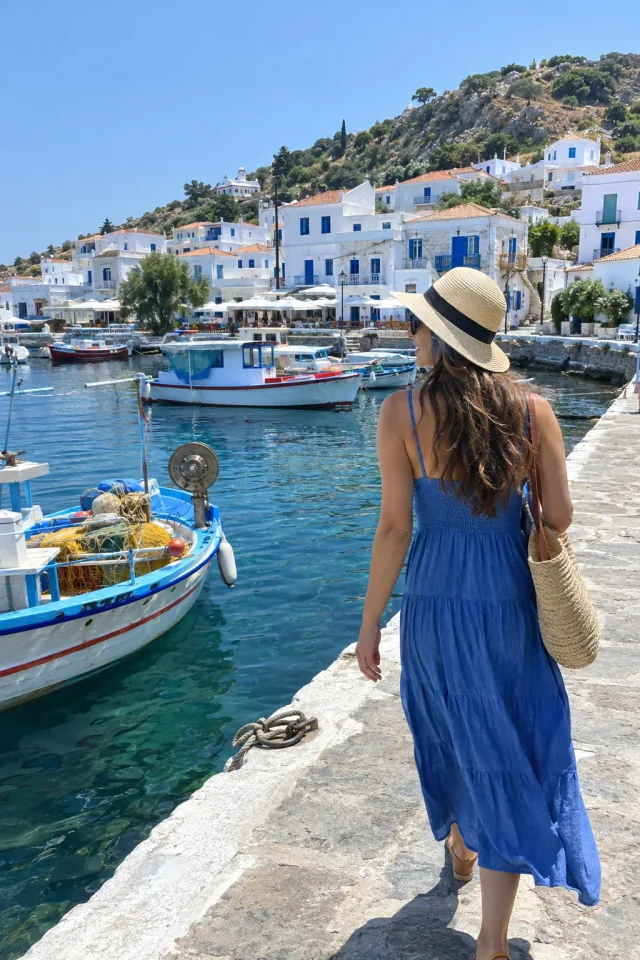 AprèsAvant Travel Sketchbook Transformez votre photo en croquis minimaliste de carnet de voyage. Utiliser ce préréglage
Comment bien imprimer une affiche créée par l’IA
Avant d’imprimer
- Les petits visages ou les lettres ont l’air bizarres
- C’est là que l’IA se trompe parfois. Regardez d’abord l’image en taille réelle à l’écran, et relancez la création si besoin.
- Elle paraît plate sur papier brillant
- Choisissez du papier mat pour les styles art naïf et croquis : on dirait une vraie estampe.
- Elle perd en netteté en grand format
- Au-delà de l’A3, demandez à l’imprimeur de vérifier le fichier d’abord. Les images créées par l’IA sont superbes en format classique, mais peuvent perdre en netteté une fois agrandies.
Idées d’affiches et de fonds d’écran
Pour donner du mouvement à vos photos de vacances, découvrez créer une vidéo façon drone à partir d’une photo.


