

Transformer une photo en dessin, autrefois, c’était trouver un illustrateur et patienter une semaine. Aujourd’hui, il suffit d’une photo, d’un style et de quelques secondes.
- Allez dans Image et ouvrez l’onglet Préréglages.
- Choisissez Appliquer un style et appuyez sur le style qui vous plaît. Chaque carte de cette page ouvre directement son préréglage.
- Déposez votre photo à l’endroit indiqué Déposez votre image ici, ou cliquez dessus pour la choisir.
- C’est tout : la création démarre dès que la photo est ajoutée.
Les styles dessin animé en images
Toutes ces images sont parties d’une photo ordinaire. Sur ordinateur, passez la souris dessus pour voir l’original.
-
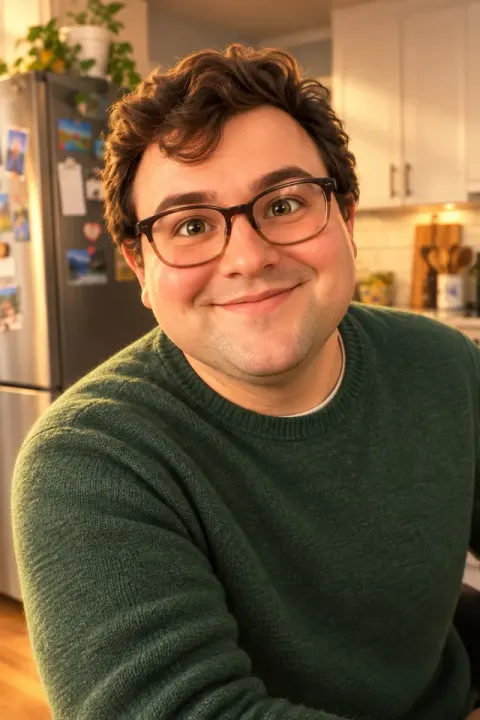
 AprèsAvant Pixar Style Devenez un portrait de personnage 3D façon Pixar. Utiliser ce préréglage
-
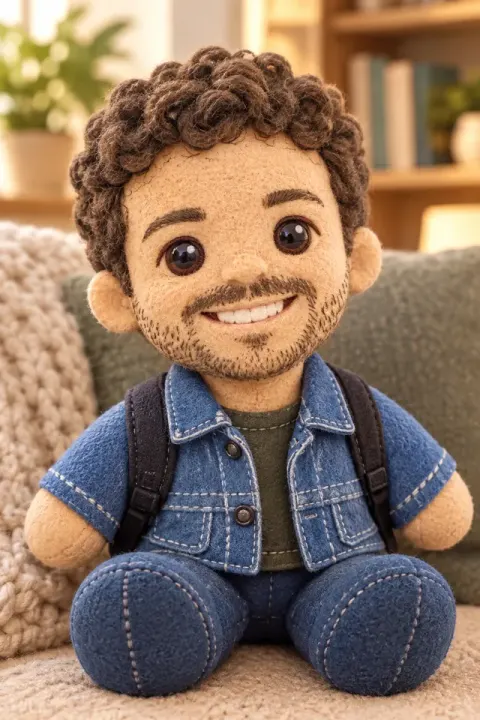
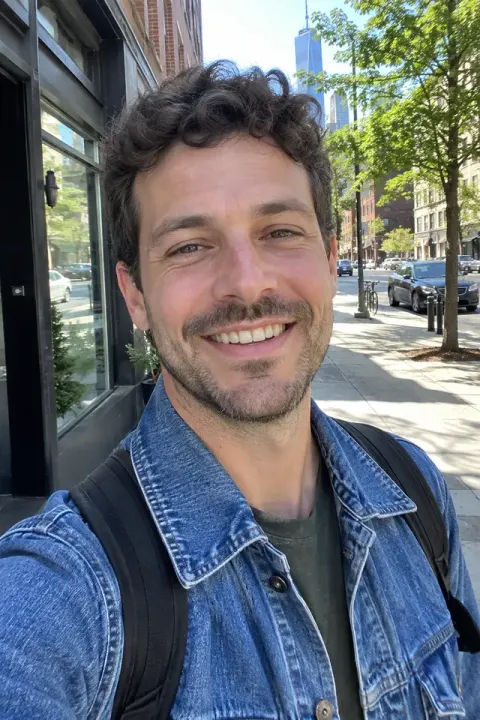 AprèsAvant Plushie Devenez une adorable peluche toute douce, coutures comprises. Utiliser ce préréglage
-
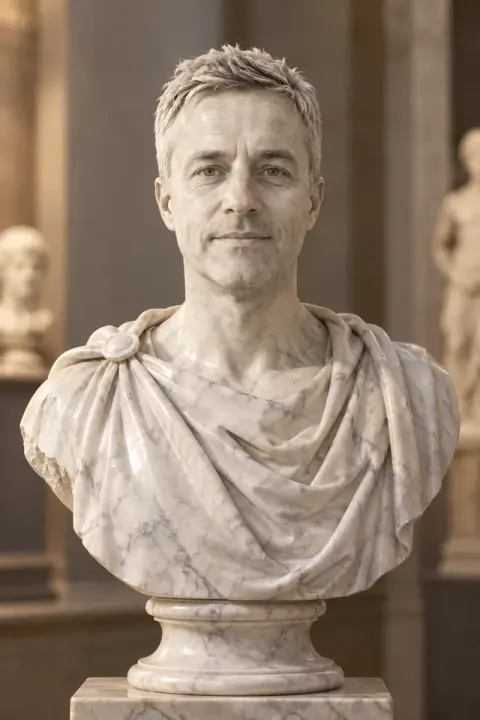
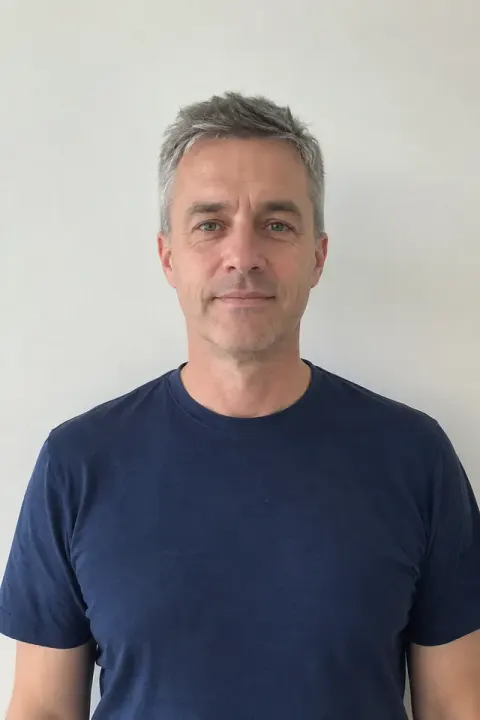 AprèsAvant Marble Statue Réinventez-vous en sculpture classique de marbre blanc. Utiliser ce préréglage
-
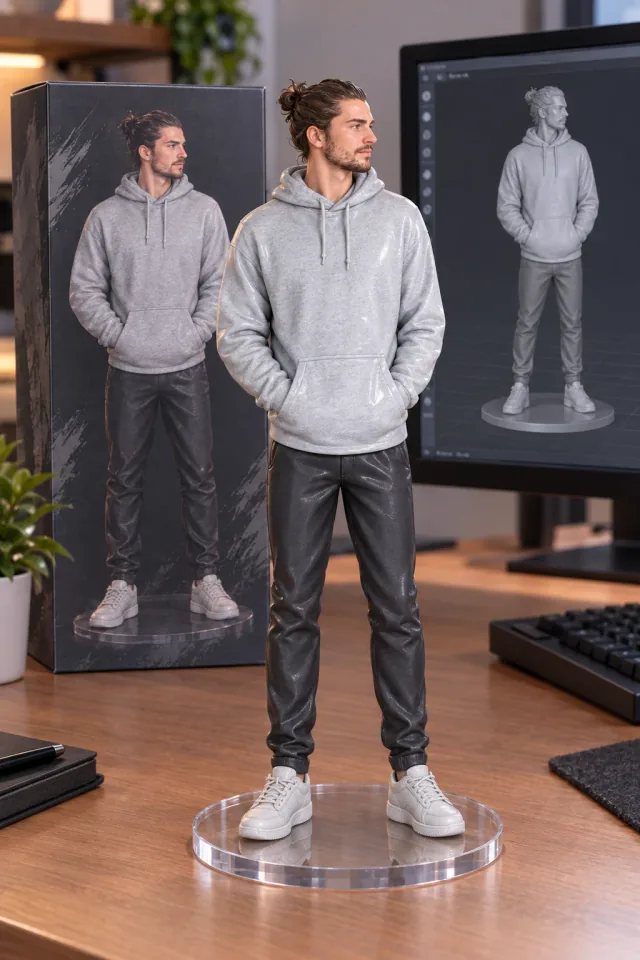
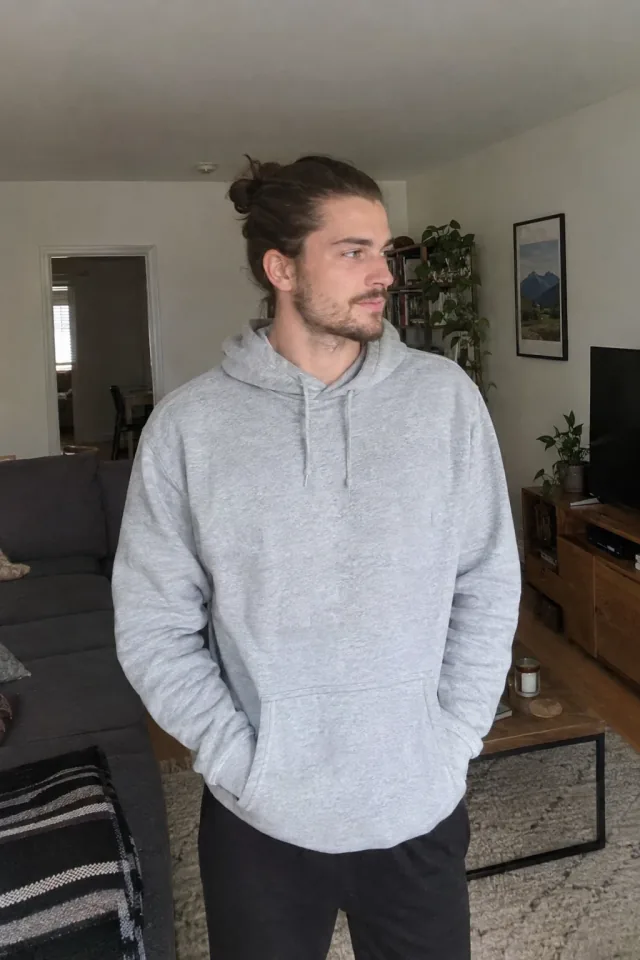 AprèsAvant Collectible Figurine Transformez-vous en figurine de collection à l'échelle 1/7, boîte et socle inclus. Utiliser ce préréglage
-
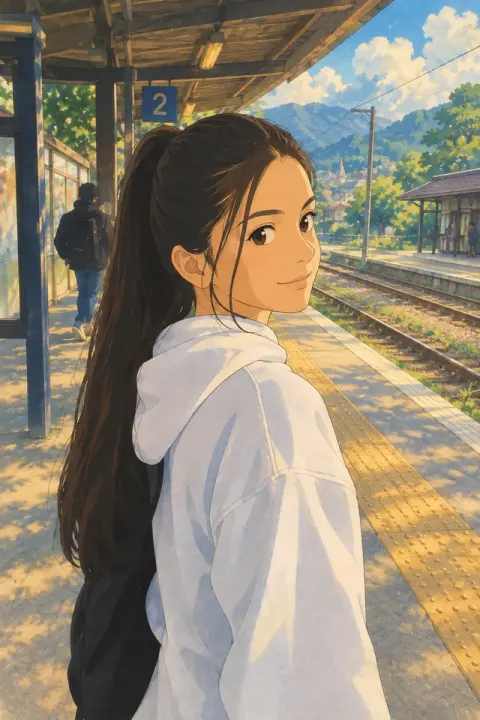
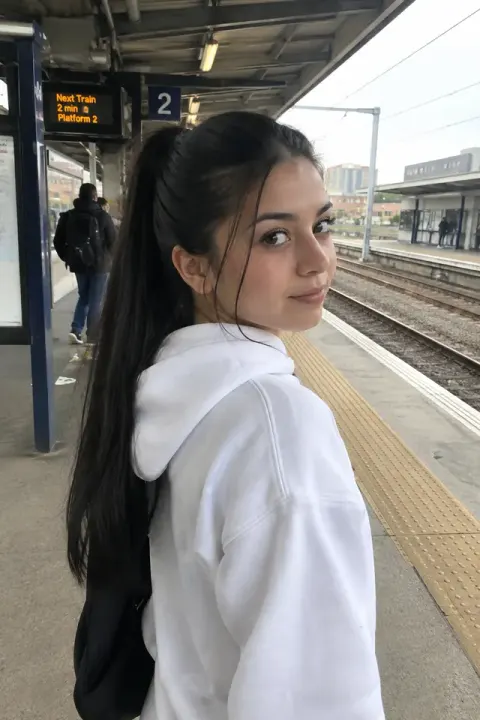 AprèsAvant Anime Portrait Réimagine votre scène dans le style dessiné à la main du Studio Ghibli. Utiliser ce préréglage
-
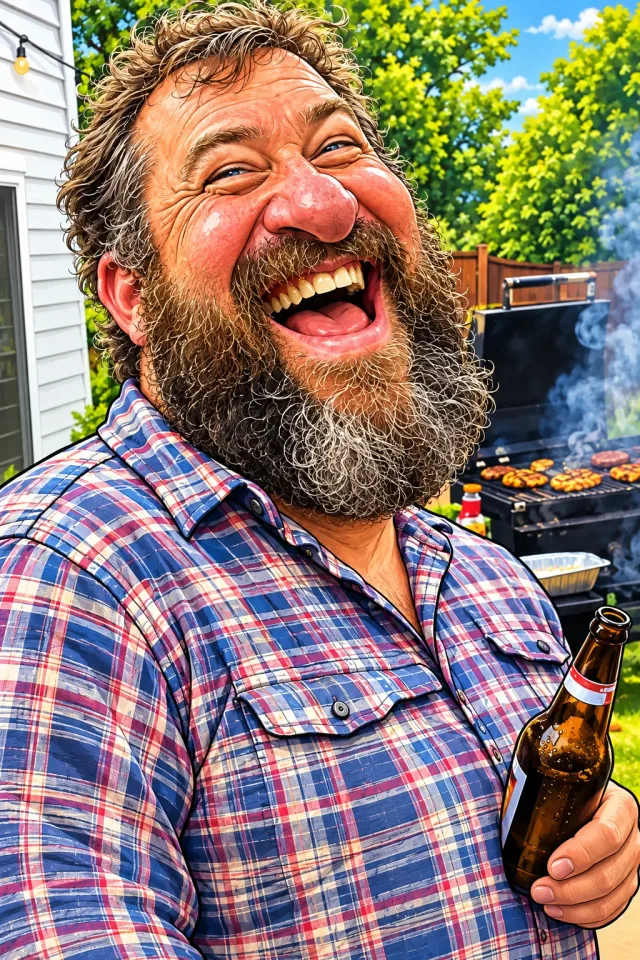
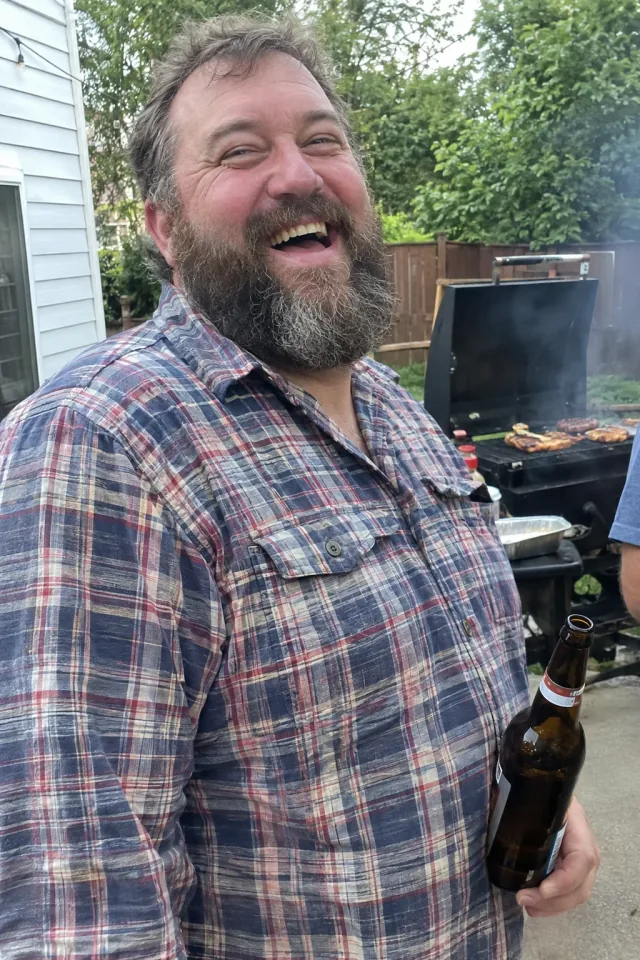 AprèsAvant Caricature maker Une caricature exagérée et amusante où l'on vous reconnaît encore. Utiliser ce préréglage
-
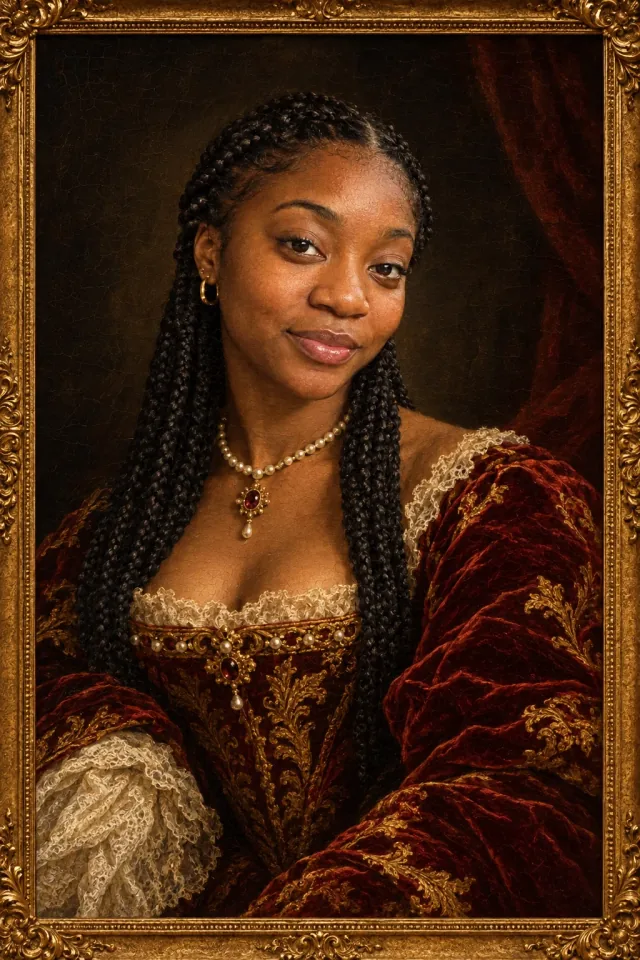
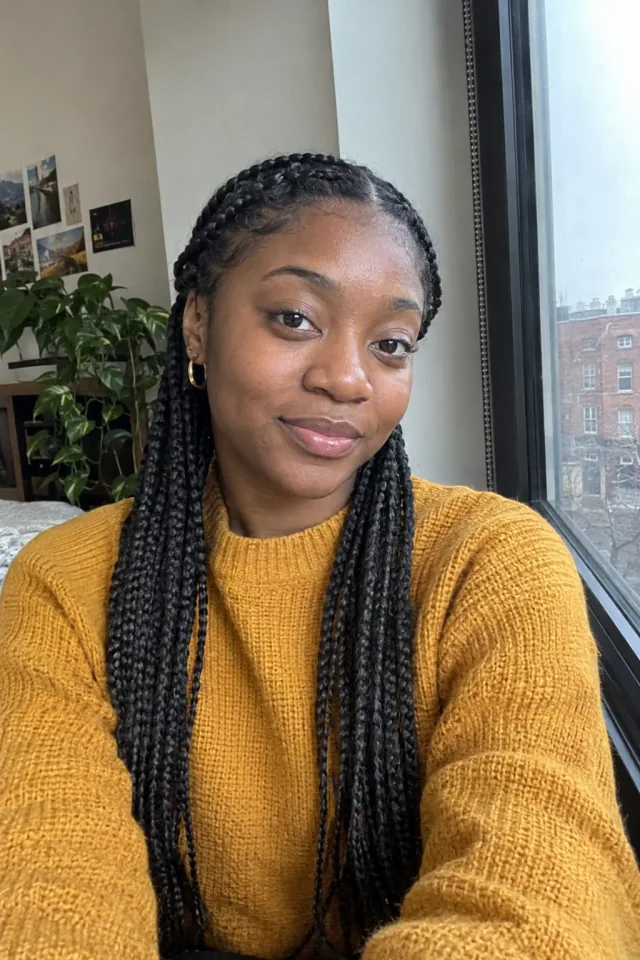 AprèsAvant Renaissance Portrait Devenez un tableau à l'huile de la Renaissance, dans un style d'époque somptueux. Utiliser ce préréglage
-
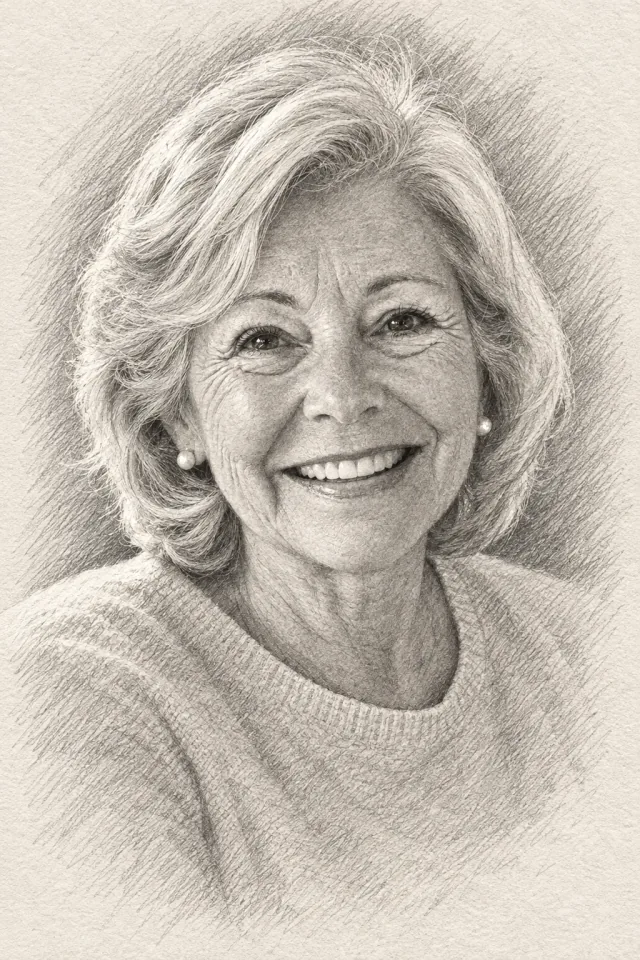
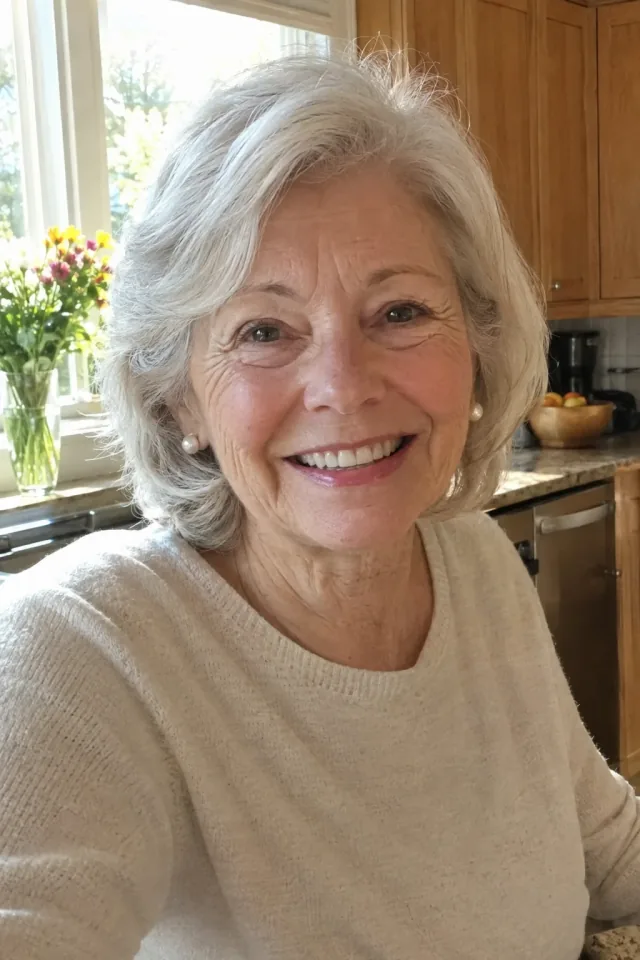 AprèsAvant Pencil Sketch Un portrait détaillé au crayon graphite, dessiné à la main. Utiliser ce préréglage
Les 24 styles dessin animé
Sans oublier Polaroid together, le seul style qui prend deux photos (voir plus bas).
Comment se transformer en figurine
Collectible Figurine crée l’ensemble : une figurine au 1/7 sur son socle, sa boîte et un modèle 3D sur un écran en arrière-plan, comme un vrai jouet de collection.
Votre photo Dans chatmodel Quelle photo choisir pour un dessin animé
Ça marche bien
- Une seule personne, le visage bien visible
- Une bonne lumière, pour une ressemblance nette
- Lunettes, barbe et coiffure visibles sur la photo (c’est ce qui vous rend ressemblant)
- Davantage du corps pour les figurines et les peluches
À éviter
- Une photo sombre ou floue (ressemblance moins fidèle)
- Plusieurs personnes sur la même photo
- Des lunettes de soleil qui cachent les yeux
- Un gros plan serré sur le visage pour un jouet en pied
Si le premier essai ne convient pas, essayez une autre photo plutôt que de relancer la même. Certains styles, comme Caricature maker et MS Paint, exagèrent volontairement.
Idées de portraits dessinés à offrir
Comment faire un polaroid de deux personnes ensemble
Ce style fonctionne autrement. Vous ajoutez deux photos, First person et Second person, puis choisissez une ambiance dans Mood : embracing warmly (un câlin chaleureux), like kids (comme des enfants), in love (amoureux) ou laughing out loud (un fou rire). Vous obtenez un polaroid des deux personnes réunies.
C’est une jolie façon de rapprocher deux personnes qui vivent loin l’une de l’autre.
Comment obtenir un style dessin animé qui n’est pas proposé
Décrivez-le vous-même. Dans Image, ajoutez votre photo et écrivez le rendu que vous souhaitez.
Affiche de voyage des années 1950
Transformez cette photo en affiche de voyage des années 1950, en gardant le visage reconnaissable.
Vitrail
Transformez cette photo en vitrail aux plombs bien marqués et aux couleurs vives, en gardant le visage reconnaissable.
Pour en savoir plus sur la façon de décrire vos modifications : retoucher une photo avec l’IA. Pour une photo réaliste dans un nouveau décor, voyez une séance photo IA à partir d’un selfie.


