

예전에는 사진을 그림으로 바꾸려면 일러스트레이터에게 맡기고 일주일은 기다려야 했어요. 이제는 사진 한 장, 스타일 하나, 몇 초면 충분해요.
- 이미지로 가서 프리셋 탭을 여세요.
- 스타일 적용을 고르고 마음에 드는 스타일을 누르세요. 이 페이지의 카드를 누르면 해당 프리셋이 바로 열려요.
- 여기에 이미지를 끌어다 놓으세요라고 적힌 곳에 사진을 끌어다 놓거나, 그곳을 눌러 사진을 고르세요.
- 이게 다예요. 사진이 들어가면 바로 시작돼요.
만화 스타일, 이렇게 나와요
아래 그림은 모두 평범한 사진에서 시작했어요. 컴퓨터에서는 그림 위에 마우스를 올리면 원래 사진을 볼 수 있어요.
-

 후전 Pixar Style 당신을 3D 픽사 스타일 캐릭터 초상화로 바꿔 드립니다. 이 프리셋 사용하기
-
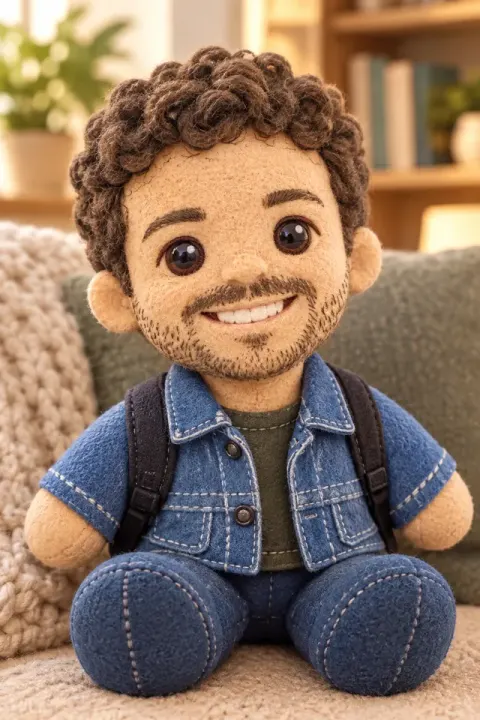
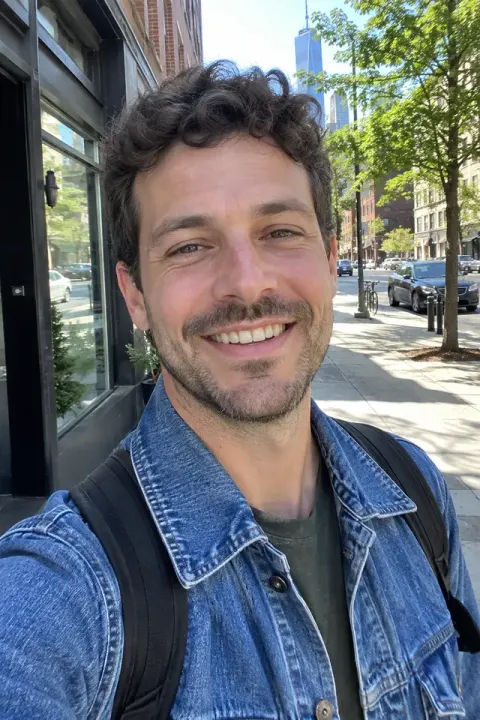 후전 Plushie 바느질 자국까지 살린 사랑스러운 봉제 인형이 되어 보세요. 이 프리셋 사용하기
-
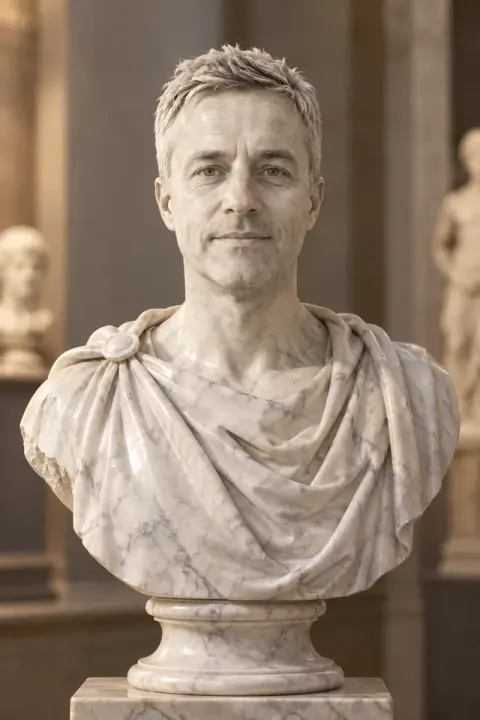
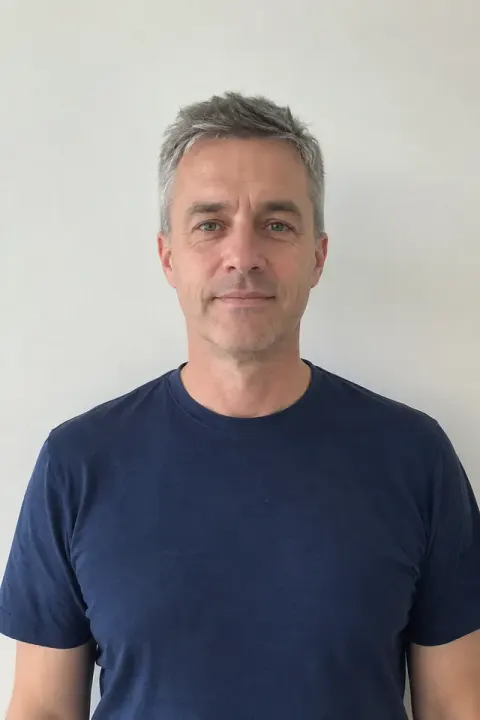 후전 Marble Statue 나를 고전적인 백색 대리석 조각상으로 재탄생시켜 보세요. 이 프리셋 사용하기
-
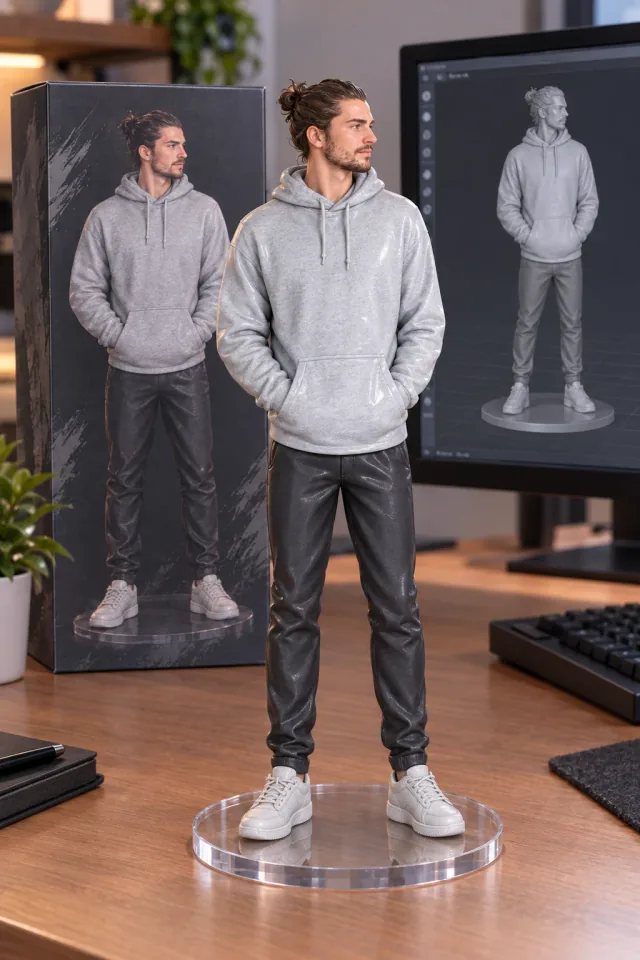
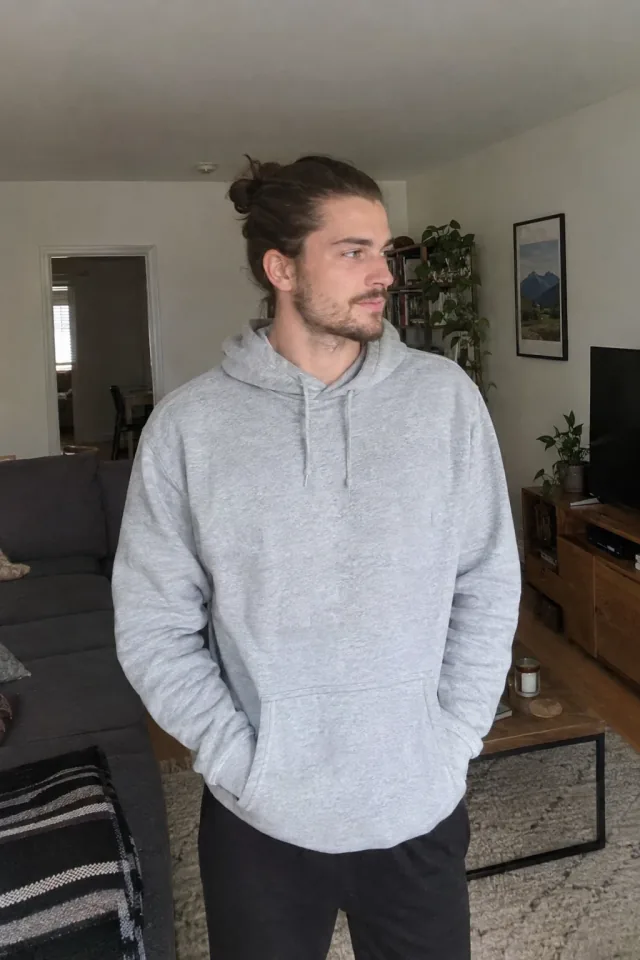 후전 Collectible Figurine 박스와 받침대까지, 나를 1/7 스케일 피규어로 만들어 보세요. 이 프리셋 사용하기
-
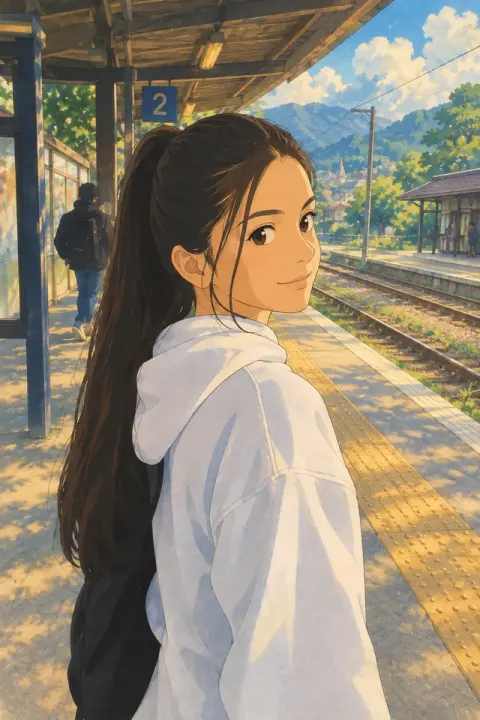
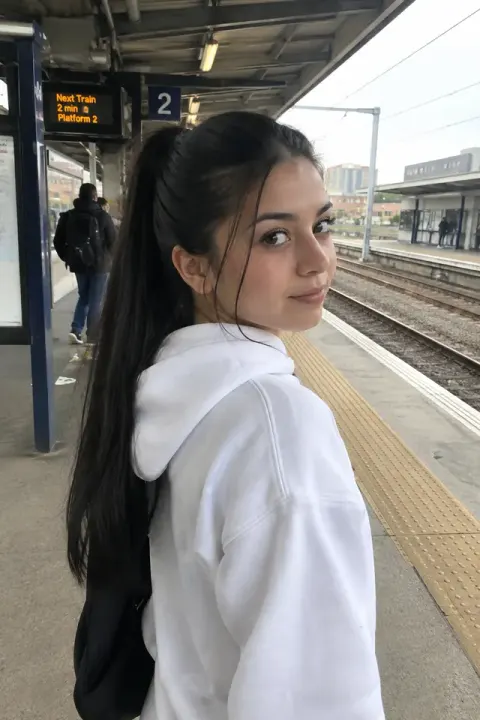 후전 Anime Portrait 손으로 그린 지브리 스타일로 장면을 재해석합니다. 이 프리셋 사용하기
-
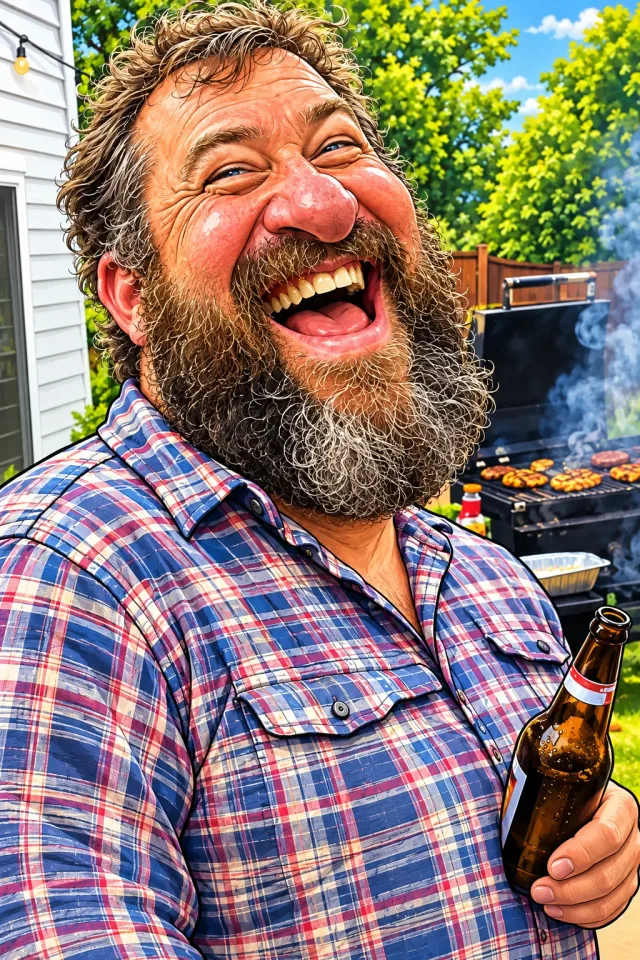
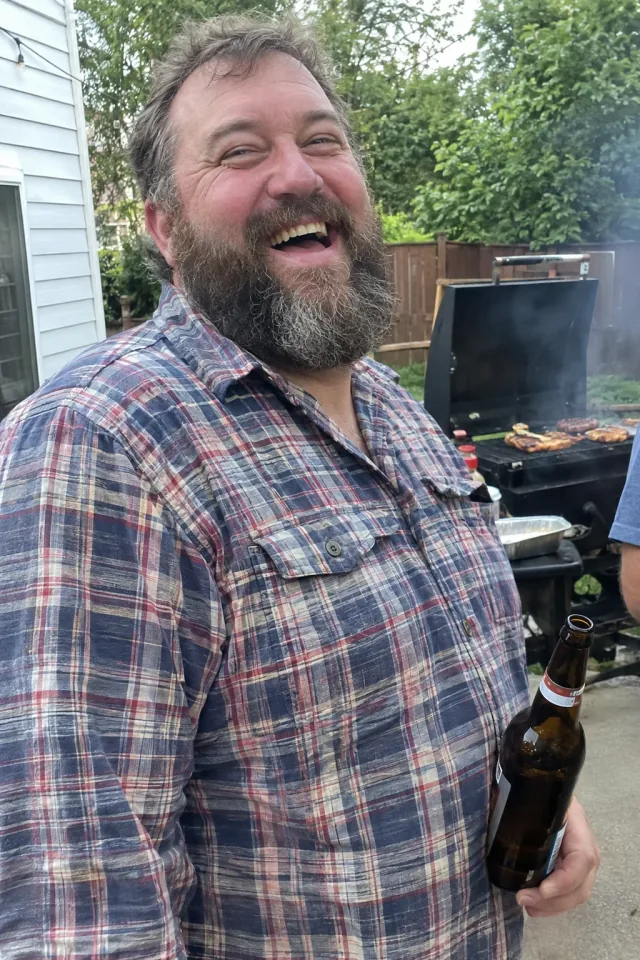 후전 Caricature maker 과장되면서도 당신임을 알아볼 수 있는 재미있는 캐리커처입니다. 이 프리셋 사용하기
-
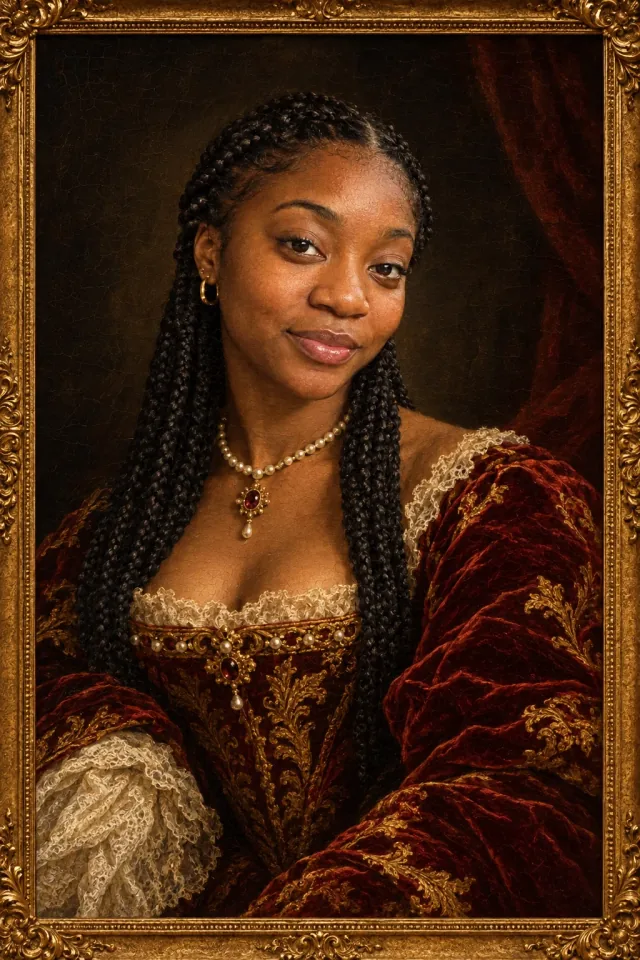
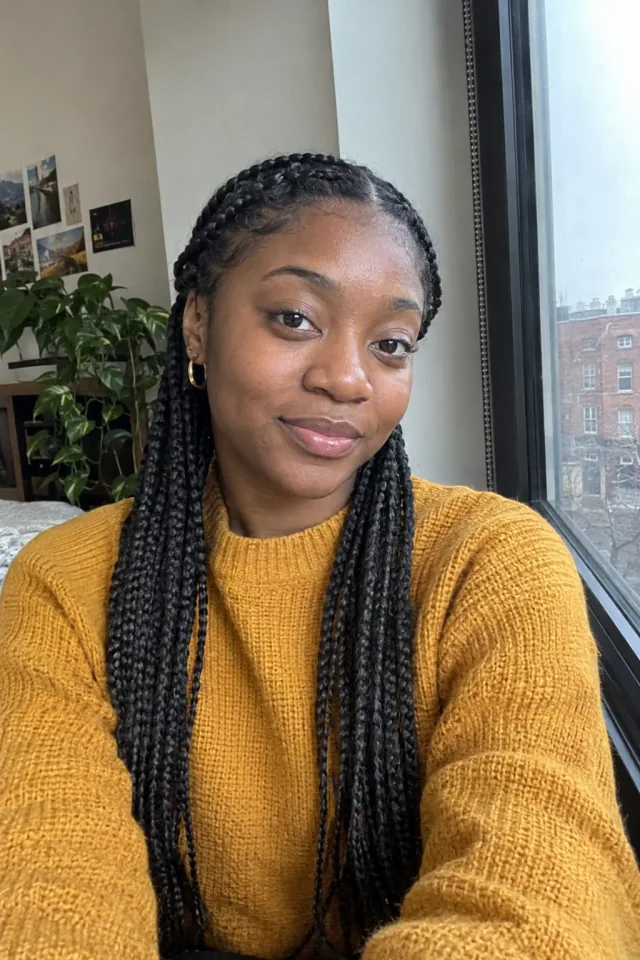 후전 Renaissance Portrait 화려한 시대 양식의 르네상스 유화로 변신해 보세요. 이 프리셋 사용하기
-
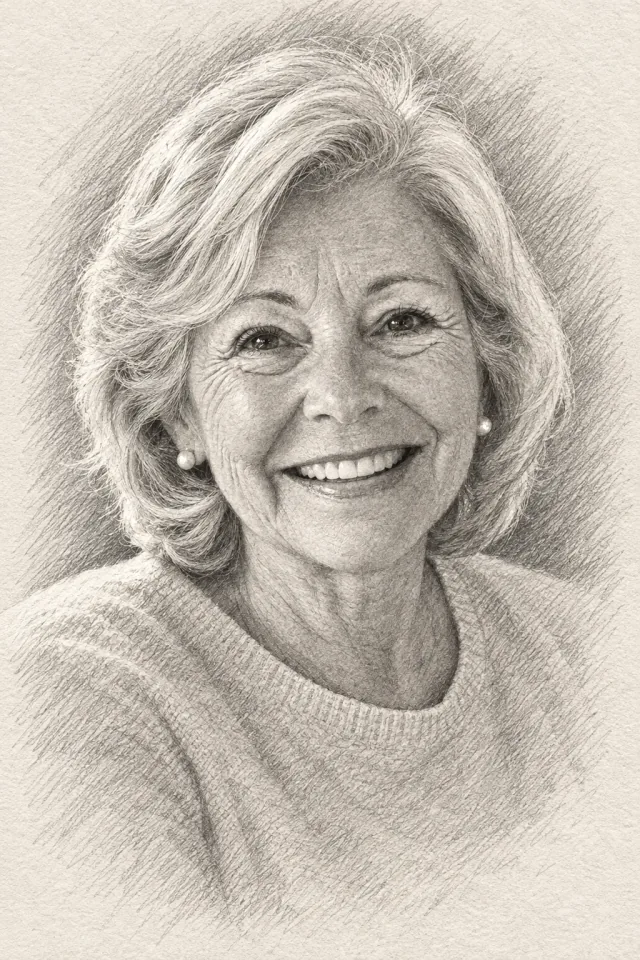
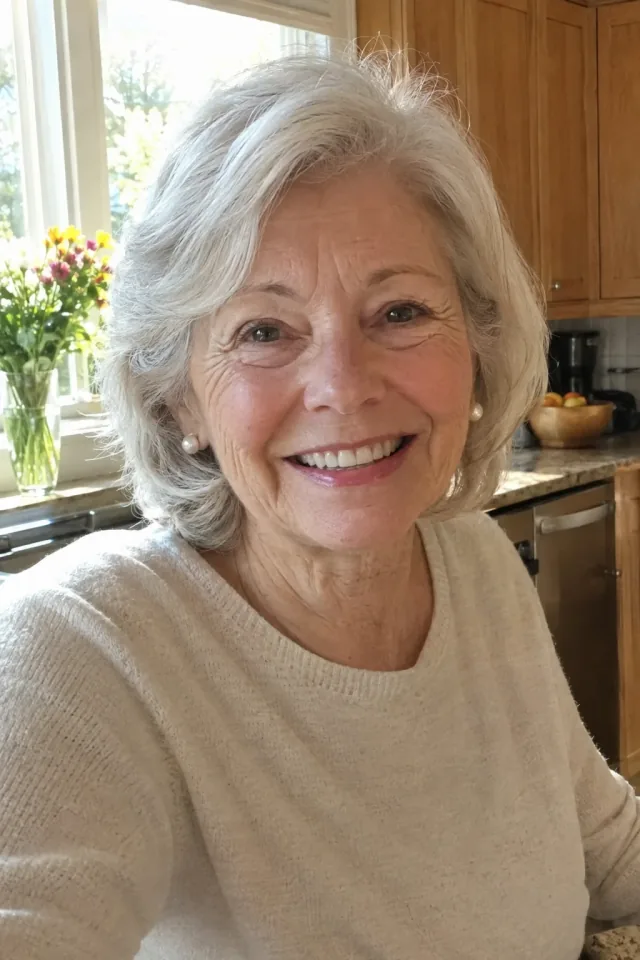 후전 Pencil Sketch 손으로 그린 정교한 연필 초상화. 이 프리셋 사용하기
만화 스타일 24가지 한눈에 보기
여기에 Polaroid together도 있어요. 사진 두 장을 쓰는 유일한 스타일이에요(아래에서 보기).
내 사진으로 피규어 만드는 방법
Collectible Figurine은 전부 다 만들어 줘요. 받침대 위의 1/7 피규어, 상자, 뒤쪽 화면에 띄운 3D 모델까지, 진짜 수집가용 장난감처럼요.
내 사진 chatmodel에서 만화로 바꾸기 좋은 사진 고르는 법
이렇게 하면 잘 돼요
- 한 사람만, 얼굴이 잘 보이게
- 밝은 빛에서, 그래야 더 닮게 나와요
- 안경, 수염, 머리 모양이 보이게 (나다운 느낌을 살려 줘요)
- 피규어나 인형은 몸이 더 많이 나온 사진으로
피해 주세요
- 어둡거나 흐릿한 사진 (덜 닮게 나와요)
- 여러 사람이 함께 나온 사진
- 눈을 가리는 선글라스
- 전신 인형인데 얼굴만 꽉 차게 자른 사진
처음 결과가 마음에 들지 않으면 같은 사진으로 다시 하기보다 다른 사진으로 해 보세요. Caricature maker나 MS Paint 같은 스타일은 일부러 과장해서 그린다는 점도 기억해 두세요.
선물하기 좋은 만화 초상화 아이디어
두 사람을 폴라로이드 한 장에 담는 방법
이 스타일은 조금 달라요. First person(첫 번째 사람)과 Second person(두 번째 사람) 사진을 한 장씩 넣고 Mood(분위기)를 고르세요. embracing warmly(따뜻하게 껴안기), like kids(아이처럼), in love(사랑에 빠진 듯), laughing out loud(크게 웃기) 중에서 고를 수 있어요. 그러면 두 사람이 함께 있는 폴라로이드 한 장이 나와요.
멀리 떨어져 사는 두 사람을 한 장에 모아 보는 따뜻한 방법이에요.
여기에 없는 만화 스타일을 원한다면
직접 설명해 보세요. 이미지에서 사진을 넣고 원하는 느낌을 적으면 돼요.
원하는 변화를 설명하는 요령은 AI로 사진 편집하기에서 더 볼 수 있어요. 새로운 장소에서 찍은 듯한 사실적인 사진을 원하면 셀카 한 장으로 AI 프로필 사진 찍기를 참고하세요.


