

以前は、写真をイラストにしようと思ったらイラストレーターに頼んで1週間ほど待つものでした。今は写真1枚とスタイルを選ぶだけで、数秒で仕上がります。
- 画像を開き、プリセットタブを選びます。
- スタイルを適用を選び、好きなスタイルを押します。このページの各カードからも、そのプリセットを直接開けます。
- ここに画像をドロップと表示されている場所に写真をドロップするか、そこをクリックして写真を選びます。
- これで完了です。写真を入れるとすぐに作成が始まります。
アニメ風・イラスト風スタイルの仕上がり例
どれも元は普通の写真です。パソコンでは、画像にカーソルを合わせると元の写真が表示されます。
-

 アフタービフォー Pixar Style ピクサー風の 3D キャラクターポートレートに変身します。 このプリセットを使用する
-
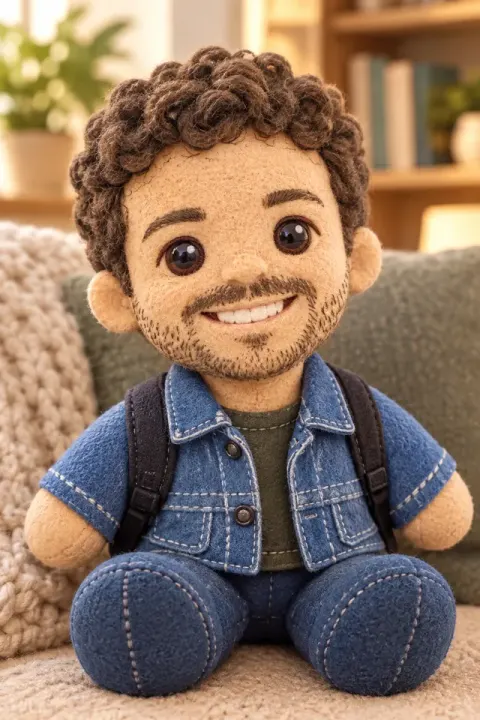
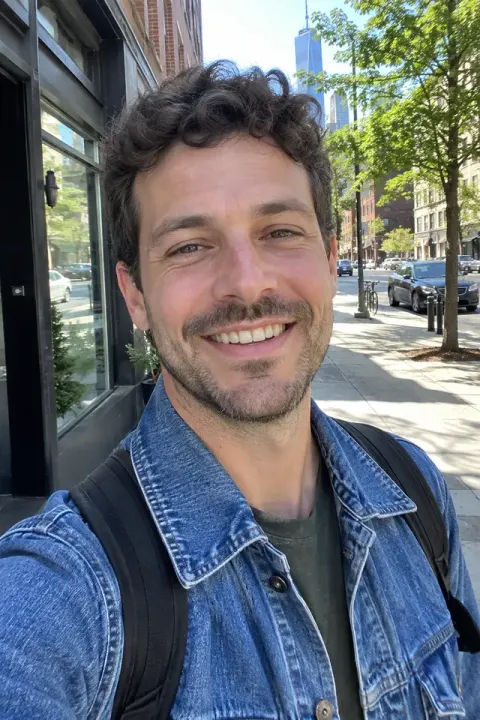 アフタービフォー Plushie 縫い目までかわいい、ふわふわのぬいぐるみに変身。 このプリセットを使用する
-
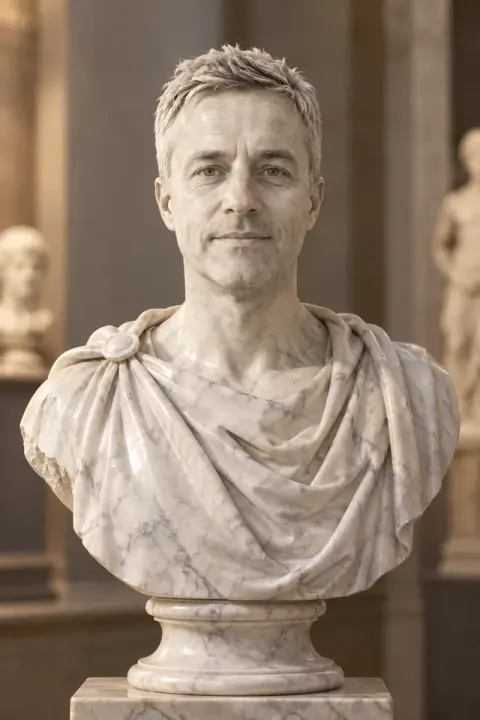
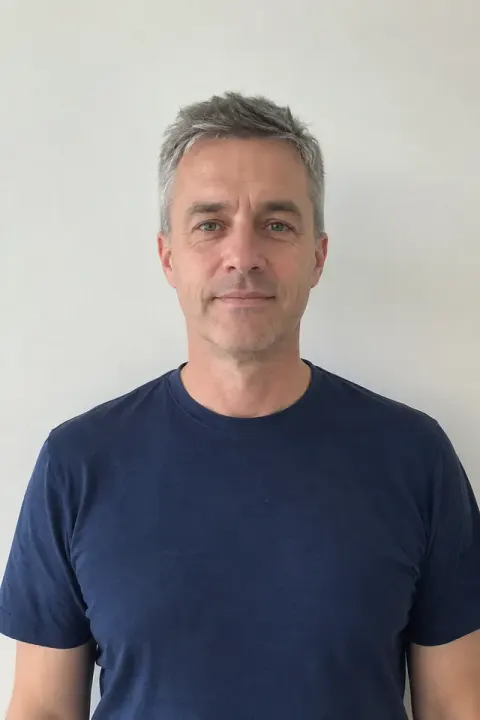 アフタービフォー Marble Statue 自分を白い大理石の古典彫刻として描き直そう。 このプリセットを使用する
-
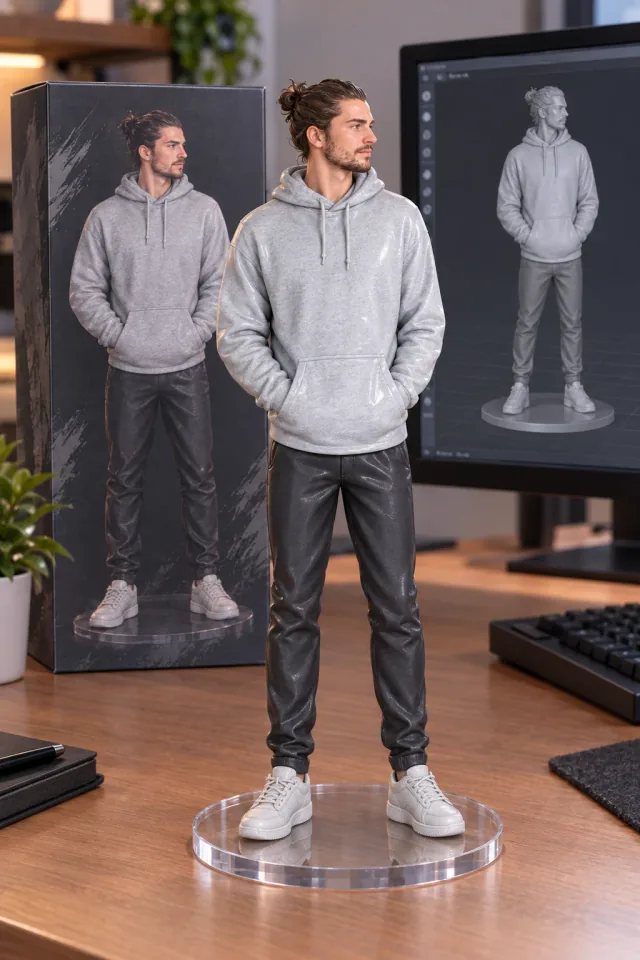
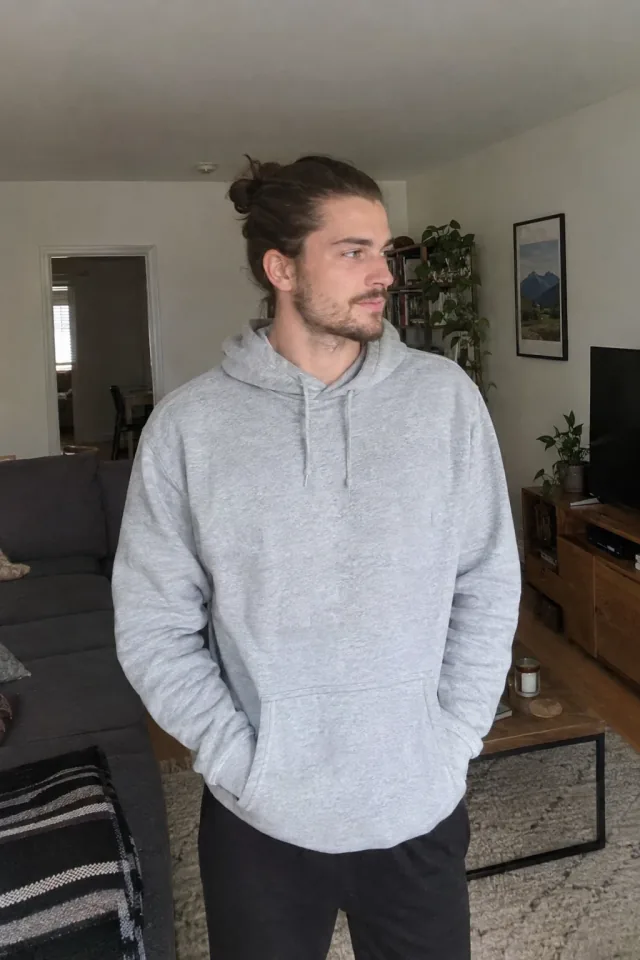 アフタービフォー Collectible Figurine 自分を1/7スケールのコレクタブルフィギュアに。箱と台座付き。 このプリセットを使用する
-
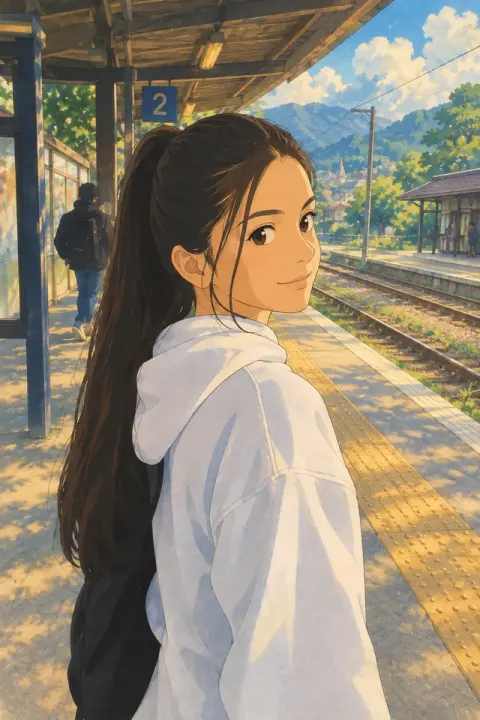
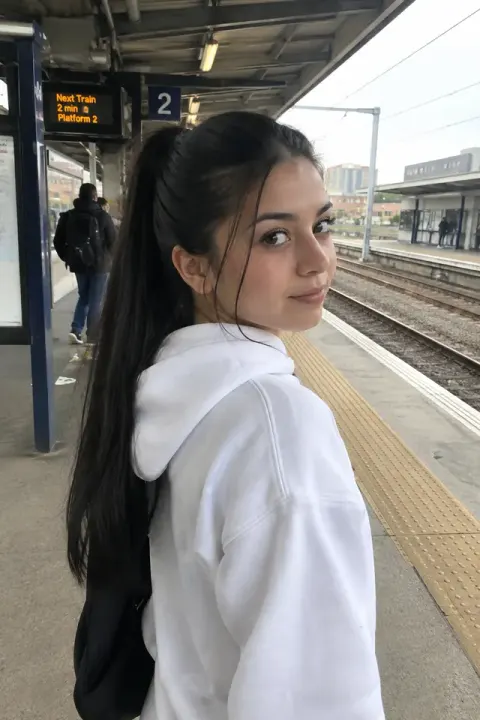 アフタービフォー Anime Portrait シーンをスタジオジブリ風の手描きアニメに再構築します。 このプリセットを使用する
-
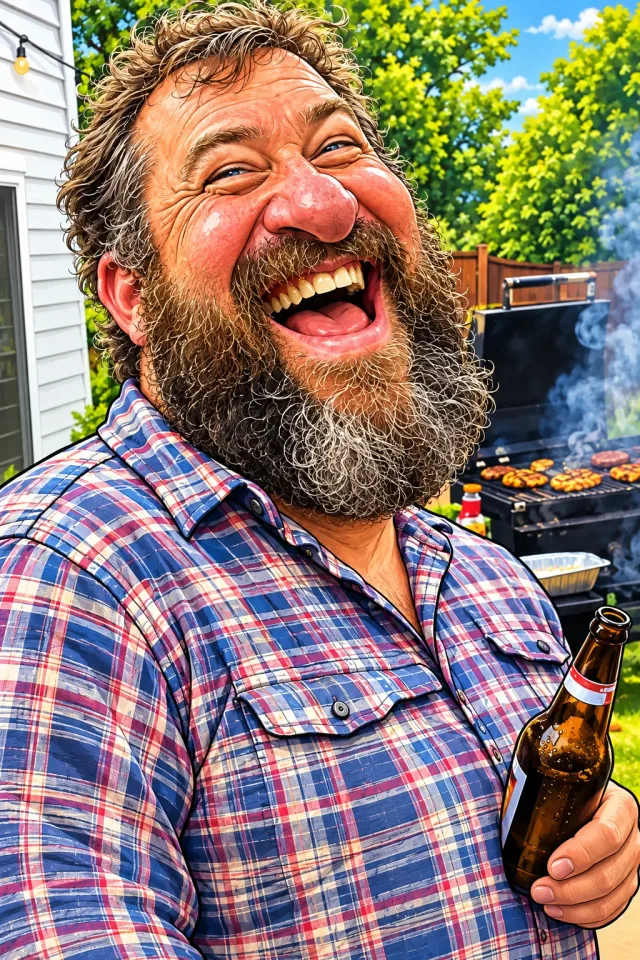
 アフタービフォー Caricature maker 誇張されつつも本人とわかる楽しいカリカチュア。 このプリセットを使用する
-
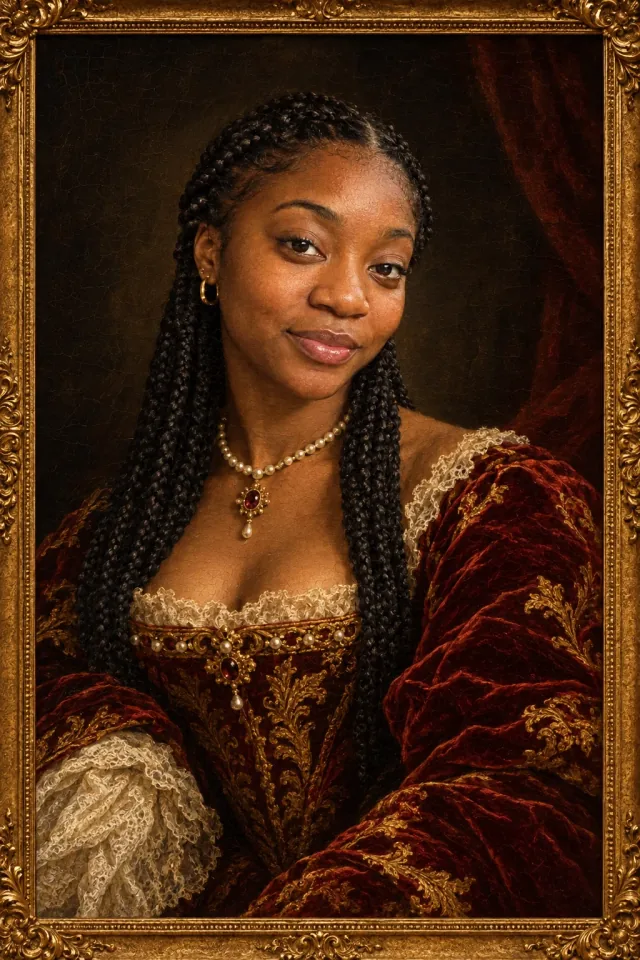
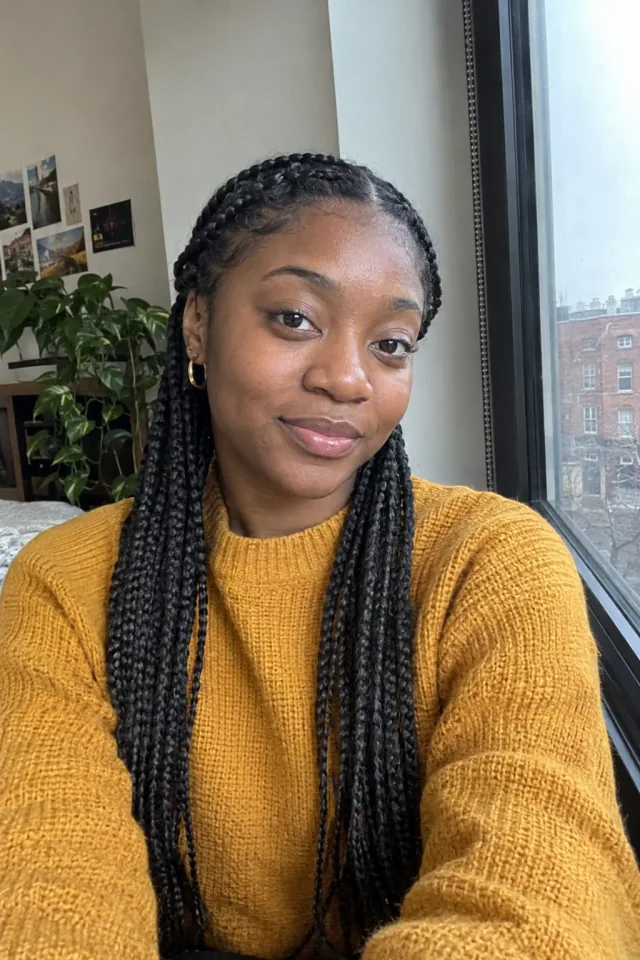 アフタービフォー Renaissance Portrait 豪華な時代様式のルネサンス油絵に変身。 このプリセットを使用する
-
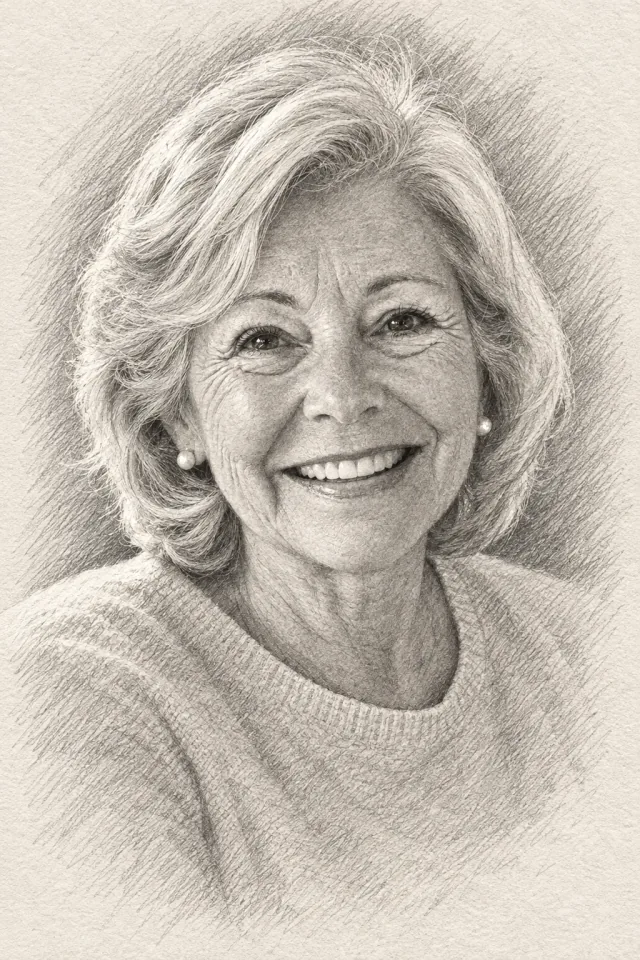
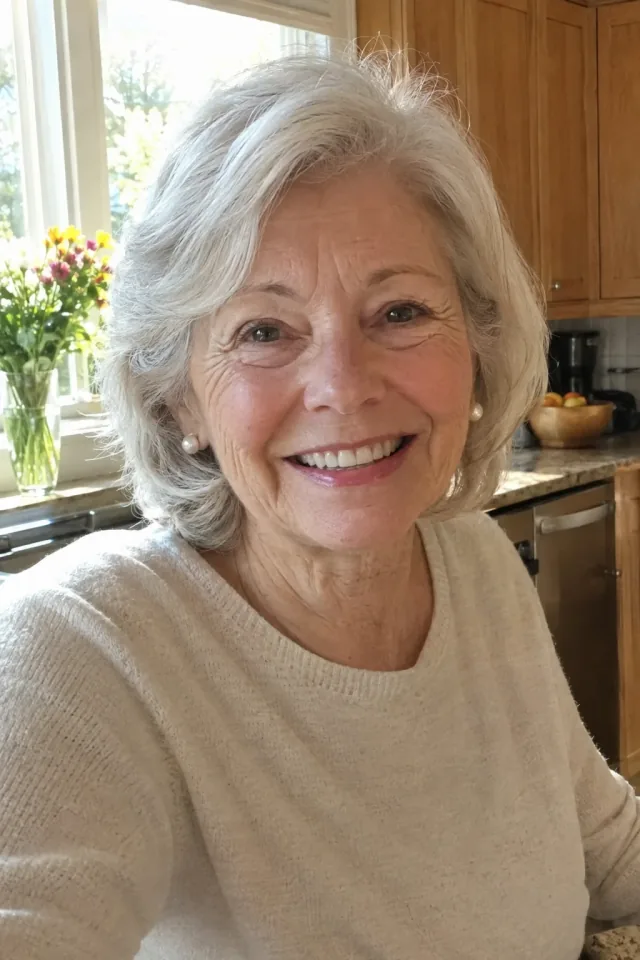 アフタービフォー Pencil Sketch 手描きの緻密な鉛筆ポートレート。 このプリセットを使用する
全24種類のイラスト風スタイル
アニメ・カートゥーン Pixar Style、Cartoon Style、Disney Classic、Anime Portrait、Simpsons Style、Claymation、Comic Book。
アート Renaissance Portrait、Watercolor、Pencil Sketch、Ukiyo-e、Pop Art、Travel Sketchbook。
おもちゃ・オブジェ Collectible Figurine、Plushie、Marble Statue、Miniature Diorama。
遊び心のあるスタイル Caricature maker、MS Paint、90s Yearbook、Game Poster、サイバーパンク、Cinematic Look。
このほかに、写真を2枚使う唯一のスタイルPolaroid togetherもあります(詳しくは下記)。
自分をフィギュアにする方法
Collectible Figurineでは、台座に乗った1/7スケールのフィギュア、パッケージの箱、さらに背後の画面に映る3Dモデルまで、本物のコレクター向けフィギュアのように丸ごと作ってくれます。
元の写真 chatmodelで編集後 イラスト風にするならどんな写真がいい?
うまくいく例
- 写っているのは1人、顔がはっきり見える写真
- 明るい場所で撮った写真なら、よく似た仕上がりに
- メガネやひげ、髪型が写っている写真(その人らしさが出ます)
- フィギュアやぬいぐるみには、体がより多く写っている写真
避けたい例
- 暗い写真やぼやけた写真(似方があいまいになります)
- 何人も写っている写真
- 目が隠れるサングラス
- 全身のおもちゃを作るのに、顔だけを切り取った写真
1回目でうまくいかなかったら、同じ写真で繰り返すより、別の写真を試してみてください。なお、Caricature makerやMS Paintのように、わざと大げさに描くスタイルもあります。
プレゼントにぴったりの似顔絵アイデア
親の鉛筆画 Pencil Sketchで作って印刷し、額に入れて廊下に飾れます。
孫の水彩画 Watercolorはやわらかな雰囲気で、子どもの写真によく合います。
パートナーのフィギュア Collectible Figurineで、記念日のカードに添えてみてはいかがでしょう。
家族みんなをアニメ風に 家族一人ひとりの写真でPixar Styleを実行し、画像を並べてみましょう。
懐かしの卒業アルバム風 90s Yearbookを同窓会の案内状に使えます。
2人が一緒に写ったポラロイドを作る方法
このスタイルだけは使い方が少し違います。First person(1人目)とSecond person(2人目)の2枚の写真を追加し、Mood(雰囲気)をembracing warmly(温かく抱き合う)、like kids(子どものように)、in love(恋人同士)、laughing out loud(大笑い)から選びます。すると、2人が一緒に写った1枚のポラロイドができあがります。
離れて暮らす2人を1枚に収める、心温まる使い方です。
ここにないイラスト風スタイルを作る方法
自分で言葉で説明すれば作れます。画像で写真を追加し、作りたい雰囲気を書いてください。
変更内容の伝え方について詳しくは、AIで写真を編集する方法をご覧ください。リアルな写真のまま別の場所にいるような画像を作りたい場合は、自撮り写真からAIフォトシュートをご覧ください。


