

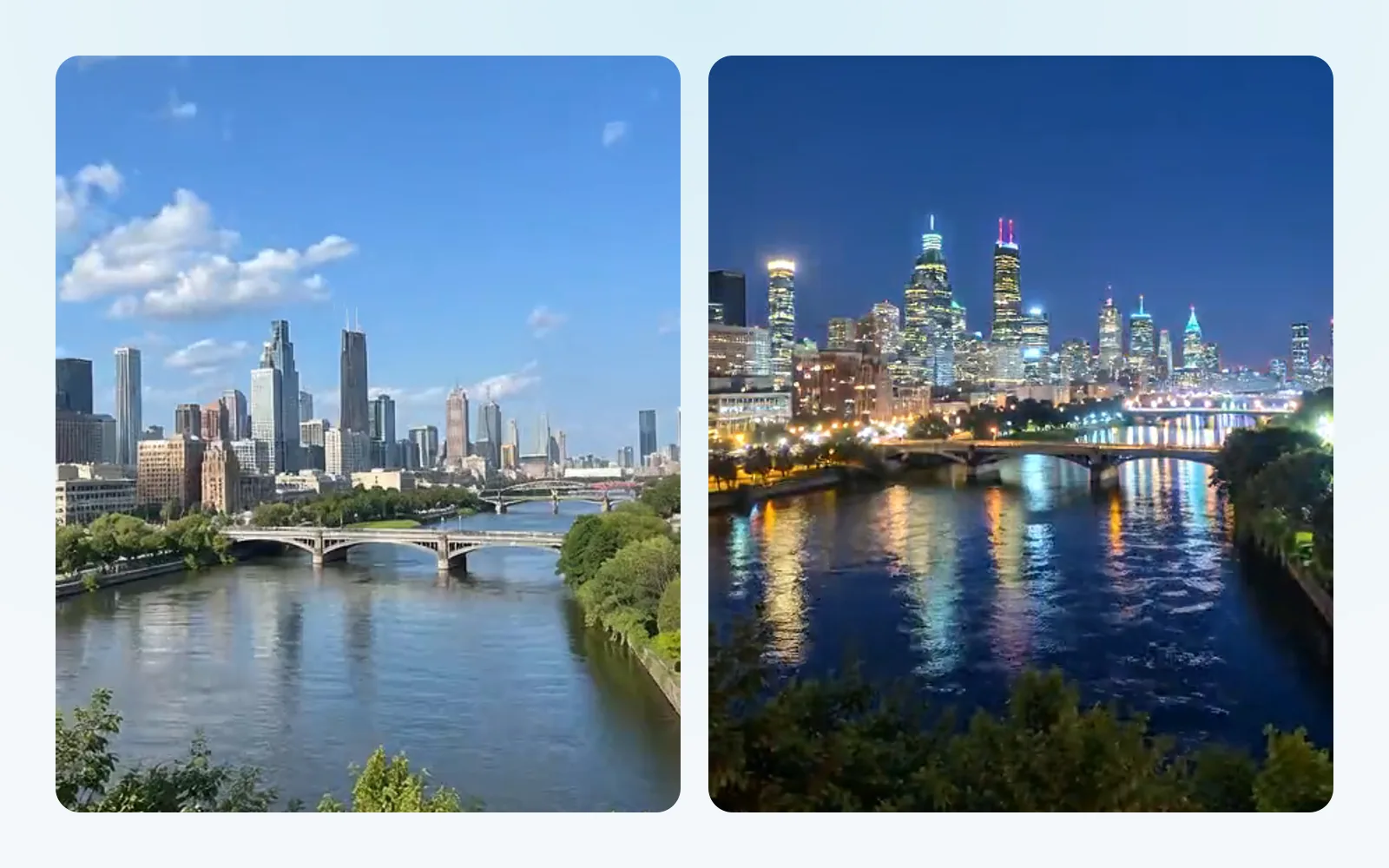
La maggior parte dei video fatti col telefono è troppo lunga, non ha nessuna scritta ed è stata girata nel momento sbagliato della giornata. L’editor video di chatmodel risolve tutti e tre i problemi, proprio dove crei i tuoi video.
Aprire l’editor video con l’IA
- Vai su Video e scegli Modifica, accanto a Crea e Movimento. Il pulsante in cima a questa pagina lo apre direttamente.
- Premi Carica un video da modificare e scegli il tuo clip: MP4 o MOV, fino a 15 MB.
Il clip compare con una timeline sotto: una striscia di piccoli fotogrammi che puoi riprodurre, mettere in pausa e scorrere.
Come tagliare un video
Trascina le due estremità della timeline, Inizio del taglio e Fine del taglio, fino a dove la parte bella comincia e finisce. Premi play per controllare, poi Taglia clip.
Tagliare serve anche a far rientrare un clip grande nel limite: se supera ancora i 15 MB, l’editor ti dice di accorciarlo.
Come aggiungere i sottotitoli a un video
- Premi Mostra i sottotitoli sulla timeline. Sotto i fotogrammi si apre una fascia per i sottotitoli.
- Fai doppio clic nel punto in cui deve iniziare un sottotitolo e scrivilo, oppure usa Aggiungi un sottotitolo qui.
- Trascina le estremità del sottotitolo per scegliere quanto resta sullo schermo.
- Aggiungine quanti ne servono, poi premi Imprimi i sottotitoli nel clip.
“Imprimere” significa che le parole diventano parte del video, così si vedono ovunque: su WhatsApp, su Instagram, in TV.
Come trasformare un video con l’IA
È la parte che una normale app per video non sa fare. Con il clip nell’editor, scrivi cosa deve cambiare e invia. Grok Imagine Video crea una nuova versione con quel cambiamento e tiene il resto il più possibile uguale all’originale. Questa operazione conta come un video del tuo piano.
Qualche cambiamento da provare:
Funziona bene
- Un cambiamento alla volta: *fallo diventare notte*
- Di’ cosa deve restare: *lascia uguali le persone e il movimento della videocamera*
- Prima taglia, poi trasforma: i clip brevi vengono meglio
- Tieni l’originale se l’audio è importante
Da evitare
- Tre cambiamenti in una riga: *notte, neve e un’auto rossa*
- Inviare un clip lungo e sperare per il meglio
- Aspettarsi che l’audio resti (il nuovo clip è muto)
Se il risultato non ti convince
- Il mio file è stato rifiutato
- Supera i 15 MB oppure non è MP4/MOV. Prima taglialo per accorciarlo.
- L’IA ha cambiato troppo
- Chiedi un solo cambiamento e aggiungi cosa deve restare uguale.
- Il nuovo clip non ha audio
- I clip trasformati dall’IA sono muti. Se l’audio è importante, tieni anche l’originale e limitati a tagliarlo e sottotitolarlo.
- I sottotitoli non si vedono quando lo condivido
- Devi premere Imprimi i sottotitoli nel clip prima di scaricarlo.
Quando sei soddisfatto, premi il pulsante di download sulla timeline: è pronto da condividere.
Idee per modificare i tuoi video
Per creare invece un video partendo da una foto, leggi trasformare una foto in un video. Per effetti con un clic sulle foto delle vacanze, leggi creare un video con drone da una foto.



