

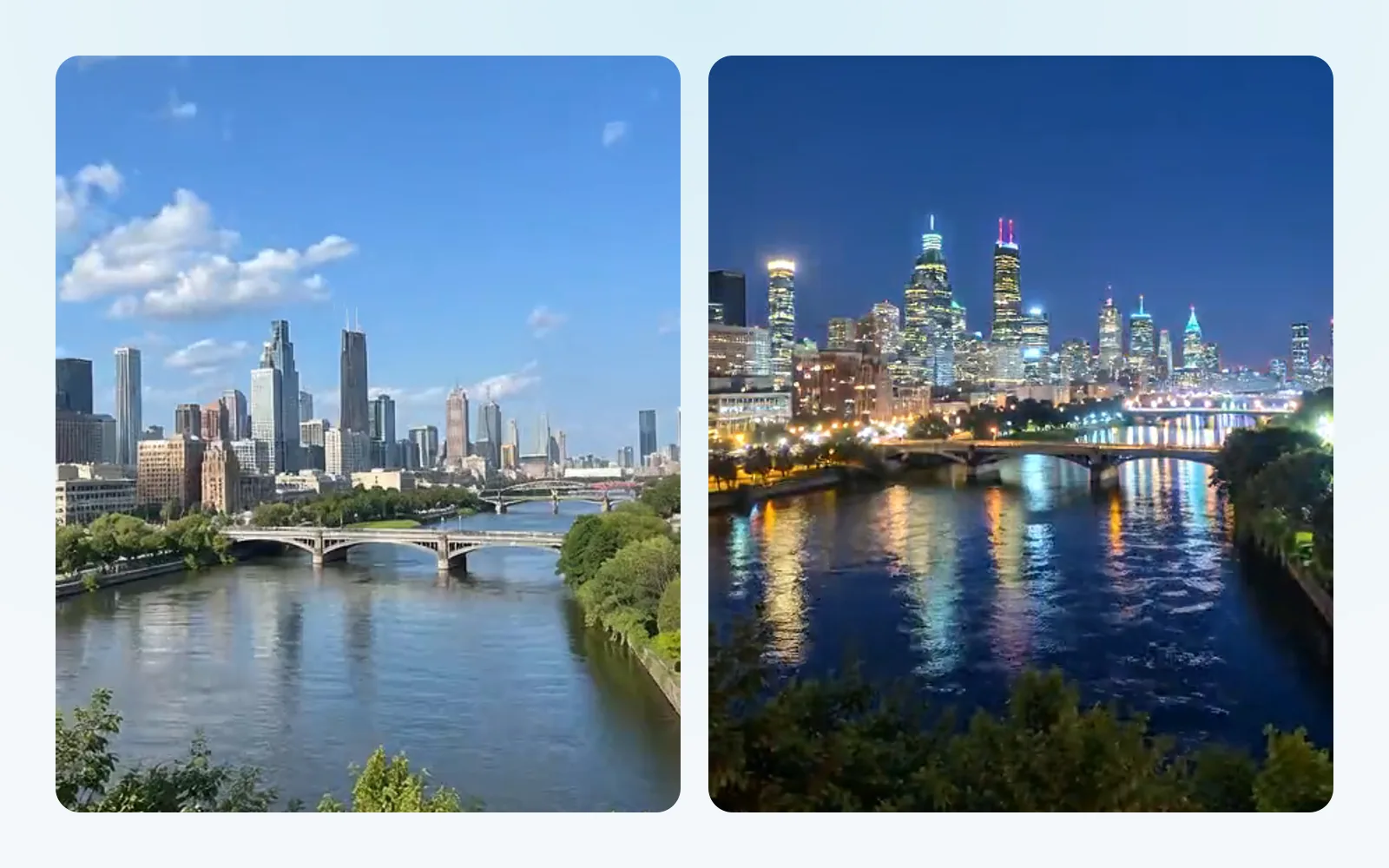
휴대폰으로 찍은 동영상은 대부분 너무 길고, 아무 글자도 없고, 하필 애매한 시간에 찍혀 있죠. chatmodel 동영상 편집기는 동영상을 만드는 바로 그곳에서 이 세 가지를 모두 해결해 줘요.
자르기 좋은 부분만 남겨요. 브라우저에서 처리돼서 금방 끝나요.
자막 타임라인에 글을 쓰고 클립에 입혀요.
말로 장면 바꾸기 밤으로 바꿔 주세요라고 입력하면 AI가 클립의 새 버전을 만들어요.
AI 동영상 편집기 열기
- 동영상으로 가서 만들기, 모션 옆에 있는 편집을 고르세요. 이 페이지 맨 위의 버튼을 누르면 바로 열려요.
- 편집할 동영상 업로드를 누르고 클립을 고르세요. 15 MB 이하의 MP4나 MOV 파일이면 돼요.
클립 아래에 타임라인이 나타나요. 작은 장면들이 이어진 띠로, 재생하고 멈추고 앞뒤로 넘겨 볼 수 있어요.
동영상 자르는 법
타임라인 양 끝의 자르기 시작과 자르기 끝을 좋은 부분이 시작하고 끝나는 곳까지 끌어 주세요. 재생해서 확인한 다음 클립 자르기를 누르면 돼요.
큰 클립을 올릴 수 있게 줄일 때도 자르기를 써요. 그래도 15 MB가 넘으면 편집기가 더 짧게 자르라고 알려 줘요.
동영상에 자막 넣는 법
- 타임라인에서 자막 표시를 누르세요. 장면 아래에 자막 줄이 열려요.
- 자막이 시작될 곳을 두 번 클릭하고 입력하거나, 여기에 자막 추가를 누르세요.
- 자막 양 끝을 끌어서 화면에 얼마나 오래 보일지 정하세요.
- 필요한 만큼 추가한 뒤 자막을 클립에 입히기를 누르세요.
‘입힌다’는 건 글자가 동영상의 일부가 된다는 뜻이에요. 그래서 카카오톡, 인스타그램, TV 어디서든 자막이 보여요.
AI로 동영상 장면 바꾸는 법
일반 동영상 앱으로는 못 하는 부분이에요. 편집기에 클립을 올린 상태에서 바꿀 내용을 입력해 보내세요. Grok Imagine Video가 그 내용을 반영한 새 버전을 만들고, 나머지는 원본과 최대한 비슷하게 유지해요. 이 작업은 요금제에서 동영상 1개로 계산돼요.
이런 변화를 시도해 보세요.
밤으로 바꿔 주세요. 불이 켜진 항구나 거리 풍경.
눈이 내리게 해 주세요. 여름 정원을 크리스마스 카드에 딱 맞게.
수채화 그림으로 바꿔 주세요. 클립 전체를 그림처럼.
하늘을 강렬한 노을로 바꿔 주세요. 날씨가 아쉬웠던 멋진 풍경에.
이렇게 하면 잘 돼요
- 한 번에 하나씩 바꾸기: *밤으로 바꿔 주세요*
- 그대로 둘 것도 말하기: *사람들과 카메라 움직임은 그대로 두세요*
- 먼저 자르고 나서 바꾸기: 짧은 클립일수록 잘 바뀌어요
- 소리가 중요하면 원본도 남겨 두기
피해 주세요
- 한 줄에 세 가지 요청: *밤, 눈, 빨간 자동차*
- 긴 클립을 보내고 잘되기만 바라기
- 소리가 그대로 남을 거라고 기대하기 (새 클립은 소리가 없어요)
원하는 결과가 안 나올 때
- 파일이 올라가지 않아요
- 15 MB가 넘거나 MP4/MOV 파일이 아니에요. 먼저 짧게 잘라 주세요.
- AI가 너무 많이 바꿨어요
- 한 가지만 요청하고, 그대로 둘 것도 함께 적어 주세요.
- 새 클립에 소리가 없어요
- AI로 바꾼 클립은 소리가 없어요. 소리가 중요하면 원본도 남겨 두고 자르기와 자막만 하세요.
- 공유하면 자막이 안 보여요
- 내려받기 전에 자막을 클립에 입히기를 눌러야 해요.
마음에 들면 타임라인의 다운로드 버튼을 누르세요. 바로 공유할 수 있어요.
동영상 편집 아이디어
생일 클립 촛불이 꺼지는 바로 그 순간에 자막 하나.
가게 사용법 영상 15초로 자르고 자막 세 개면 끝.
밤으로 바꾼 여행 영상 낮에 찍은 항구 클립에 밤으로 바꿔 주세요.
사진으로 동영상을 만들고 싶다면 사진을 동영상으로 만들기를 보세요. 여행 사진에 클릭 한 번으로 효과를 넣고 싶다면 사진으로 드론 영상 만들기를 보세요.



