

De flesta mobilvideor är för långa, saknar text och är filmade vid fel tid på dygnet. chatmodels videoredigerare fixar alla tre, på samma ställe där du gör dina videor.
Öppna AI-videoredigeraren
- Gå till Video och välj Redigera, bredvid Skapa och Rörelse. Knappen högst upp på den här sidan öppnar den direkt.
- Tryck på Ladda upp en video att redigera och välj ditt klipp: MP4 eller MOV, högst 15 MB.
Klippet visas med en tidslinje under sig: en remsa med små bildrutor som du kan spela upp, pausa och bläddra igenom.
Så trimmar du en video
Dra tidslinjens två ändar, Trimningens början och Trimningens slut, till där det bra partiet börjar och slutar. Tryck på play för att kolla, och sedan på Trimma klipp.
Det är också genom att trimma som du får ett stort klipp att passa: är det fortfarande över 15 MB säger redigeraren åt dig att korta det mer.
Så lägger du till undertexter i en video
- Tryck på Visa undertexter på tidslinjen. Ett fält för undertexter öppnas under bildrutorna.
- Dubbelklicka där en undertext ska börja och skriv den, eller använd Lägg till en undertext här.
- Dra i undertextens ändar för att välja hur länge den syns på skärmen.
- Lägg till så många du behöver och tryck sedan på Bränn in undertexterna i klippet.
Att ”bränna in” betyder att orden blir en del av videon, så att de syns överallt: i WhatsApp, på Instagram och på tv:n.
Så ändrar du en video med AI
Det här klarar inte en vanlig videoapp. Med klippet i redigeraren skriver du vad som ska ändras och skickar. Grok Imagine Video gör en ny version med den ändringen och håller resten så likt originalet som möjligt. Det här räknas som en video i din plan.
Några ändringar att testa:
Fungerar bra
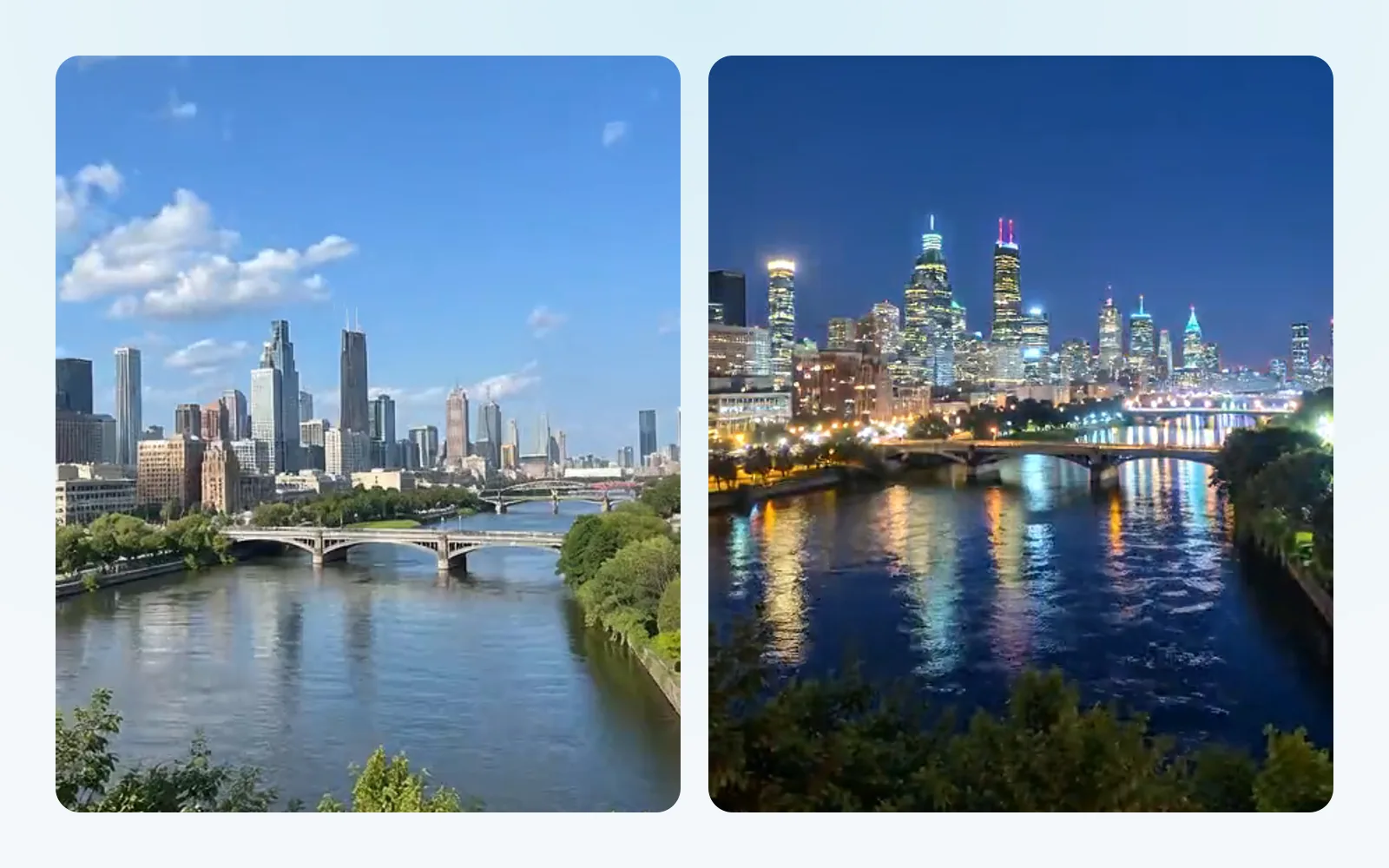
- En ändring i taget: *gör det till natt*
- Säg vad som ska vara kvar: *behåll människorna och kamerarörelsen som de är*
- Trimma först, ändra sedan: korta klipp blir bäst
- Spara originalet om ljudet är viktigt
Undvik
- Tre ändringar på en rad: *natt, snö och en röd bil*
- Skicka ett långt klipp och hoppas på det bästa
- Räkna med att ljudet finns kvar (det nya klippet saknar ljud)
Om det inte blir rätt
- Min fil godkändes inte
- Den är över 15 MB eller inte MP4/MOV. Korta ner den först.
- AI ändrade för mycket
- Be om en ändring och skriv vad som ska vara som förut.
- Det nya klippet har inget ljud
- AI-ändrade klipp är utan ljud. Är ljudet viktigt, spara även originalet och nöj dig med att trimma och texta det.
- Undertexterna syns inte när jag delar
- Du måste trycka på Bränn in undertexterna i klippet innan du laddar ner.
När du är nöjd trycker du på nedladdningsknappen på tidslinjen, så är klippet klart att dela.
Idéer för videoredigering
Vill du hellre göra en video av ett foto, läs förvandla ett foto till en video. För effekter med ett klick på semesterbilder, läs gör en drönarvideo av ett foto.



