

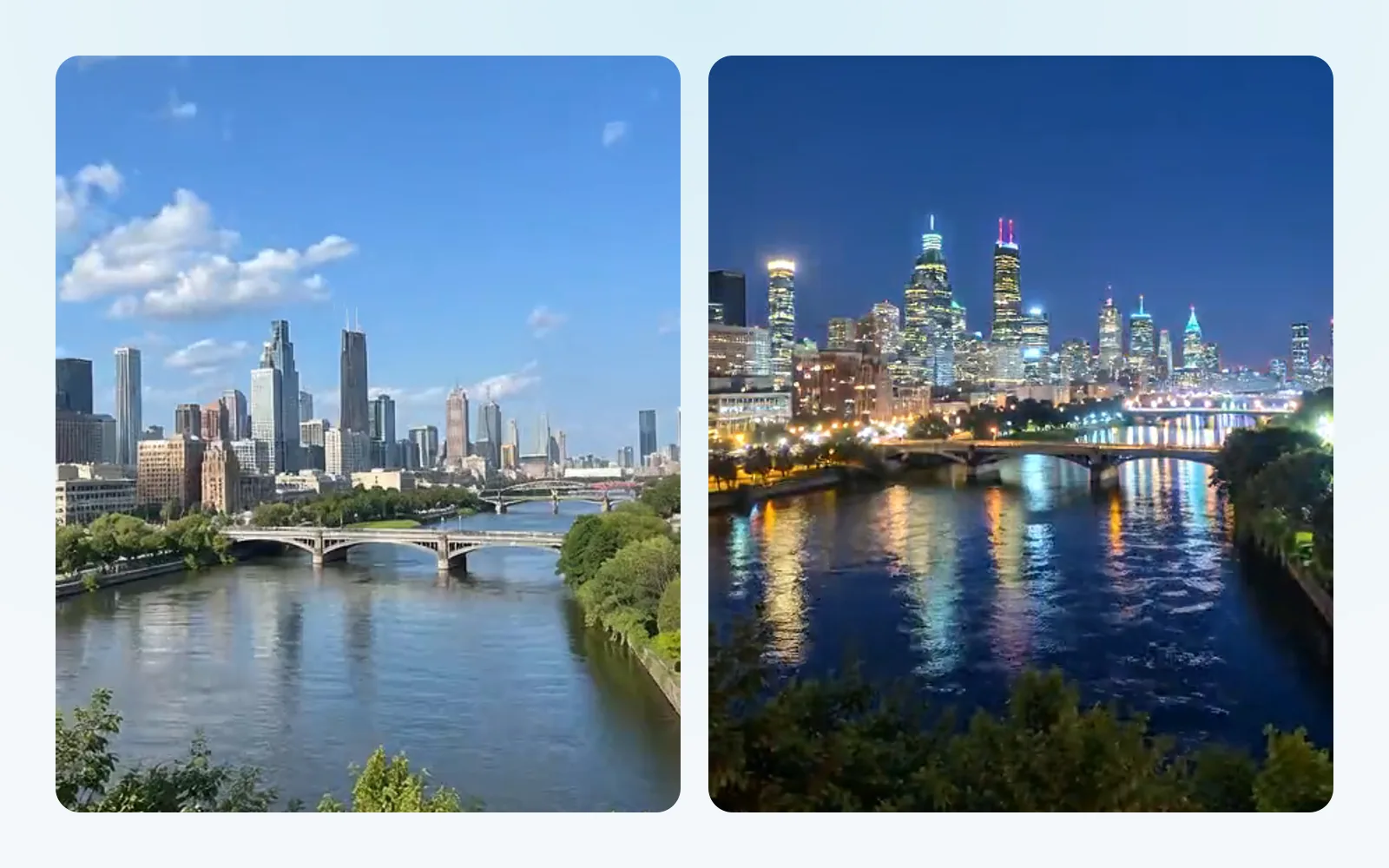
La plupart des vidéos de téléphone sont trop longues, n’ont aucun texte et ont été filmées au mauvais moment de la journée. L’éditeur vidéo de chatmodel règle ces trois problèmes, là où vous créez déjà vos vidéos.
Ouvrir l’éditeur vidéo IA
- Allez dans Vidéo et choisissez Modifier, à côté de Créer et Mouvement. Le bouton en haut de cette page l’ouvre directement.
- Appuyez sur Importer une vidéo à modifier et choisissez votre clip : MP4 ou MOV, jusqu’à 15 MB.
Le clip s’affiche avec une timeline en dessous : une bande de petites images que vous pouvez lire, mettre en pause et parcourir.
Comment couper une vidéo
Faites glisser les deux bords de la timeline, Début du rognage et Fin du rognage, jusqu’au début et à la fin du bon passage. Lancez la lecture pour vérifier, puis appuyez sur Rogner le clip.
Couper sert aussi à alléger un clip trop lourd : s’il dépasse encore 15 MB, l’éditeur vous demande de le raccourcir.
Comment ajouter des sous-titres à une vidéo
- Appuyez sur Afficher les sous-titres sur la timeline. Une piste de sous-titres s’ouvre sous les images.
- Double-cliquez à l’endroit où un sous-titre doit commencer et tapez-le, ou utilisez Ajouter un sous-titre ici.
- Faites glisser les bords du sous-titre pour choisir combien de temps il reste à l’écran.
- Ajoutez-en autant que nécessaire, puis appuyez sur Incruster les sous-titres dans le clip.
« Incruster » signifie que le texte fait désormais partie de la vidéo : il s’affiche donc partout, sur WhatsApp, sur Instagram ou à la télé.
Comment transformer une vidéo avec l’IA
C’est ce qu’une application vidéo classique ne sait pas faire. Avec votre clip dans l’éditeur, écrivez ce qui doit changer et envoyez. Grok Imagine Video crée une nouvelle version avec ce changement et garde le reste aussi proche que possible de l’original. Cette opération compte comme une vidéo dans votre formule.
Quelques changements à essayer :
Ça marche bien
- Un seul changement à la fois : *transforme-la en scène de nuit*
- Précisez ce qui doit rester : *garde les mêmes personnes et le même mouvement de caméra*
- Coupez d’abord, transformez ensuite : les clips courts donnent les meilleurs résultats
- Gardez l’original si le son compte
À éviter
- Trois changements dans une seule phrase : *nuit, neige et une voiture rouge*
- Envoyer un long clip en espérant que ça passe
- Compter sur le son (le nouveau clip est muet)
Si le résultat ne vous convient pas
- Mon fichier a été refusé
- Il dépasse 15 MB, ou ce n’est pas un MP4/MOV. Raccourcissez-le d’abord.
- L’IA a trop changé de choses
- Demandez un seul changement et précisez ce qui doit rester identique.
- Le nouveau clip n’a pas de son
- Les clips transformés par l’IA sont muets. Si le son compte, gardez aussi l’original et contentez-vous de le couper et de le sous-titrer.
- Les sous-titres n’apparaissent pas quand je partage
- Appuyez sur Incruster les sous-titres dans le clip avant de télécharger.
Quand le résultat vous plaît, appuyez sur le bouton télécharger de la timeline : votre clip est prêt à être partagé.
Idées de montage vidéo
Pour créer une vidéo à partir d’une photo, consultez transformer une photo en vidéo. Pour des effets en un clic sur vos photos de vacances, consultez créer une vidéo façon drone à partir d’une photo.



