

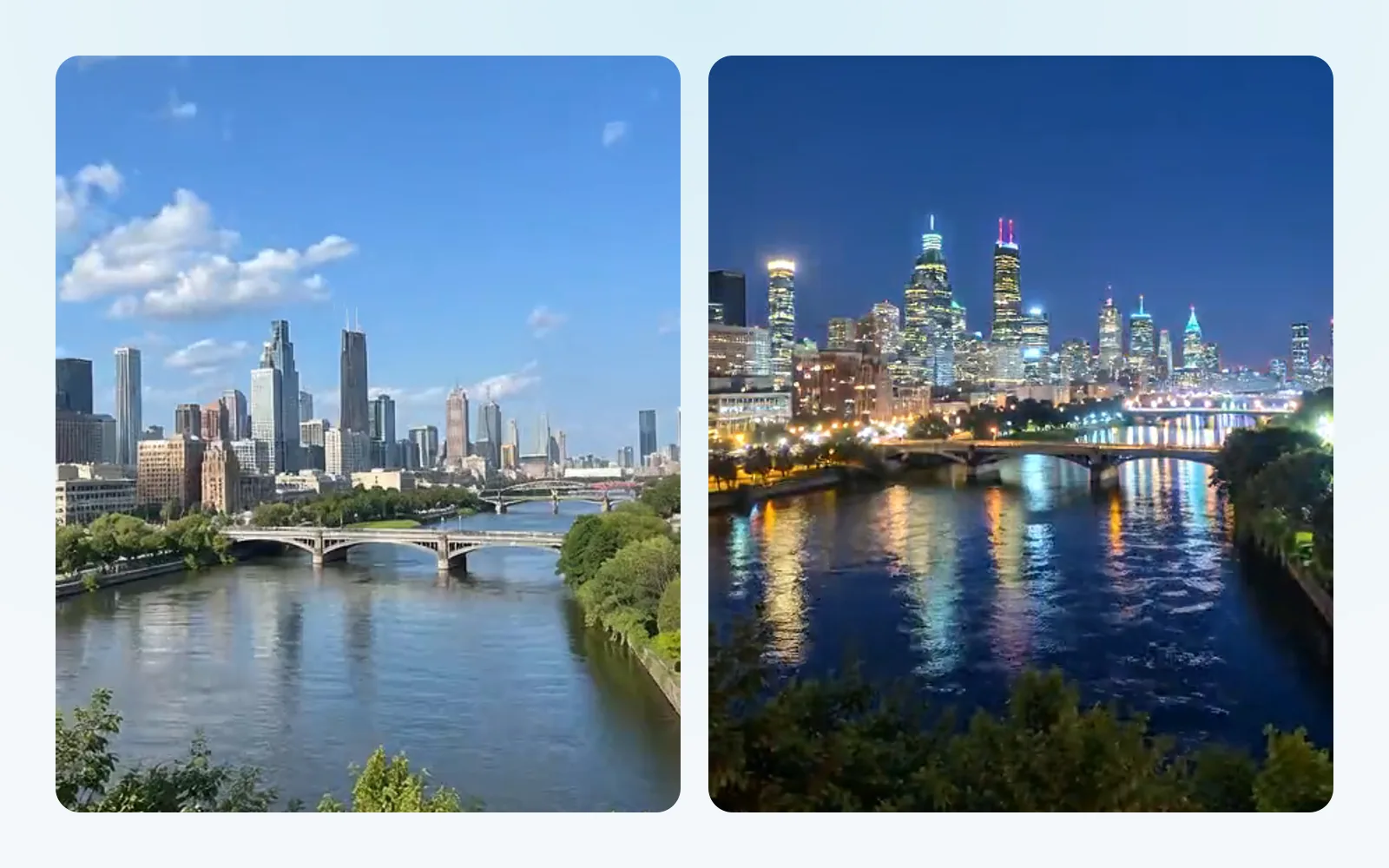
De fleste mobilvideoer er for lange, har ingen tekst og er filmet på feil tid av døgnet. chatmodels videoredigerer fikser alle tre, akkurat der du lager videoer.
Åpne videoredigereren med AI
- Gå til Video og velg Rediger, ved siden av Opprett og Bevegelse. Knappen øverst på denne siden åpner den direkte.
- Trykk på Last opp en video for redigering og velg klippet ditt: MP4 eller MOV, opptil 15 MB.
Klippet dukker opp med en tidslinje under: en stripe med små bilder du kan spille av, sette på pause og bla gjennom.
Slik klipper du en video
Dra de to endene av tidslinjen, Start på trimming og Slutt på trimming, dit den gode delen begynner og slutter. Trykk på avspilling for å sjekke, og deretter Trim klipp.
Det er også ved å klippe at du får et stort klipp til å passe: er det fortsatt over 15 MB, sier redigereren fra om at du må gjøre det kortere.
Slik legger du til undertekster på en video
- Trykk på Vis undertekster på tidslinjen. Et felt for undertekster åpner seg under bildene.
- Dobbeltklikk der en undertekst skal starte og skriv den, eller bruk Legg til en undertekst her.
- Dra i endene av underteksten for å velge hvor lenge den skal vises.
- Legg til så mange du trenger, og trykk så på Brenn undertekstene inn i klippet.
Å «brenne» betyr at ordene blir en del av videoen, så de vises overalt: på WhatsApp, Instagram og TV-en.
Slik endrer du en video med AI
Dette er det en vanlig videoapp ikke klarer. Med klippet i redigereren skriver du hva som skal endres, og sender det. Grok Imagine Video lager en ny versjon med endringen og holder resten så likt originalen som mulig. Denne teller som en video i abonnementet ditt.
Noen endringer du kan prøve:
Fungerer bra
- Én endring om gangen: *gjør det til natt*
- Si hva som skal være likt: *behold menneskene og kamerabevegelsen som de er*
- Klipp først, endre etterpå: korte klipp blir best
- Ta vare på originalen hvis lyden er viktig
Unngå
- Tre endringer på én linje: *natt, snø og en rød bil*
- Sende et langt klipp og håpe på det beste
- Regne med at lyden blir med (det nye klippet er uten lyd)
Hvis det ikke blir riktig
- Filen min ble avvist
- Den er over 15 MB, eller ikke MP4/MOV. Klipp den kortere først.
- AI endret for mye
- Be om én endring og legg til hva som skal være likt.
- Det nye klippet har ingen lyd
- Klipp som AI har endret, er uten lyd. Er lyden viktig, så behold originalen også, og bare klipp den og legg til undertekster.
- Undertekstene vises ikke når jeg deler
- Du må trykke på Brenn undertekstene inn i klippet før du laster ned.
Når du er fornøyd, trykker du på last ned-knappen på tidslinjen, og klippet er klart til å deles.
Ideer til videoredigering
Vil du heller lage en video fra et bilde, se gjør et bilde om til en video. For effekter med ett klikk på feriebilder, se lag en dronevideo fra et bilde.



