

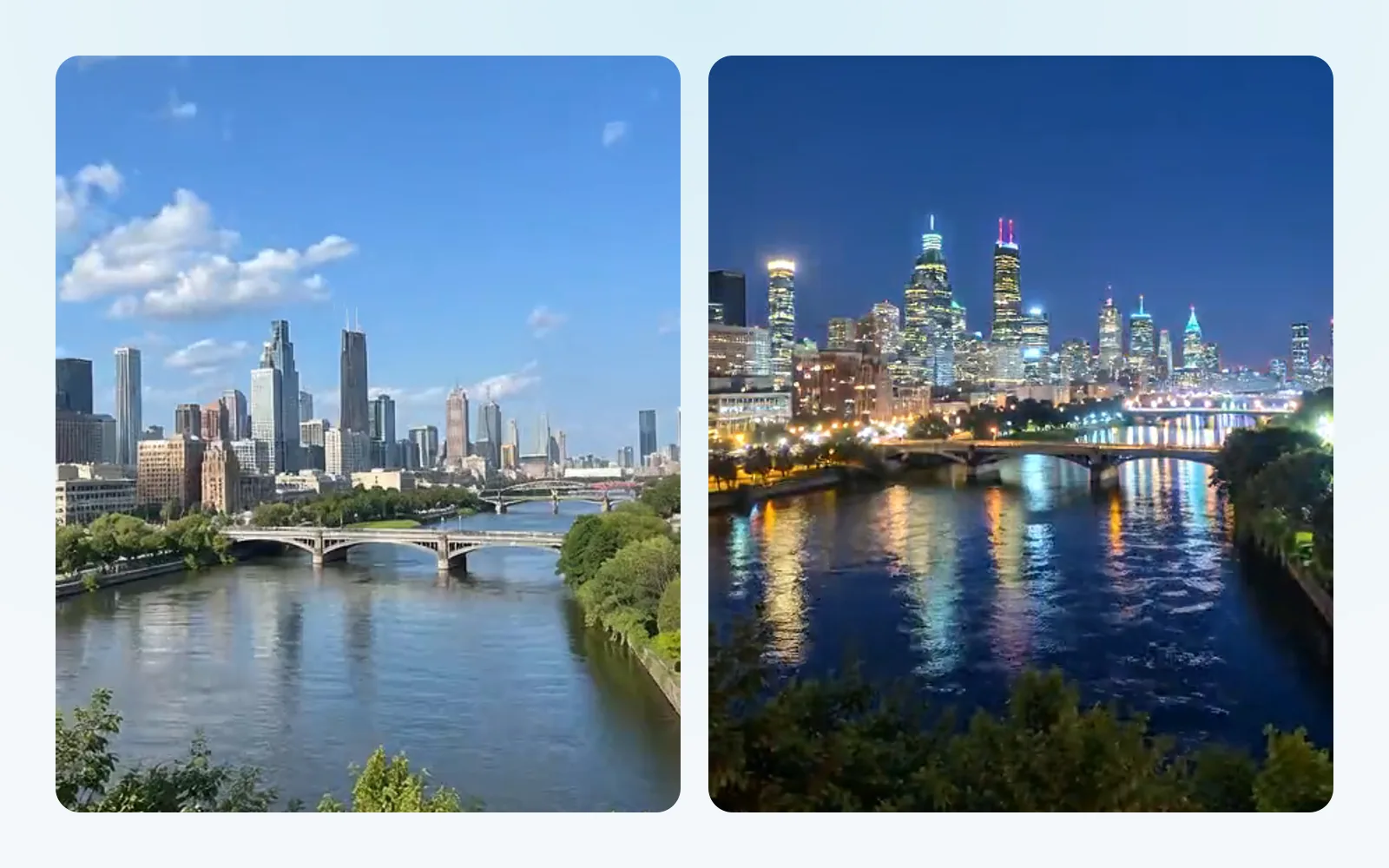
Casi todos los vídeos del móvil son demasiado largos, no llevan ningún texto y se grabaron a la hora equivocada del día. El editor de vídeo de chatmodel arregla las tres cosas, en el mismo sitio donde haces los vídeos.
Abrir el editor de vídeo con IA
- Ve a Vídeo y elige Editar, junto a Crear y Movimiento. El botón de arriba de esta página lo abre directamente.
- Pulsa Sube un vídeo para editar y elige tu clip: MP4 o MOV, de hasta 15 MB.
El clip aparece con una línea de tiempo debajo: una tira de fotogramas pequeños que puedes reproducir, pausar y recorrer.
Cómo recortar un vídeo
Arrastra los dos extremos de la línea de tiempo, Inicio del recorte y Fin del recorte, hasta donde empieza y termina lo bueno. Dale a reproducir para comprobarlo y luego pulsa Recortar clip.
Recortar también sirve para que un clip grande entre: si sigue pasando de 15 MB, el editor te avisa de que lo acortes más.
Cómo poner subtítulos a un vídeo
- Pulsa Mostrar subtítulos en la línea de tiempo. Se abre una franja de subtítulos debajo de los fotogramas.
- Haz doble clic donde deba empezar un subtítulo y escríbelo, o usa Añadir un subtítulo aquí.
- Arrastra los extremos del subtítulo para elegir cuánto tiempo se queda en pantalla.
- Añade todos los que necesites y pulsa Incrustar subtítulos en el clip.
«Incrustar» significa que el texto pasa a formar parte del vídeo, así que se ve en cualquier sitio: WhatsApp, Instagram, una tele.
Cómo cambiar un vídeo con IA
Lo que una app de vídeo normal no puede hacer. Con tu clip en el editor, escribe qué debe cambiar y envíalo. Grok Imagine Video crea una versión nueva con ese cambio y deja el resto lo más parecido posible al original. Esto cuenta como un vídeo de tu plan.
Algunos cambios para probar:
Funciona bien
- Un cambio cada vez: *hazlo de noche*
- Di qué debe quedarse igual: *mantén igual a las personas y el movimiento de la cámara*
- Recorta primero y luego cambia: los clips cortos salen mejor
- Guarda el original si el sonido importa
Evita
- Tres cambios en una sola frase: *noche, nieve y un coche rojo*
- Enviar un clip largo y cruzar los dedos
- Esperar que el sonido se conserve (el clip nuevo no tiene sonido)
Si no sale bien
- Me ha rechazado el archivo
- Pasa de 15 MB o no es MP4/MOV. Recórtalo antes.
- La IA ha cambiado demasiado
- Pide un solo cambio y añade qué debe quedarse igual.
- El clip nuevo no tiene sonido
- Los clips cambiados con IA no tienen sonido. Si el sonido importa, guarda también el original y limítate a recortarlo y ponerle subtítulos.
- Los subtítulos no se ven cuando lo comparto
- Tienes que pulsar Incrustar subtítulos en el clip antes de descargarlo.
Cuando te guste cómo ha quedado, pulsa el botón de descarga en la línea de tiempo y listo para compartir.
Ideas para editar vídeos
Si prefieres hacer un vídeo a partir de una foto, mira convertir una foto en vídeo. Para efectos de un clic en las fotos de las vacaciones, mira hacer un vídeo de dron a partir de una foto.



