

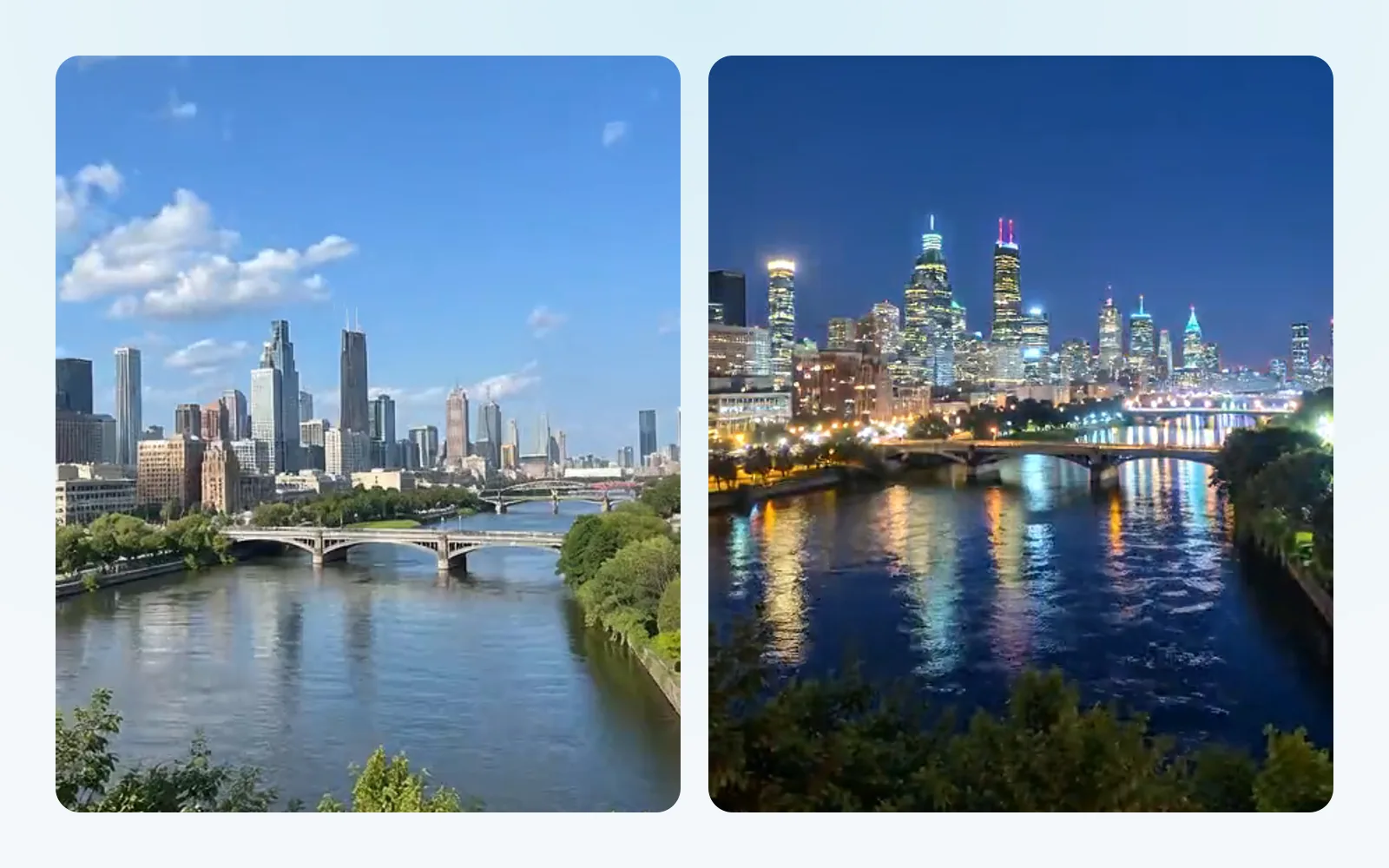
手机里拍的视频,大多太长、没有一句字幕,拍的时间段也不对。chatmodel 的视频编辑器把这三件事一起解决了,就在你做视频的地方。
裁剪 只留下精彩的部分。在浏览器里完成,很快。
字幕 在时间轴上写字,再把文字压制进片段里。
一句话改画面 输入 改成夜晚,AI 就做出这段视频的新版本。
打开 AI 视频编辑器
- 进入 视频,选择 编辑,它就在 创建 和 动作 旁边。点本页上方的按钮可以直接打开。
- 点 上传要编辑的视频,选好你的片段:MP4 或 MOV,最大 15 MB。
片段载入后,下面会出现一条 时间轴:一排小画面,可以播放、暂停,也能来回拖动查看。
怎么裁剪视频
拖动时间轴两端的 裁剪起点 和 裁剪终点,对准精彩部分的开头和结尾。点播放确认一下,再点 裁剪片段。
文件太大也靠裁剪解决:如果还是超过 15 MB,编辑器会提示你再剪短一点。
怎么给视频加字幕
- 点时间轴上的 显示字幕。画面下方会出现一条字幕轨。
- 在字幕该开始的位置 双击,然后输入文字,或者用 在此添加字幕。
- 拖动字幕的两端,决定它在画面上停留多久。
- 想加几条就加几条,最后点 将字幕压制到片段中。
「压制」就是让文字变成画面的一部分,这样在哪儿都能看到:微信、抖音、电视上。
怎么用 AI 改视频画面
这是普通剪辑软件做不到的。片段在编辑器里打开后,输入你想改的地方,发送就行。Grok Imagine Video 会按你说的做出新版本,其余部分尽量保持原样。这一次算作套餐里的一次视频生成。
几个可以试试的改法:
改成夜晚。 码头或街道,灯火都亮起来。
改成下雪。 夏天的院子,一下就有了新年贺卡的味道。
变成水彩画。 整段视频都带上手绘的质感。
把天空换成绚烂的晚霞。 风景本来就好,可惜天气不给力,这下补上了。
效果好
- 一次只改一处:*改成夜晚*
- 说清 哪些要保留:*人物和镜头运动保持不变*
- 先裁剪,再改画面:片段越短,改得越好
- 在意声音,就留住 原片
避免
- 一句话里塞三个改动:*夜晚、下雪,再来一辆红色汽车*
- 直接丢一段长视频进去,听天由命
- 以为声音还在(新片段没有声音)
如果结果不理想
- 文件上传不了
- 超过 15 MB,或者不是 MP4/MOV。先把它剪短一些。
- AI 改得太多
- 只提 一个改动,再说明哪些要保持不变。
- 新片段没有声音
- AI 改过的片段 没有声音。如果声音重要,把原片也留着,只做裁剪和加字幕。
- 分享出去字幕不见了
- 下载前要先点 将字幕压制到片段中。
满意之后,点时间轴上的 下载 按钮,就可以分享了。
视频剪辑能做什么
生日小视频 在吹灭蜡烛的那一刻,配上一句字幕。
给小店做个教程 剪到 15 秒,加三条字幕,搞定。
旅行夜景 白天拍的码头片段,一句 改成夜晚 就行。



