


ひとことで言うと
GPT Image 2.5 Sunburstは、ほかの画像モデルと同じように、説明文から画像を作れます。とくに力を発揮するのは、手元にある写真の編集です。写真をアップロードして変えたいところを伝えると、ほかの部分はそのままに、その箇所だけを直してくれます。
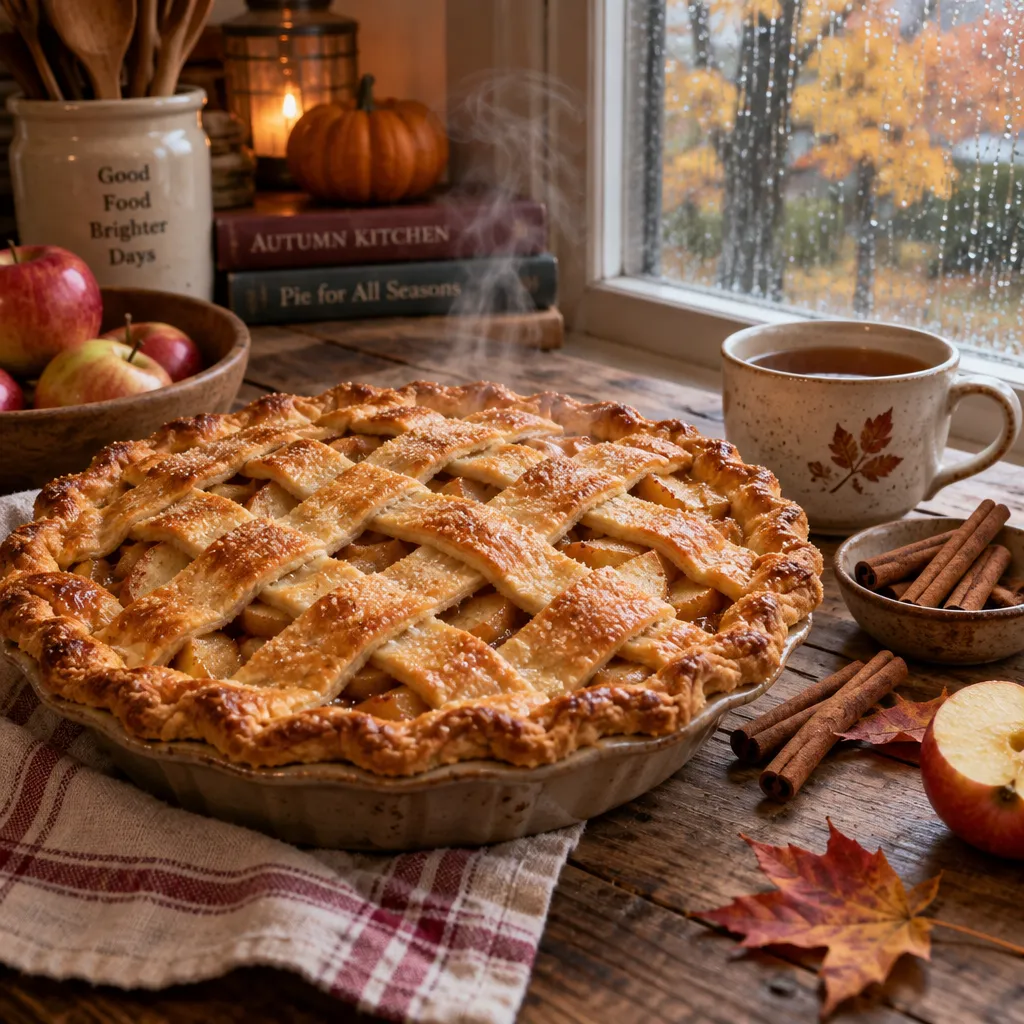
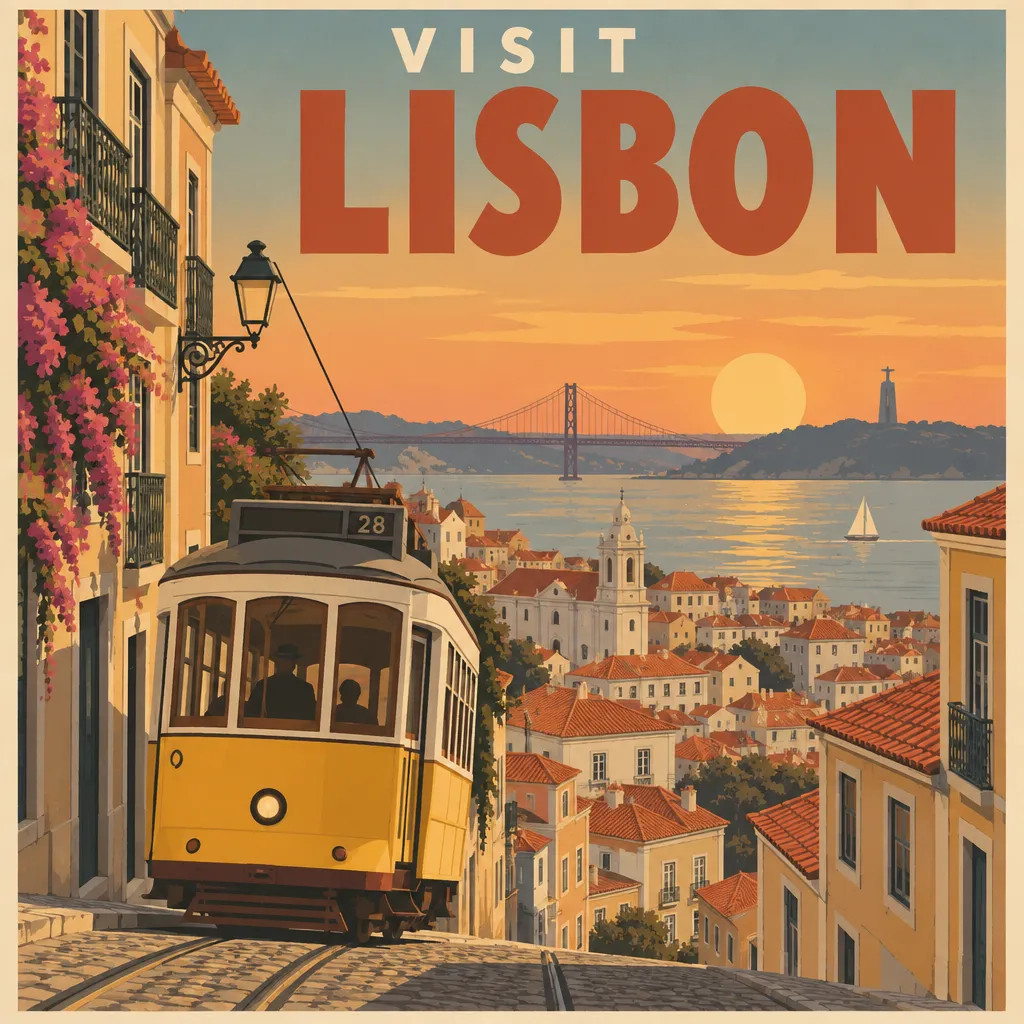
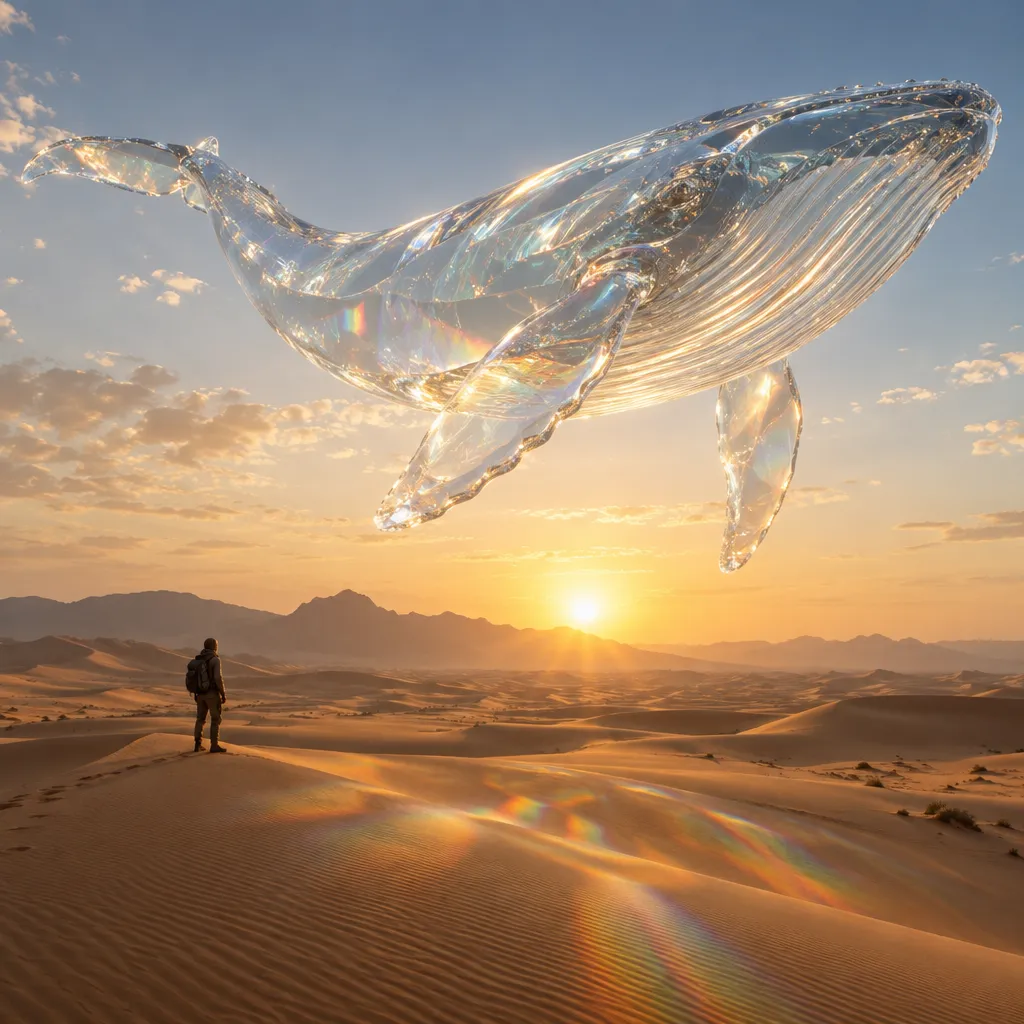
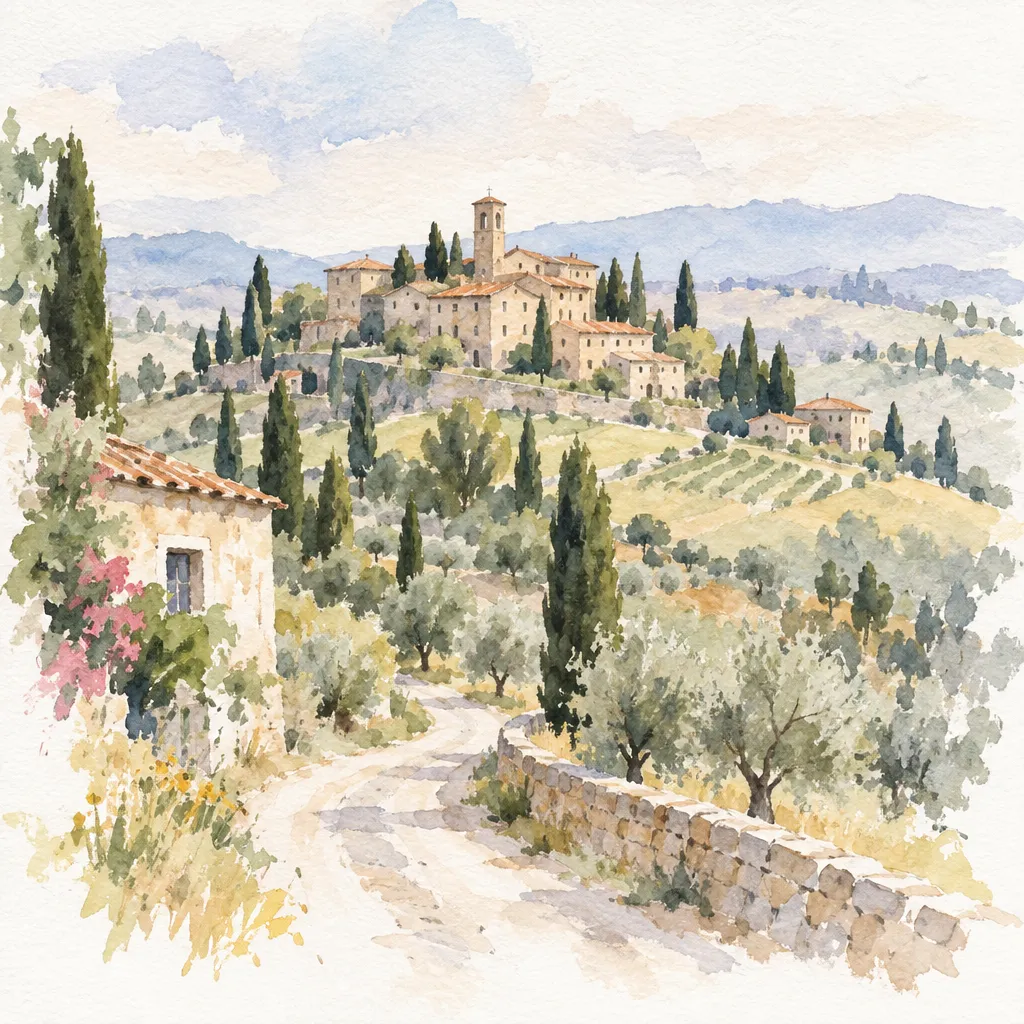
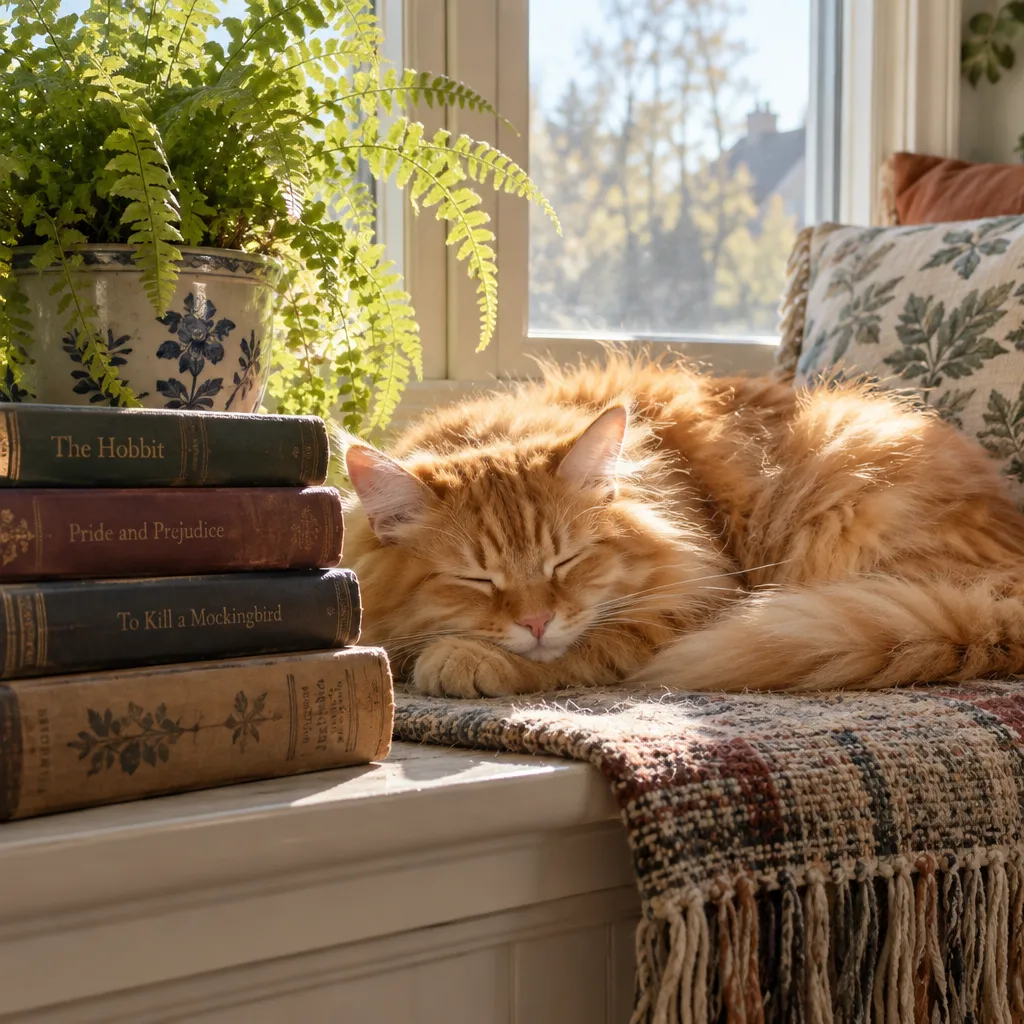
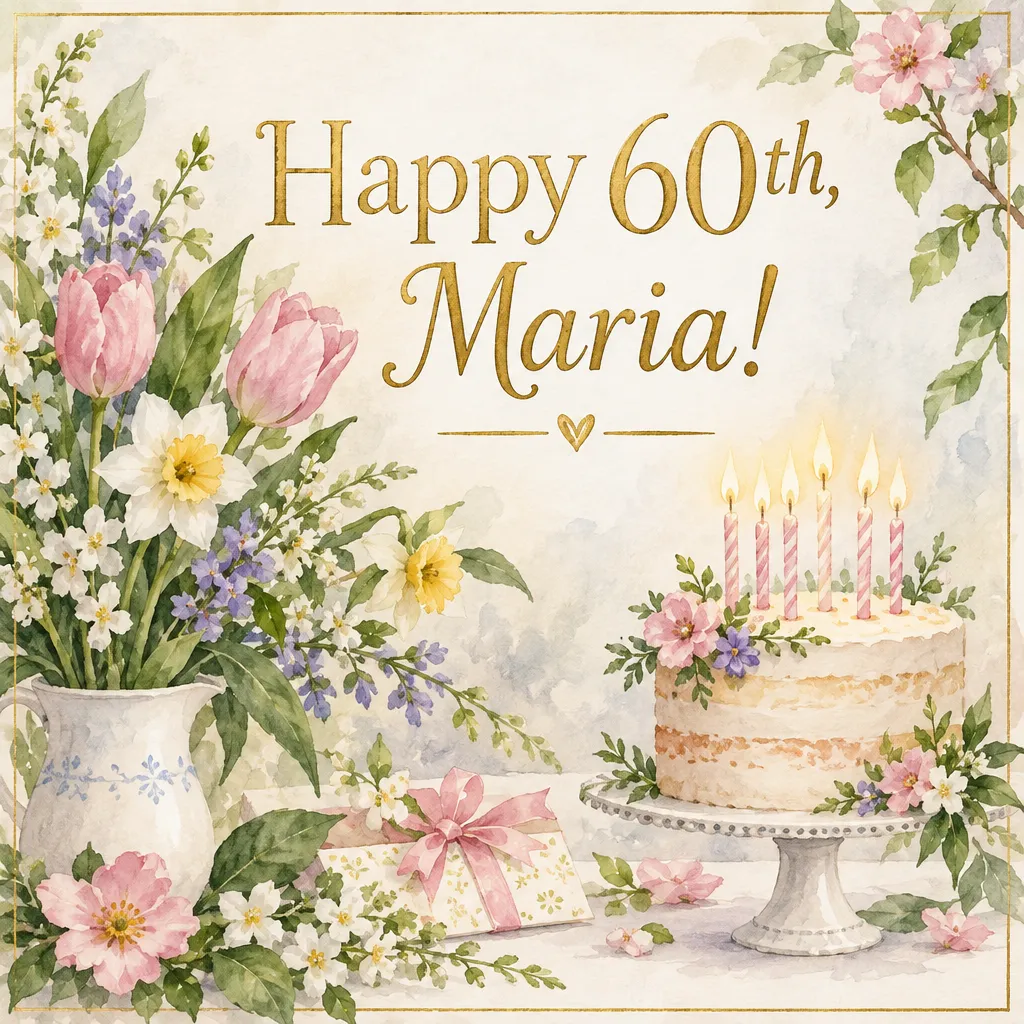
画風を確かめるため、いつもの8つのテスト用の説明文でも画像を作ってもらいました。できあがった画像は細かいところまで丁寧に描き込まれていました。アップルパイはチェック柄のクロスの上に置かれ、後ろにはかぼちゃや瓶が並び、眠っている猫のそばには古い本が積まれていました。ポスターとカードの文字も、つづりは正確でした。
ただし、ちょっとしたおまけを足すクセがあります。テストでは、頼んでもいないのに本の背表紙にタイトルを、瓶にラベルを書き込みました。
上手に使うコツ
- 変えたくない部分を伝える。「顔と服はそのままにしてください」と書くと、大切な部分を守れます。
- 一度に頼むのはひとつだけ。 まず背景、次に明るさ、最後に色味というように、順番に変えていきましょう。
- 場所をはっきり示す。「左の男性」「右上の看板」のように伝えると、どこを直せばいいかが伝わりやすくなります。
- おまけは断る。「文字やラベルは入れないでください」と書けば、勝手な書き込みを防げます。
兄弟モデルとの違い
いちばん近いのはGPT Image 2.5 Flareで、ゼロから新しい画像を作るときにおすすめのモデルです。GPT Image 2とGPT Image 1.5はひとつ前のバージョンで、一度に最大16枚まで写真を読み込めます。
ほかのモデルを選んだほうがいいとき
細かい描き込みの多い写真を編集したいなら、Nano Banana Proも指示をよく守ってくれます。初めての編集は、古い写真を修復する方法のガイドで手順を追いながら試せます。
