


W prostych słowach
GPT Image 2.5 Sunburst tworzy obrazy na podstawie opisu, jak każdy model do obrazów. Najlepiej sprawdza się jednak przy edycji zdjęcia, które już masz. Przesyłasz je, mówisz, co zmienić, a on zajmuje się tą zmianą i zostawia resztę bez zmian.
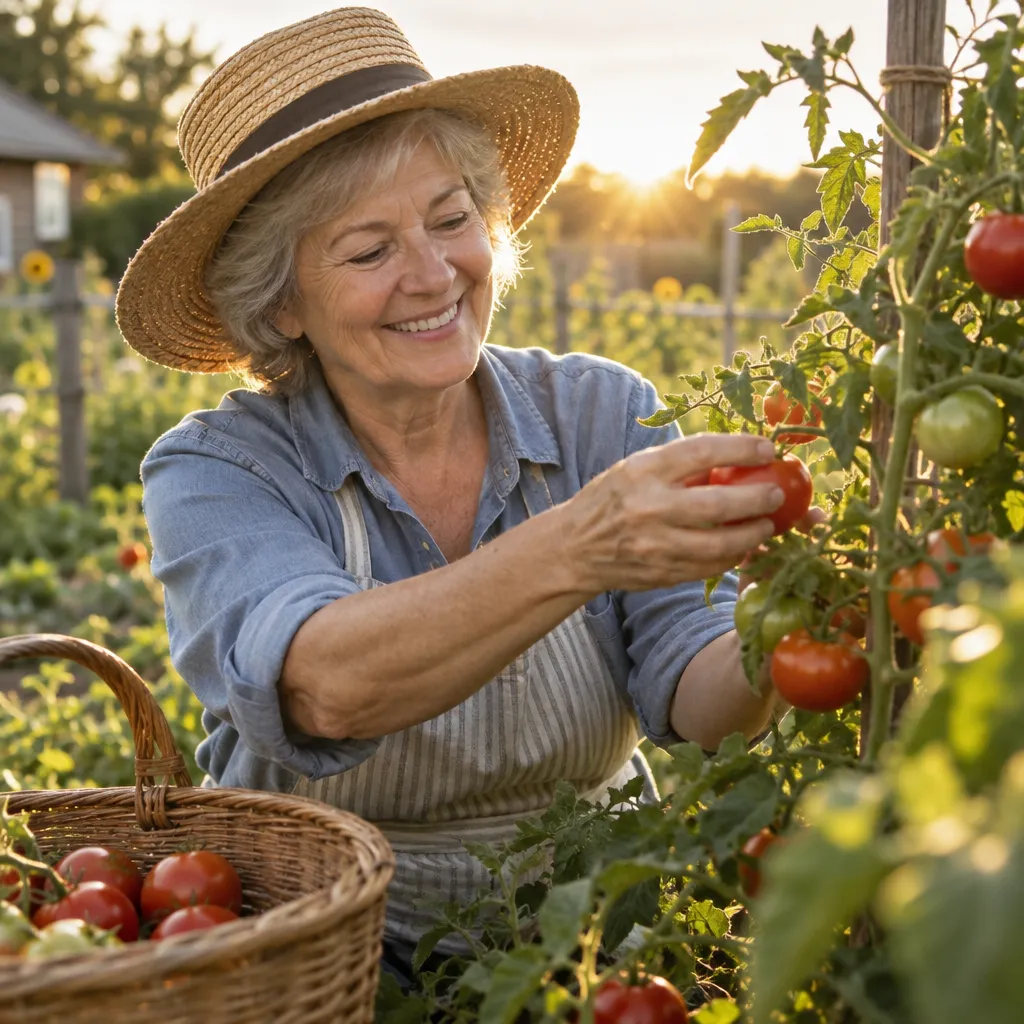
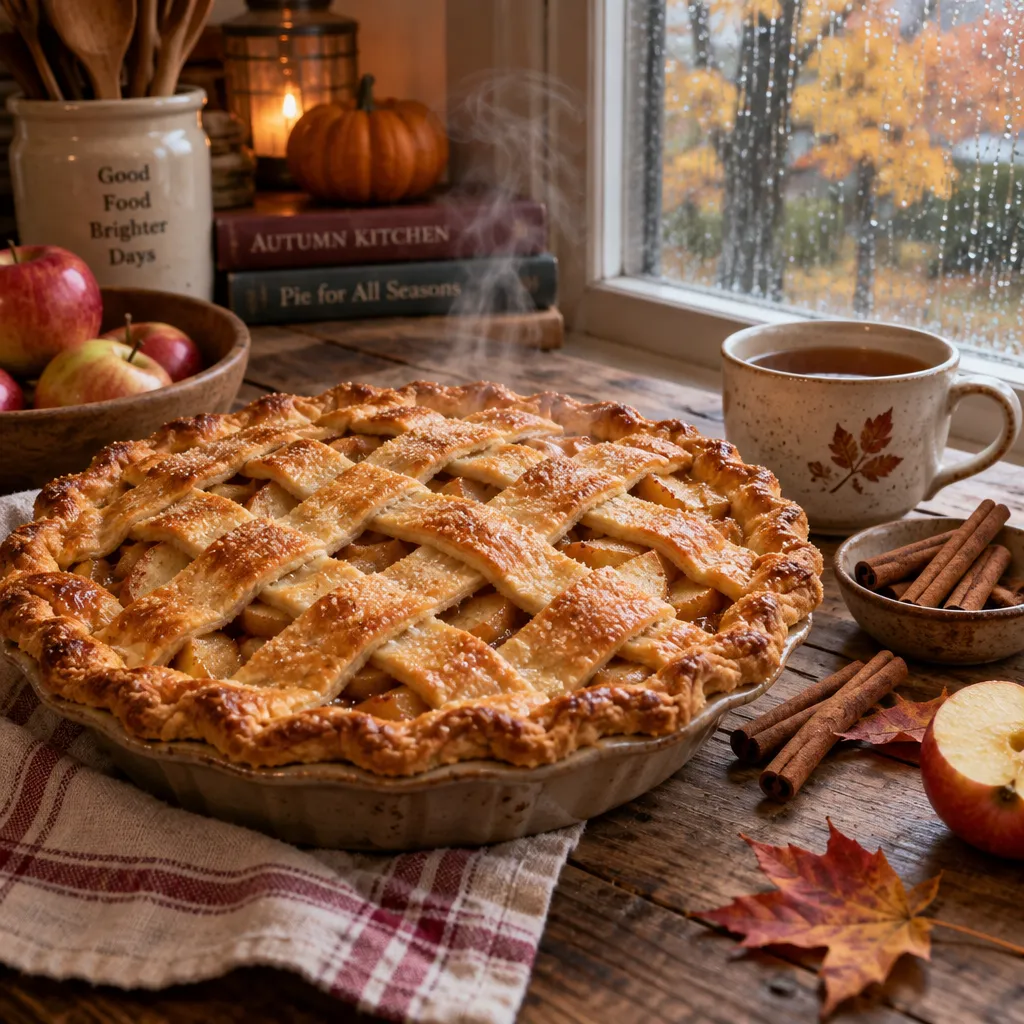
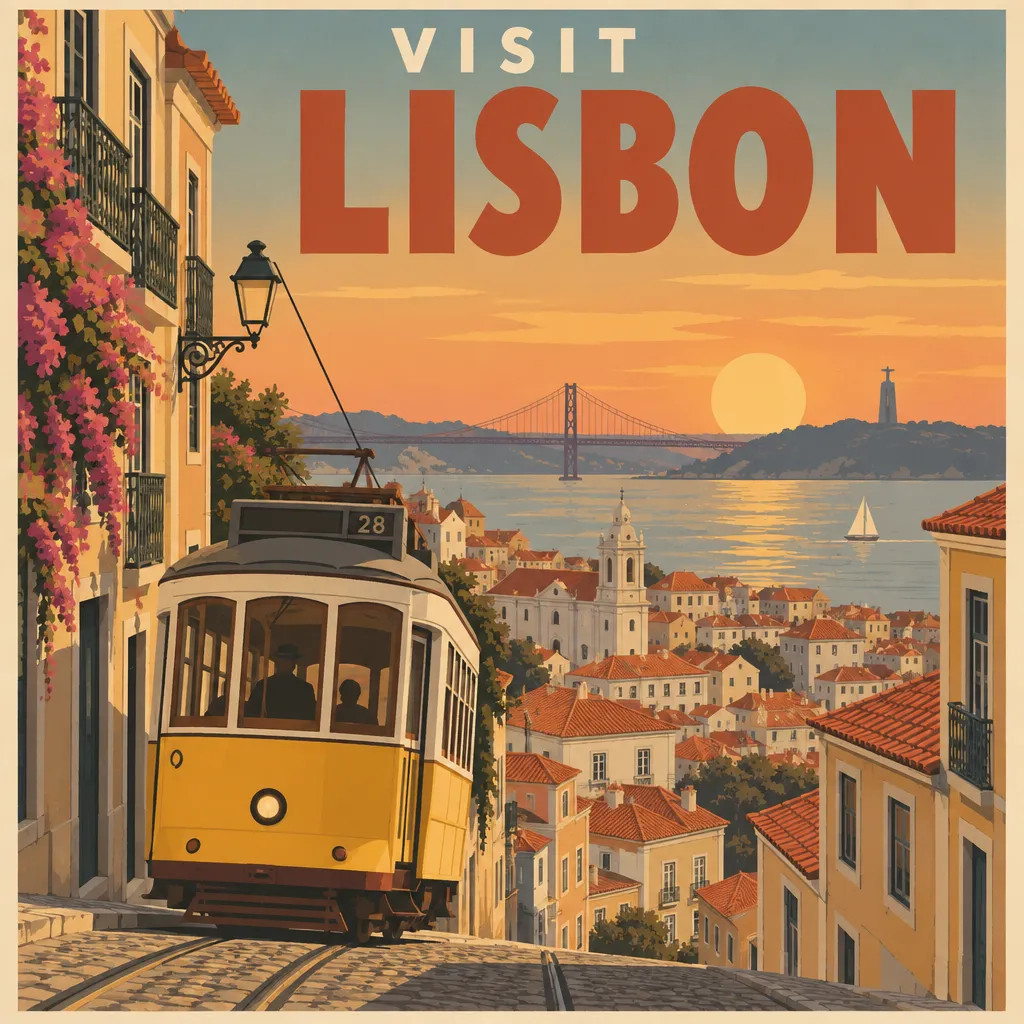
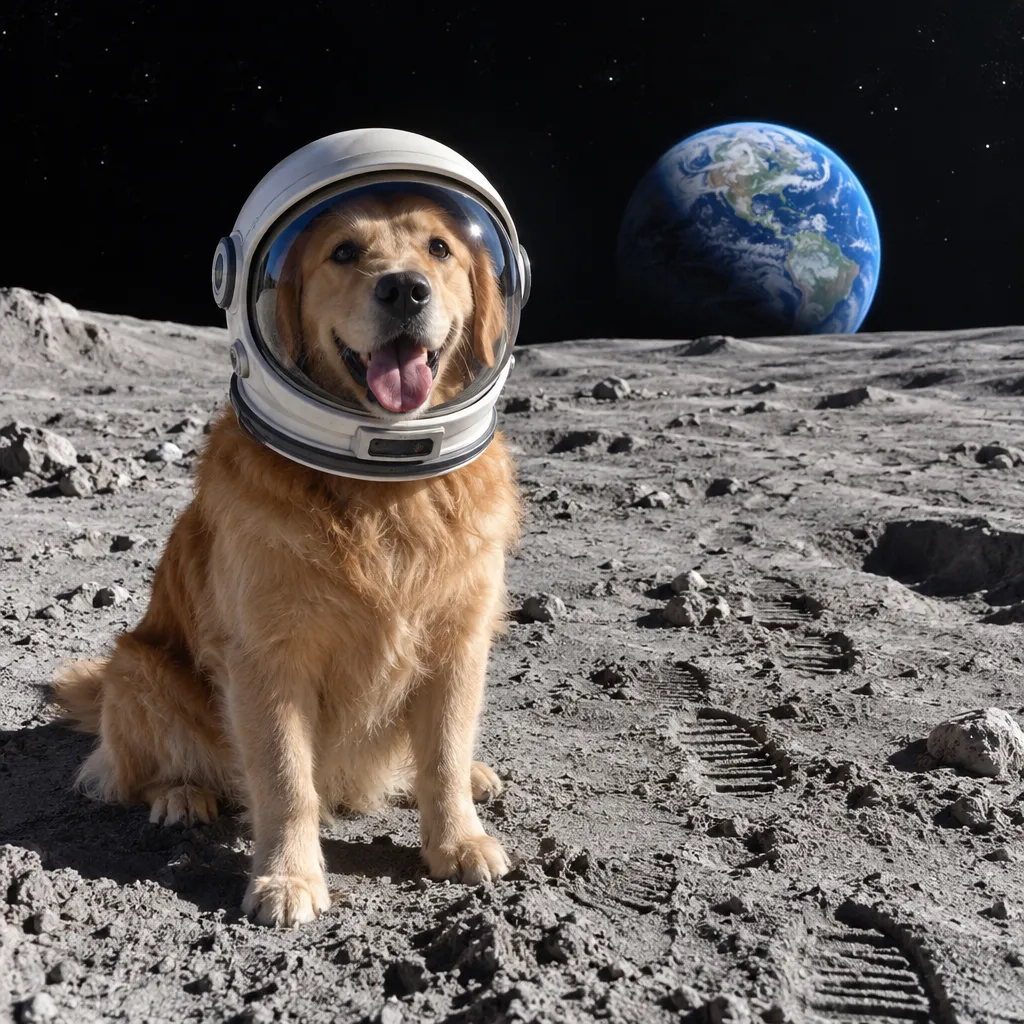
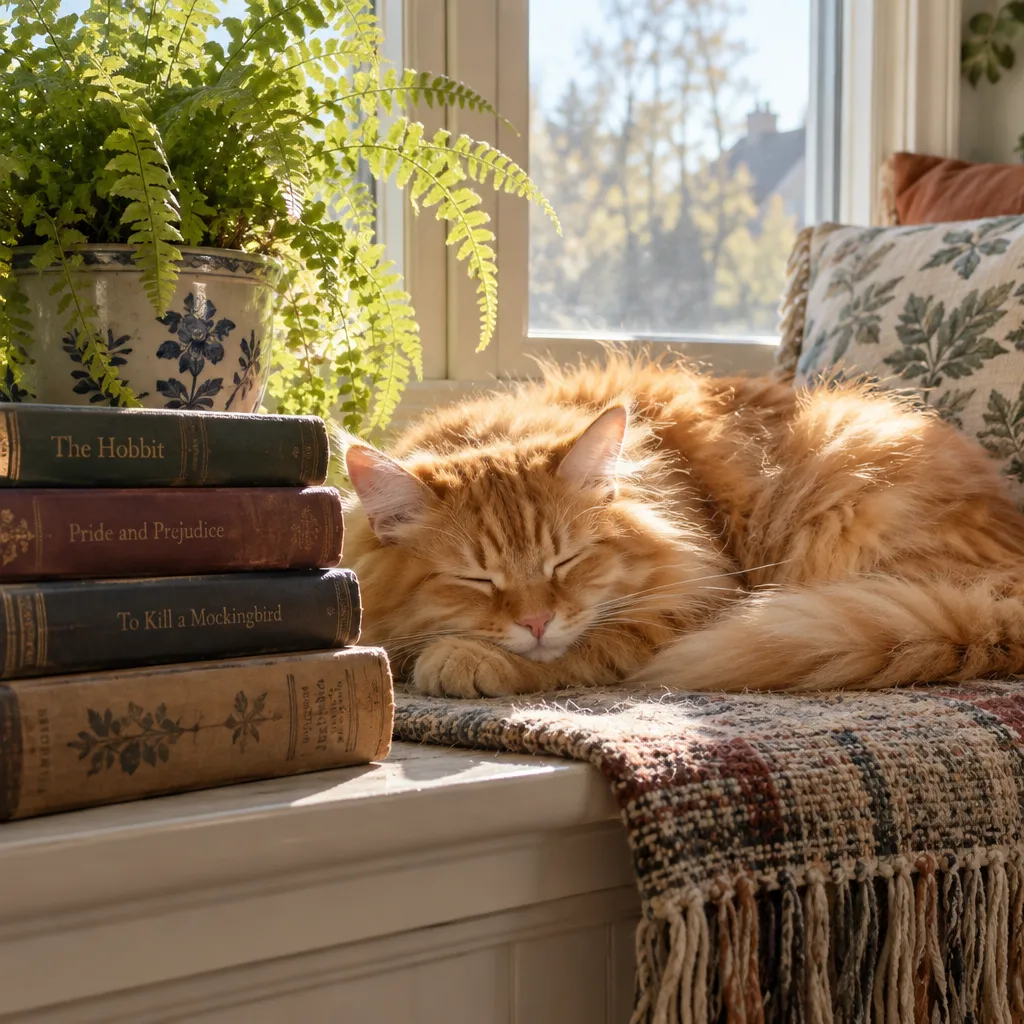
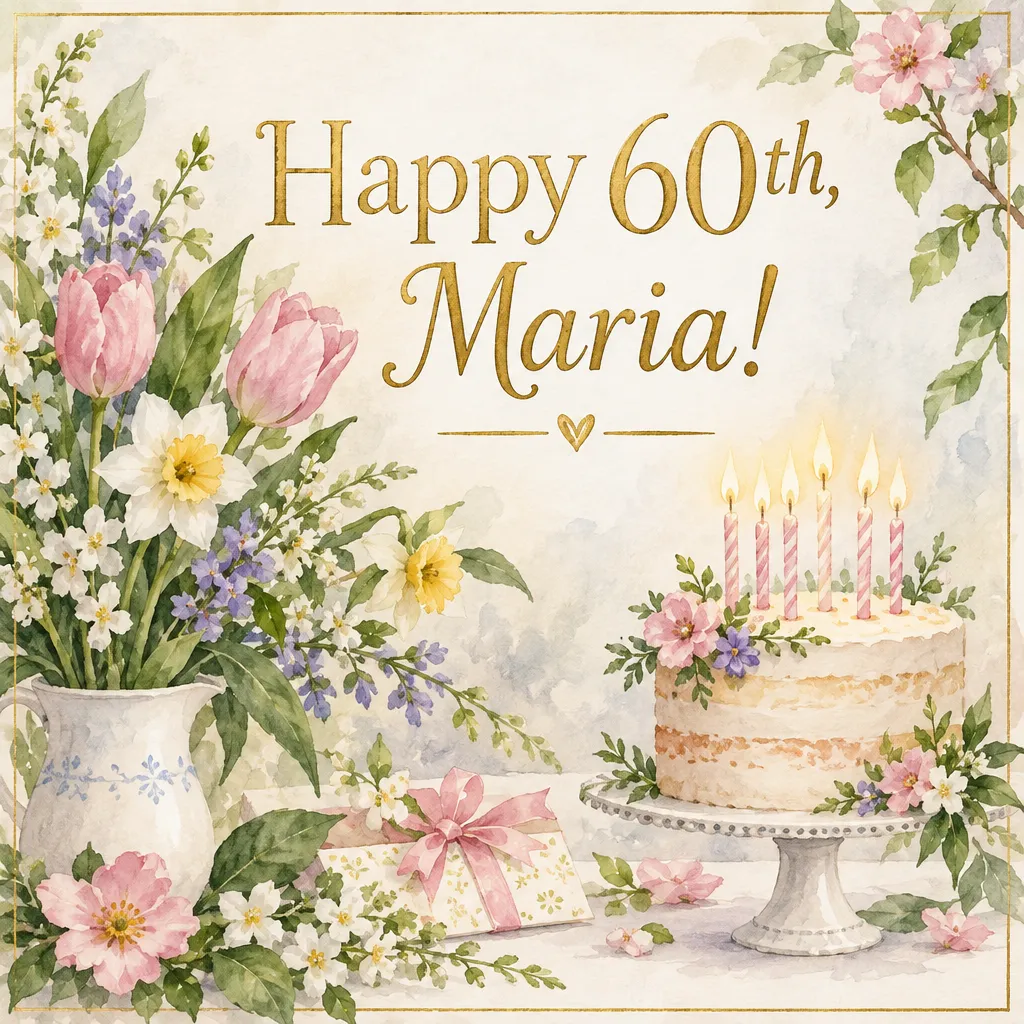
Daliśmy mu też nasze osiem testowych opisów, żeby zobaczyć jego styl. Obrazy były pełne starannych szczegółów: szarlotka stała na obrusie w kratkę, a za nią dynie i słoiki, a śpiący kot leżał obok sterty starych książek. Słowa na naszym plakacie i kartce napisał bez błędów.
Dodaje jednak drobne extra. W naszym teście sam z siebie wypisał tytuły na grzbietach książek i etykiety na słoikach.
Jak wycisnąć z niego jak najwięcej
- Powiedz, co ma zostać bez zmian. „Twarze i ubrania zostaw dokładnie takie, jakie są” chroni to, na czym Ci zależy.
- Jedna zmiana naraz. Najpierw tło, potem światło, na końcu kolory.
- Wskaż miejsce. „Mężczyzna po lewej” albo „szyld w górnym rogu” pomaga mu znaleźć to, co ma poprawić.
- Zabroń dodatków. „Bez tekstu, bez etykiet” sprawi, że nie dopisze nic od siebie.
Jak wypada na tle rodzeństwa
Jego najbliższy krewny to GPT Image 2.5 Flare, model, który polecamy do tworzenia nowych obrazów od zera. GPT Image 2 i GPT Image 1.5 to wcześniejsze wersje, które przyjmują do 16 zdjęć naraz.
Kiedy wybrać inny model
Jeśli zmieniasz zdjęcie z mnóstwem drobnych szczegółów, dobrze trzyma się Twoich słów także Nano Banana Pro. Nasz poradnik o odnawianiu starych zdjęć przeprowadzi Cię przez pierwszą edycję.
